Du möchtest Rechnungen, Verträge oder wichtige Notizen schnell digitalisieren, hast aber keinen Dokumentenscanner zur Hand? Dann reicht oft schon dein Smartphone. Die Kamera moderner Handys liefert eine gute Grundlage, um Papierunterlagen sauber zu erfassen und als PDF zu speichern. So bringst du Ordnung in deine Unterlagen, verschickst Dokumente direkt per E-Mail oder legst sie übersichtlich in der Cloud ab.
Diese Anleitung zeigt dir, wie du dein Smartphone günstig zum Dokumentenscanner machst. Dafür brauchst du meist nur dein vorhandenes Handy und eine passende Scan-App. Zusätzlich stellen wir einfaches Zubehör vor, das die Aufnahme erleichtert, aber nicht zwingend notwendig ist. Du erfährst, welche Einstellungen wichtig sind, wie du Dokumente richtig ausrichtest und worauf du bei Licht, Abstand und Untergrund achten solltest.
Im weiteren Verlauf bekommst du eine Schritt-für-Schritt-Anleitung für den ersten Scan. Außerdem vergleichen wir verschiedene App-Lösungen und einfache DIY-Setups. Dabei geht es auch um den Zeit- und Kostenaufwand. Zum Schluss findest du praktische Tipps zur Scanqualität und Hilfe bei typischen Problemen. Dazu gehören schiefe Seiten, Schatten, unscharfe Bilder oder zu große PDF-Dateien. So kannst du direkt loslegen und deine Papierunterlagen ohne teure Spezialgeräte digitalisieren.
Smartphone als Dokumentenscanner einrichten: Schritt für Schritt
- Schritt 1: Arbeitsplatz vorbereiten
Suche dir einen ruhigen Platz mit einer ebenen, sauberen Unterlage. Ein weißer oder heller Tisch eignet sich besonders gut. Lege das Dokument glatt hin und entferne Büroklammern oder gefaltete Ecken. Achte auf gleichmäßiges Licht von beiden Seiten. Tageslicht ist hilfreich, solange keine direkte Sonne auf das Papier fällt. Lampen sollten nicht direkt über dem Dokument stehen, weil sonst harte Schatten oder Spiegelungen entstehen. Der Blitz des Smartphones bleibt am besten ausgeschaltet. - Schritt 2: Eine Scan-App auswählen
Nutze eine App, die Dokumente automatisch erkennt und als PDF speichern kann. Auf vielen Android-Geräten kannst du dafür die Scan-Funktion in Google Drive verwenden. Auch Adobe Scan ist für grundlegende Scans geeignet. Auf dem iPhone findest du eine entsprechende Funktion in der Notizen-App. Öffne die App und erlaube den Zugriff auf die Kamera. Stelle, wenn möglich, die automatische Randerkennung und die Dokumentenerkennung ein. - Schritt 3: Dokument ausrichten
Lege das Blatt vollständig sichtbar auf die Unterlage. Halte das Smartphone parallel zur Papierfläche. Die Kamera sollte nicht schräg auf das Dokument zeigen, da sonst die Schrift verzerrt wird. Lass rund um das Blatt etwas Platz, damit die App alle vier Ecken erkennt. Bei mehreren Seiten legst du die Dokumente in der richtigen Reihenfolge bereit. - Schritt 4: Abstand und Stabilität prüfen
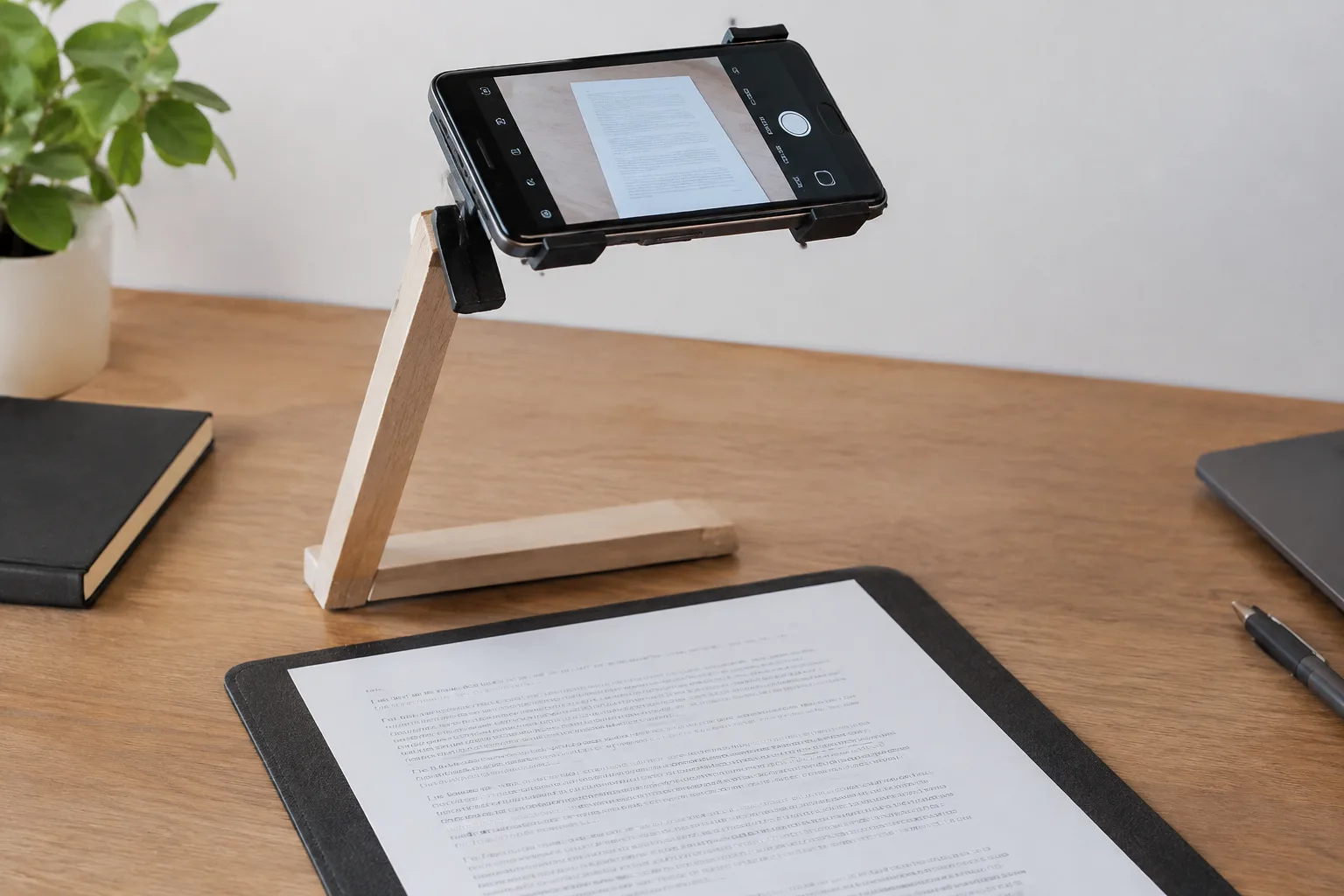
Halte das Smartphone so weit entfernt, dass das gesamte Blatt im Kamerabild zu sehen ist. Meist reicht ein Abstand von etwa 30 bis 50 Zentimetern. Zoome nicht digital, wenn es sich vermeiden lässt. Ein kleines Stativ erleichtert die Aufnahme. Alternativ kannst du eine einfache Halterung aus einem Bücherstapel und einem stabilen Karton bauen. Klemmen dürfen das Smartphone nicht auf den Bildschirm drücken und sollten die Kamera nicht verdecken. - Schritt 5: Scan aufnehmen
Tippe auf den Auslöser und halte das Smartphone während der Aufnahme ruhig. Warte kurz, bis die App das Dokument erkannt hat. Prüfe anschließend, ob alle Ränder sichtbar sind und keine Finger oder Schatten auf dem Bild liegen. Bei einem dicken Stapel kannst du Seite für Seite aufnehmen. Wische die Kameralinse vorher mit einem weichen Tuch sauber. - Schritt 6: Bild verbessern
Kontrolliere die automatische Randkorrektur. Ziehe die Eckpunkte bei Bedarf von Hand an die tatsächlichen Papierränder. Wähle für normale Textdokumente einen Modus wie Schwarzweiß, Graustufen oder Dokument. Erhöhe den Kontrast nur vorsichtig. Zu starke Einstellungen können feine Buchstaben oder farbige Stempel entfernen. Bei Fotos oder farbigen Belegen ist der Farbmodus meist besser. - Schritt 7: OCR und Dateiformat nutzen
Viele Scan-Apps bieten eine Texterkennung, die gedruckte Wörter durchsuchbar macht. Aktiviere OCR, wenn du später bestimmte Begriffe im Dokument finden oder Text kopieren möchtest. Speichere einzelne Seiten als PDF, wenn das Dokument verschickt oder archiviert werden soll. Ein JPG reicht für ein einzelnes Bild oder einen einfachen Nachweis. Prüfe bei vertraulichen Unterlagen, ob die App Daten in eine Cloud hochlädt. - Schritt 8: Dateien sinnvoll benennen und speichern
Vergib aussagekräftige Dateinamen mit Datum, Thema und gegebenenfalls Absender. Ein Beispiel ist 2026-10-24_Stromrechnung_Musterstadt.pdf. Lege Rechnungen, Verträge und Belege in getrennten Ordnern ab. Erstelle zusätzlich eine Sicherung auf einem Computer oder einem vertrauenswürdigen Cloud-Speicher. Öffne die fertige Datei vor dem Löschen der Originalfotos und prüfe jede Seite auf Lesbarkeit, Vollständigkeit und richtige Reihenfolge.


Günstige Optionen im Vergleich: Welches Smartphone-Setup passt zu dir?
Welche Lösung am besten geeignet ist, hängt von deinen Dokumenten und deinem Arbeitsablauf ab. Achte zuerst auf die Bildqualität. Der Text muss scharf und gleichmäßig ausgeleuchtet sein. Wichtig sind außerdem eine automatische Randerkennung und eine gute Perspektivkorrektur. Sie richten schiefe Aufnahmen aus und entfernen den Hintergrund. Eine OCR-Funktion macht den erkannten Text durchsuchbar und teilweise kopierbar. Bei persönlichen Unterlagen spielt der Datenschutz eine wichtige Rolle. Prüfe, ob die App Daten lokal verarbeitet oder in einen Onlinespeicher überträgt. Auch der Preis für Zubehör zählt. Für gelegentliche Scans reicht oft eine kostenlose App. Bei vielen Seiten lohnt sich eine stabile Halterung mit Lampe.
| Option | Vorteile | Nachteile | Geeignete Einsatzszenarien |
|---|---|---|---|
| Reine App-Lösung Zum Beispiel Adobe Scan oder Microsoft Lens |
Geringer Aufwand, schnelle Einrichtung und meist automatische Randerkennung. Beide Apps können Dokumente erkennen und als PDF speichern. Je nach Version und Konto stehen auch Texterkennung und Cloud-Funktionen bereit. | Die Aufnahme hängt stark von einer ruhigen Hand und gutem Licht ab. Bei vielen Seiten kann das Halten des Smartphones anstrengend werden. Cloud-Funktionen sollten bei vertraulichen Dokumenten geprüft werden. | Ideal für einzelne Rechnungen, Quittungen, Formulare und gelegentliche Scans unterwegs. Diese Lösung ist der beste Start, wenn du zunächst kein Geld ausgeben möchtest. |
| App plus günstiges Zubehör Smartphone-Klemme und Schreibtischlampe |
Das Smartphone bleibt stabil und lässt sich parallel zum Dokument ausrichten. Eine seitlich platzierte Lampe sorgt für gleichmäßiges Licht. Dadurch werden Bilder schärfer und die Randerkennung arbeitet zuverlässiger. | Klemme und Lampe benötigen Platz. Die Halterung muss zur Größe und zum Gewicht des Smartphones passen. Glänzende Unterlagen können trotz zusätzlicher Beleuchtung spiegeln. | Sinnvoll, wenn du regelmäßig Briefe, Belege oder mehrere Seiten digitalisierst. Diese Kombination bietet ein gutes Verhältnis aus Kosten, Komfort und Scanqualität. |
| Selbstgebaute Halterung oder Overhead-Setup Karton, Bücher, Klemmen oder eine einfache Tischhalterung |
Sehr niedrige Kosten und flexibel anpassbar. Das Smartphone kann dauerhaft über dem Dokument positioniert werden. Mit einer festen Markierung lassen sich mehrere Seiten ähnlich ausrichten. | Der Aufbau ist weniger stabil und braucht etwas Bastelarbeit. Ein verrutschtes Smartphone kann beschädigt werden. Achte deshalb auf eine breite, standfeste Basis und sichere das Gerät zusätzlich. | Gut für größere Stapel, Lernunterlagen oder ein DIY-Projekt zu Hause. Diese Variante lohnt sich besonders, wenn du bereits Karton, Klemmen oder eine alte Smartphone-Halterung besitzt. |
Welche Lösung ist für dich die richtige?
Für wenige Dokumente genügt eine kostenlose App wie Adobe Scan oder Microsoft Lens. Lege das Papier auf eine matte Unterlage und nutze möglichst helles, indirektes Licht. Scannst du regelmäßig, ist eine Smartphone-Klemme zusammen mit einer Schreibtischlampe die praktischste günstige Lösung. Sie verbessert die Wiederholbarkeit, ohne dass du einen echten Dokumentenscanner kaufen musst. Ein selbstgebautes Overhead-Setup eignet sich vor allem für Bastler und größere Mengen. Achte dabei besonders auf sicheren Halt und eine freie Sicht der Kamera.
Unsere Empfehlung für preisbewusste DIY-Nutzer: Starte mit einer bewährten Scan-App und ergänze sie bei Bedarf durch eine einfache Smartphone-Klemme und eine vorhandene Lampe. So bleiben die Kosten niedrig, während Stabilität, Lesbarkeit und Arbeitstempo deutlich steigen.
Welche DIY-Scanner-Lösung passt zu dir?
Die passende Lösung hängt vor allem davon ab, wie oft du Dokumente scannst und welche Ansprüche du an die Dateien hast. Für einzelne Rechnungen genügt meist eine Scan-App. Bei vielen Seiten pro Woche lohnt sich eine feste Halterung. Überlege außerdem, ob du zusätzliches Zubehör bereits besitzt. Eine vorhandene Schreibtischlampe, ein Bücherstapel oder eine Klemme können die Kosten deutlich senken.
Brauche ich OCR?
Wenn du nur ein Dokument lesbar als PDF verschicken möchtest, brauchst du keine Texterkennung. Für Verträge, Rezepte oder Notizen kann OCR aber praktisch sein. Damit kannst du später nach Begriffen suchen und Text teilweise kopieren. Wähle dafür eine App mit integrierter OCR-Funktion. Prüfe bei vertraulichen Unterlagen, ob die Verarbeitung lokal auf dem Smartphone erfolgt oder über einen Onlinedienst läuft.
Wie oft scanne ich?
Als Einsteiger kannst du zunächst eine kostenlose App ohne Zubehör testen. Das reicht für wenige Seiten im Monat. Gelegenheitsnutzer profitieren von einer einfachen Smartphone-Klemme und einer seitlich aufgestellten Lampe. Das Smartphone bleibt ruhig und die Ergebnisse werden gleichmäßiger. Power-User, die regelmäßig größere Stapel bearbeiten, sollten eine feste Halterung oder ein Overhead-Setup bauen. Eine markierte Ablagefläche beschleunigt die Arbeit und sorgt für eine gleichbleibende Ausrichtung.
Wie wichtig ist Datensicherheit?
Bei öffentlichen Formularen oder Einkaufsbelegen ist eine Cloud-Funktion oft unproblematisch. Bei Kontoauszügen, Arbeitsunterlagen und Verträgen solltest du genauer hinsehen. Bevorzuge eine App mit lokaler Speicherung oder deaktiviere die automatische Synchronisierung. Speichere fertige PDFs in einem geschützten Ordner und entferne nicht benötigte Originalbilder.
Was tun bei technischen Unsicherheiten?
Auch ein älteres Smartphone kann ausreichen, wenn die Kamera sauber ist und der Text scharf abgebildet wird. Bei schwacher Kamera solltest du für besonders wichtige Unterlagen mehrere Testaufnahmen machen. Schlechte Lichtverhältnisse lassen sich meist mit einer Lampe verbessern. Nutze indirektes Licht und vermeide Reflexionen auf glänzendem Papier. Wenn du wenig Platz hast, ist eine zusammenklappbare Klemme praktischer als ein dauerhaft aufgebautes Gestell.
Fazit: Starte ohne Zubehör mit einer guten Scan-App. Ergänze bei regelmäßigem Bedarf eine Smartphone-Klemme und eine Lampe. Für große Scanmengen lohnt sich eine stabile DIY-Halterung. Diese Kombination bietet den meisten preisbewussten Nutzern die beste Balance aus Kosten, Qualität und Komfort.
Typische Probleme beim Smartphone-Scan lösen
Auch mit einer guten Scan-App kann die Aufnahme zunächst unbrauchbar wirken. Die folgende Tabelle zeigt häufige Fehler und einfache Lösungen, die du sofort ausprobieren kannst.
| Problem | Mögliche Ursache | Lösung oder Workaround |
|---|---|---|
| Das Bild ist unscharf | Das Smartphone bewegt sich während der Aufnahme. Auch eine verschmutzte Kameralinse oder zu wenig Licht kann die Schärfe beeinträchtigen. | Wische die Linse mit einem weichen Tuch sauber. Halte das Smartphone ruhig oder befestige es in einer Klemme. Sorge für mehr indirektes Licht und tippe auf den Text, damit die Kamera fokussiert. |
| Schatten oder Spiegelungen sind sichtbar | Dein Körper, das Smartphone oder eine Lampe blockiert das Licht. Glänzendes Papier kann Licht direkt in die Kamera zurückwerfen. | Stelle die Lampe seitlich und etwas höher auf. Schalte den Blitz aus. Drehe das Dokument leicht oder nutze eine matte Unterlage. Achte darauf, dass deine Hände nicht über das Blatt ragen. |
| Die Perspektive ist falsch | Die Kamera steht nicht parallel zum Dokument. Dadurch werden die Seitenränder schräg und der Text kann verzerrt erscheinen. | Richte das Smartphone möglichst gerade über dem Blatt aus. Eine Halterung oder ein Bücherstapel hilft dabei. Nutze anschließend die Perspektivkorrektur der Scan-App und kontrolliere die Eckpunkte manuell. |
| Die OCR erkennt den Text schlecht | Der Text ist zu klein, unscharf oder kontrastarm. Handschrift, ungewöhnliche Schriftarten und stark geknicktes Papier erschweren die Erkennung zusätzlich. | Scanne das Blatt bei besserem Licht erneut. Wähle den Dokument- oder Schwarzweißmodus und erhöhe den Kontrast nur leicht. Lege das Papier glatt hin und prüfe, ob die richtige Sprache in der OCR-Funktion eingestellt ist. |
| Die App erkennt die Seitenränder nicht | Dokument und Unterlage haben eine ähnliche Farbe. Außerdem können Falten, unklare Ecken oder ein zu enger Bildausschnitt die Erkennung stören. | Lege das Blatt auf einen kontrastreichen, ruhigen Untergrund. Lass rund um das Dokument etwas Platz und achte darauf, dass alle vier Ecken sichtbar sind. Setze die Randpunkte in der App bei Bedarf von Hand. |
| Die PDF-Datei ist zu groß | Die App speichert die Seiten mit hoher Auflösung oder als Farbbilder. Viele Seiten vergrößern die Datei zusätzlich. | Wähle für reine Textdokumente Graustufen oder Schwarzweiß. Reduziere die Auflösung beim Export und komprimiere die PDF-Datei. Prüfe danach, ob kleine Schrift weiterhin gut lesbar ist. |
Praktischer Tipp: Mache vor einem größeren Stapel immer einen TestsScan. Prüfe Schärfe, Ränder, Kontrast und Dateigröße, bevor du alle Seiten aufnimmst.
Häufige Fragen zum Smartphone als Dokumentenscanner
Welches Dateiformat eignet sich für gescannte Dokumente?
Für mehrseitige Unterlagen ist PDF meist die beste Wahl. Das Format lässt sich einfach öffnen, verschicken und archivieren. JPG eignet sich eher für einzelne Seiten oder Bilder. Wenn du Text später durchsuchen möchtest, speichere das Dokument als durchsuchbare PDF mit OCR.
Wie groß werden die Dateien beim Scannen?
Die Dateigröße hängt von Auflösung, Farbmodus und Seitenzahl ab. Farbige Scans benötigen deutlich mehr Speicher als Schwarzweiß- oder Graustufendateien. Für normale Textdokumente reicht meist eine mittlere Auflösung mit 150 bis 300 dpi. Bei zu großen PDFs kannst du die Datei komprimieren, solltest danach aber die Lesbarkeit prüfen.
Wie zuverlässig ist die OCR-Texterkennung?
Gedruckte Texte erkennt OCR meist gut, wenn das Bild scharf und gleichmäßig beleuchtet ist. Kleine Schrift, gebogenes Papier, Tabellen und ungewöhnliche Schriftarten können die Erkennung erschweren. Wähle in der App die passende Dokumentsprache und kontrolliere wichtige Inhalte anschließend von Hand. Bei Verträgen oder Zahlen solltest du dich nicht allein auf die automatische Texterkennung verlassen.
Werden meine Dokumente in die Cloud hochgeladen?
Das hängt von der verwendeten App und ihren Einstellungen ab. Manche Anwendungen verarbeiten Scans lokal, andere nutzen Onlinedienste für OCR oder die Synchronisierung. Prüfe die Datenschutzangaben und deaktiviere automatische Uploads, wenn du vertrauliche Unterlagen scannst. Kontoauszüge, Ausweise und Verträge solltest du möglichst lokal speichern oder nur in einem vertrauenswürdigen, geschützten Speicher ablegen.
Wie digitalisiere ich ältere Dokumente, ohne sie zu beschädigen?
Lege alte Papiere vorsichtig auf eine saubere, ebene Unterlage und glätte sie nicht mit Gewalt. Verwende indirektes Licht und schalte den Blitz aus, damit empfindliche Oberflächen nicht unnötig belastet werden. Halte das Smartphone mit einer Halterung über dem Dokument, statt das Papier stark zu bewegen. Bei gebundenen oder sehr empfindlichen Unterlagen fotografierst du jede sichtbare Seite einzeln und lässt das Original möglichst in seiner bisherigen Form.
Do’s und Don’ts beim Smartphone-Dokumentenscan
Mit wenigen Grundregeln bekommst du auch ohne teures Zubehör gut lesbare Scans. Vermeide typische Aufnahmefehler und prüfe jede Seite kurz, bevor du das Original wegräumst.
| Do’s | Don’ts |
|---|---|
| Halte das Smartphone parallel zum Dokument. Nutze bei längeren Scanserien eine Klemme oder eine einfache Halterung. | Halte die Kamera nicht schräg über das Blatt. Ein falscher Winkel führt zu verzerrten Seiten und ungleichmäßigen Rändern. |
| Nutze gleichmäßiges, indirektes Licht von der Seite. Eine Schreibtischlampe kann dunkle Räume ausleuchten. | Scanne nicht im Schatten und richte die Lampe nicht direkt auf glänzendes Papier. Verzichte möglichst auf den Blitz. |
| Wähle einen passenden Abstand, bei dem das gesamte Dokument mit etwas Rand im Kamerabild sichtbar ist. | Gehe nicht zu nah an das Blatt heran und verwende keinen unnötigen Digitalzoom. Sonst fehlen Ecken oder der Text verliert an Schärfe. |
| Bearbeite den Scan nur so stark wie nötig. Korrigiere Ränder, Helligkeit und Kontrast vorsichtig. | Übertreibe es nicht mit Kontrast, Schärfe oder Schwarzweißfiltern. Feine Buchstaben, Stempel und Unterschriften können dadurch verschwinden. |
| Prüfe jede Seite direkt nach der Aufnahme. Achte auf Schärfe, vollständige Ränder und die richtige Reihenfolge. | Lösche die Originalfotos nicht sofort und verlasse dich nicht blind auf die automatische Randerkennung oder OCR. |
| Vergib klare Dateinamen mit Datum und Inhalt. Speichere wichtige PDFs zusätzlich an einem zweiten sicheren Ort. | Lege Dateien nicht dauerhaft unter Namen wie „Scan001“ ab und lade vertrauliche Dokumente nicht ungeprüft in eine Cloud. |
Dieser Artikel ist Teil unseres Schwerpunkt-Themas:
Wenn Du noch mehr erfahren möchtest…
Wer schreibt hier?