
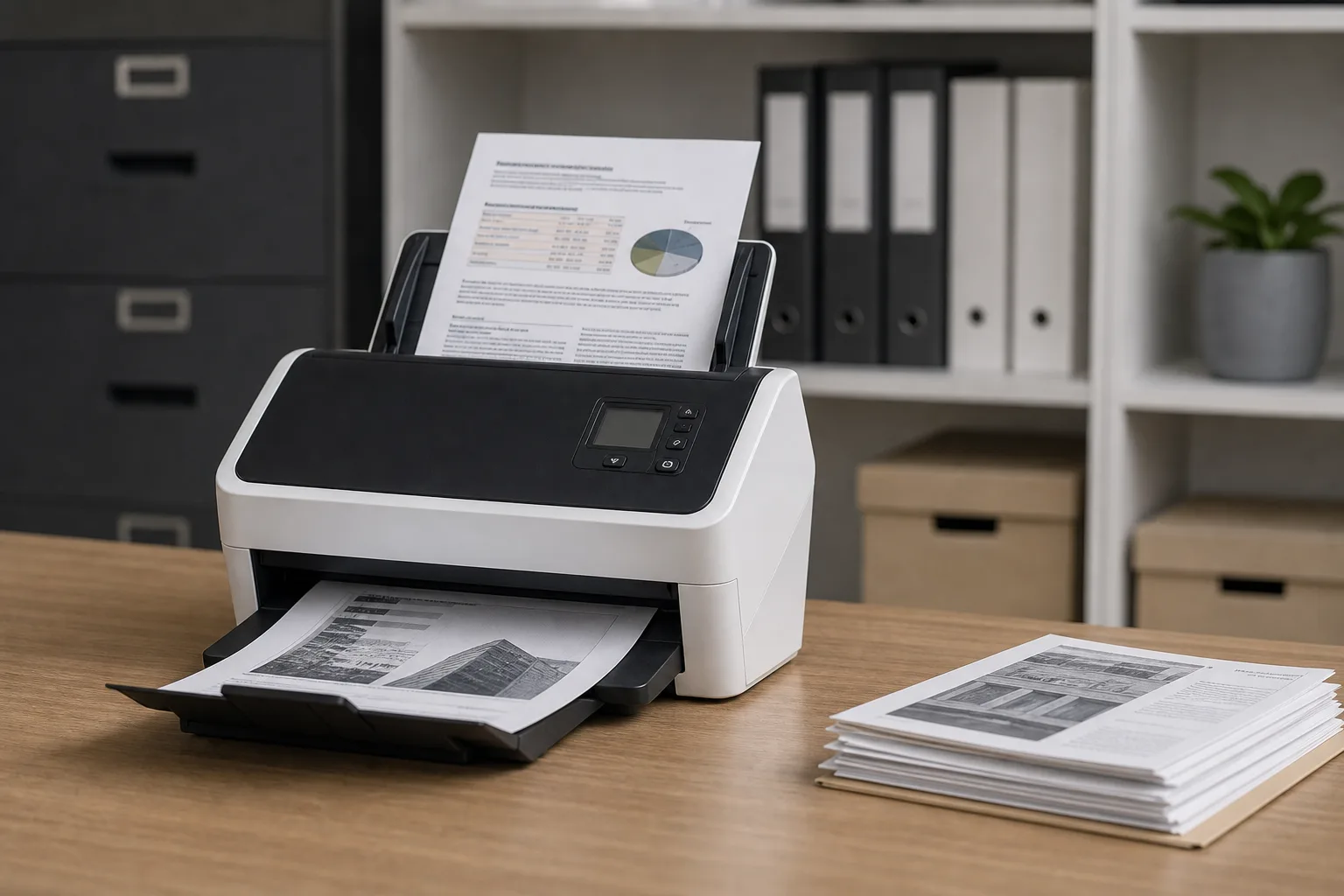
Wenn du regelmäßig Dokumente scannst, kennst du die Probleme. Scans sind verschwommen. Texte werden von der OCR nicht erkannt. PDFs sind so groß, dass du sie nicht verschicken oder speichern willst. Manchmal sind Farben falsch. Oder wichtige Details wie Stempel oder Unterschriften sind kaum lesbar.
Diese Fehler haben Folgen. Du verlierst Zeit beim Nachbearbeiten. Automatische Textextraktion liefert falsche Ergebnisse. Kollegen können Dokumente nicht schnell finden. Bei sensiblen Unterlagen kann schlechte Lesbarkeit Risiken bedeuten.
In diesem Artikel zeige ich dir, wie du die drei Stellschrauben kontrollierst, die die Scanqualität wirklich bestimmen. Du lernst, worauf es bei der Bildqualität ankommt. Du erfährst, welches Dateiformat für welchen Zweck passt. Und du verstehst, wie Komprimierung die Dateigröße senkt, ohne die Lesbarkeit zu zerstören. Die Tipps sind praktisch. Du brauchst kein Expertenwissen. Viele Maßnahmen lassen sich sofort anwenden.
Am Ende kannst du klar entscheiden, wann du höhere Auflösung nutzt, wann ein verlustfreies Format sinnvoll ist und wie du Kompression einstellt, damit OCR und Archivierung besser funktionieren. So sparst du Platz. Du verbesserst die Suchbarkeit. Und du vermeidest wiederkehrende Scanfehler.
Kernfaktoren im Vergleich: Bildqualität, Formate und Kompression
Bevor du Einstellungen am Scanner änderst, hilft ein klarer Überblick. Die drei Punkte Bildqualität, Dateiformat und Kompression bestimmen zusammen, wie gut ein Scan später lesbar, durchsuchbar und speicherbar ist. In der folgenden Tabelle findest du praxisnahe Werte und Empfehlungen. Sie zeigen, welche Formate welche Vor- und Nachteile haben. So kannst du je nach Zweck entscheiden. Willst du Dokumente per E-Mail senden, archivieren oder durchsuchbar machen? Die Tabelle hilft dir bei dieser Entscheidung.
Vergleich der gängigen Dateiformate und ihrer Eigenschaften
| Format | Typische Auflösung (DPI) | Kompressionsmethode | Typische Dateigröße (A4, 300 DPI, Text) | OCR-Qualität | Eignung (Archiv vs. Versand) | Scanner-Beispiele |
|---|---|---|---|---|---|---|
| JPEG | 200–400 DPI | Verlustbehaftet (JPEG) | ~200–800 KB | Gut bis mäßig bei klaren Textseiten | Gut für Versand, schlecht für Langzeitarchiv | Epson WorkForce ES-580W (erzeugt JPEG) |
| PNG | 200–400 DPI | Verlustfrei (DEFLATE) | ~400 KB–1,5 MB | Gut bei Grafiken, Text etwas größer | Gut für Grafiken und Screenshots, weniger praktisch für große Mengen | Allgemein unterstützt von vielen Scannern als Export |
| TIFF | 200–600 DPI | Verlustfrei (LZW) oder spez. für BW: Group 4 | BW G4: ~30–150 KB; Farbe: 1–5 MB | Sehr gut, besonders bei BT-W Modus (Group 4) | Sehr gut für Archivierung, professionelle Workflows | Canon imageFORMULA DR-Modelle, Fujitsu ScanSnap für TIFF-Export |
| PDF (Bild-PDF) | 200–600 DPI | JPEG, JBIG2 oder ZIP innerhalb PDF | ~300 KB–3 MB | Abhängig von Bildqualität. OCR fehlt ohne Nachbearbeitung | Gut für Versand. Für Archivierung ohne OCR nur eingeschränkt | Fujitsu ScanSnap iX1600, Epson ES-580W |
| PDF durchsuchbar / PDF/A | 200–600 DPI | Wie Bild-PDF plus Textlayer | ~150 KB–1 MB (je nach Bildkompression) | Sehr gut, wenn OCR mit hoher Auflösung und sauberer Vorverarbeitung | Beste Wahl für Langzeitarchivierung und Suche | Viele moderne Modelle erstellen PDF/A oder durchsuchbare PDFs (z. B. Fujitsu, Canon) |
Kurze Zusammenfassung. Wenn Platz und Versand wichtig sind, wähle JPEG oder komprimiertes PDF. Wenn Textsuche und Langzeitarchiv wichtig sind, nutze TIFF oder PDF/A mit OCR. Bei Unsicherheit ist ein durchsuchbares PDF die praktikabelste Wahl. Es kombiniert Lesbarkeit, Suche und moderate Dateigrößen.


Entscheidungshilfe: Welche Qualität und welches Format passt zu dir?
Die Wahl der richtigen Einstellungen hängt von deinem Ziel ab. Unterschiedliche Aufgaben brauchen unterschiedliche Prioritäten. Manchmal zählt Platzersparnis. Manchmal steht Lesbarkeit oder Langzeitarchiv im Vordergrund. Die folgenden Fragen helfen dir, das zu klären.
Leitfragen
Benötige ich durchsuchbare Texte oder nur Bilder? Wenn du OCR und Volltextsuche willst, plane höhere Auflösung ein. 300 DPI ist ein guter Ausgangspunkt für OCR. Für reine Bilddokumente reicht oft eine niedrigere Auflösung.
Archivierst du langfristig oder versendest du häufig? Für Archivierung ist ein verlustfreies oder PDF/A-Format sinnvoll. Für schnellen Versand sind komprimierte PDFs oder JPEGs praktischer.
Gibt es Einschränkungen beim Speicherplatz oder bei der Bandbreite? Wenn Speicher knapp ist, nutze Schwarzweiß mit effizienter Kompression oder geringere DPI. Achte aber auf die OCR-Qualität. Zu starke Kompression verschlechtert die Texterkennung.
Unsicherheiten und praktische Empfehlungen
Unsicher ist oft die Frage nach der Auflösung. 200 DPI reicht für einfache Textseiten, aber OCR wird robuster bei 300 DPI. Für handschriftliche Notizen oder Stempel wähle 400 DPI.
Bei Farb- oder Grafikinhalten ist ein Farbscan nötig. Für reine Textseiten ist Schwarzweiß sparsamer. TIFF mit Group-4-Kompression ist platzsparend für Schwarzweiß und sehr gut für Archivierung.
PDF/A bietet Vorteile für Langzeitarchiv. Durchsuchbare PDFs kombinieren Bild und Textlayer. Sie sind praktisch im Alltag. Achte auf moderate Bildkompression innerhalb des PDFs, damit OCR nicht leidet.
Fazit
Als Standard empfehle ich: scanne Textdokumente mit 300 DPI und erstelle ein durchsuchbares PDF/PDF-A. Für reinen Versand kannst du auf 200 DPI und komprimiertes PDF oder JPEG gehen. Für offizielle Archive nutze TIFF Group 4 oder PDF/A ohne verlustbehaftete Kompression. So triffst du eine praktische und zukunftssichere Wahl.
Praxisnahe Anwendungsfälle und passende Einstellungen
Hier findest du konkrete Situationen aus dem Alltag und sinnvolle Einstellungen. Die Beispiele zeigen typische Herausforderungen. Sie enthalten klare Maßnahmen, die du sofort anwenden kannst.
Digitaler Archivaufbau in einer Kanzlei
In einer Kanzlei zählen Lesbarkeit und Langzeitverfügbarkeit. Scanne Originale in 300 DPI für Text. Wähle für wichtige Akten PDF/A oder TIFF mit verlustfreier Kompression. Nutze Schwarzweiß mit Group 4 für reine Textseiten. Das spart Platz und bewahrt Lesbarkeit. Aktiviere OCR und speichere ein durchsuchbares PDF. Benenne Dateien konsistent. Ergänze Metadaten wie Datum und Aktenzeichen. So bleiben Dokumente auffindbar und rechtssicher.
Versand von Dokumenten per E-Mail
Beim Versand geht es oft um geringe Dateigröße. Reduziere DPI auf 150 bis 200, wenn die Lesbarkeit reicht. Wähle ein komprimiertes PDF oder JPEG für einzelne Seiten. Achte auf eine moderate JPEG-Qualität, damit Text nicht unscharf wird. Wenn du vertrauliche Daten versendest, packe Dateien in ein Passwort-geschütztes PDF oder nutze eine verschlüsselte Übertragungsplattform.
OCR für Textdatenextraktion
Für zuverlässige Texterkennung ist saubere Vorlage wichtig. Scanne mit mindestens 300 DPI. Nutze Graustufen anstelle von Farbe, wenn nur Text vorliegt. Vermeide starke JPEG-Kompression. Aktivere Vorverarbeitung wie Entzerrung, Entfleckung und Kontrastanpassung in der Scansoftware. Stelle die richtige OCR-Sprache ein. Prüfe nach der ersten Erkennung einige Dokumente und passe DPI oder Vorverarbeitung an, bis die Fehlerquote niedrig ist.
Mobile Scans unterwegs
Unterwegs sind Licht und Perspektive die größten Probleme. Nutze Apps wie Adobe Scan oder Microsoft Lens für automatische Zuschnitte und Perspektivkorrektur. Fotografiere bei gleichmäßigem Licht. Lege das Dokument auf eine dunkle, matte Unterlage. Für E-Mail genügt 200 DPI. Wenn OCR später folgen soll, wähle 300 DPI und speichere als durchsuchbares PDF.
Fotosensible oder historische Dokumente
Bei alten oder empfindlichen Blättern brauchst du besondere Vorsicht. Verwende einen Flachbettscanner. Berühre die Vorlagen nur mit Handschuhen. Scanne in hoher Auflösung, etwa 400–600 DPI, und in hoher Farbtiefe, zum Beispiel 48-Bit-Farbe oder 16-Bit-Graustufen, wenn die Software es unterstützt. Speichere die Originalaufnahme verlustfrei als TIFF. Vermeide aggressive Bildkorrektur. Notiere alle Arbeitsschritte für die Provenienz.
Fazit. Passe Auflösung, Farbmodus und Format an den konkreten Zweck an. Für Archive sind PDF/A und TIFF empfehlenswert. Für OCR ist 300 DPI ein guter Standard. Beim Versand hilft eine moderate Kompression. Bei empfindlichen Vorlagen setze auf hohe Auflösung und verlustfreie Formate. Mit diesen Maßnahmen verbesserst du Lesbarkeit, Suche und Datensicherheit.


Häufige Fragen zur Optimierung von Scanqualität, Formaten und Kompression
Welche DPI-Einstellung ist am besten für Textdokumente?
Für zuverlässige OCR und gute Lesbarkeit ist 300 DPI ein guter Standard. 200 DPI reicht, wenn nur Menschen den Text lesen sollen und es einfache Schriftarten sind. Für Handschrift, kleine Stempel oder sehr feine Details empfiehlt sich 400 DPI oder mehr.
Was ist der Unterschied zwischen PDF und PDF/A?
PDF/A ist ein Standard für die Langzeitarchivierung. Es verlangt eingebettete Schriftarten und verzichtet auf Funktionen wie Skripte oder externe Verweise. Ein normales PDF eignet sich gut für den Alltag, PDF/A ist besser, wenn Dokumente über Jahre unverändert lesbar bleiben müssen.
Wann sollte ich verlustfreie statt verlustbehaftete Kompression verwenden?
Verlustfreie Kompression wie LZW oder TIFF Group 4 bewahrt alle Bilddaten. Das ist wichtig für Archivierung und präzise OCR-Ergebnisse. Verlustbehaftete Formate wie JPEG sparen viel Platz, können aber Kanten verwischen und OCR-Ergebnisse verschlechtern. Wähle je nach Zweck: sparen oder Qualität behalten.
Welche einfachen Maßnahmen verbessern die OCR-Ergebnisse?
Scanne mit mindestens 300 DPI und nutze Graustufen für Textseiten. Aktiviere automatische Bildkorrekturen wie Entzerrung und Entfleckung in der Scannersoftware. Stelle die richtige OCR-Sprache ein und überprüfe einige Ergebnisse, um Einstellungen feinzujustieren.
Wie reduziere ich Dateigrößen ohne sichtbaren Qualitätsverlust?
Für Textdokumente nutze Schwarzweiß mit effizienter Kompression wie TIFF Group 4 oder optimierte PDF-Einstellungen. Entferne Ränder und leere Seiten und verwende Mehrschichten-PDFs, die Bild- und Textebenen trennen. Wenn Farbe nötig ist, versuche moderate Kompressionseinstellungen und teste OCR-Ergebnisse, um die Balance zu finden.
Technische Grundlagen verständlich erklärt
Dieser Abschnitt erklärt die wichtigsten Begriffe rund um Scanqualität. Ich beschreibe, was sie praktisch bedeuten. So kannst du Einstellungen gezielt wählen.
DPI
DPI steht für „dots per inch“. Das ist die Anzahl der Punkte pro Zoll, die der Scanner erfasst. Mehr DPI heißt mehr Details und größere Dateien. Denk an ein Raster. Bei niedriger Auflösung sieht das Bild pixelig aus. Für OCR ist 300 DPI ein guter Standard. Für einfache Lesbarkeit reichen oft 200 DPI. Für feine Details oder Handschrift nutze 400 DPI oder mehr.
Bit-Tiefe und Farbtiefe
Die Bit-Tiefe gibt an, wie viele verschiedene Helligkeitswerte ein Pixel haben kann. Bei 8 Bit pro Kanal sind das 256 Abstufungen. Farbtiefe beschreibt, wie viele Farben erfasst werden. 24-Bit-Farbe bedeutet 8 Bit pro Kanal für Rot, Grün und Blau. Mehr Bits liefern sanftere Verläufe. Sie erzeugen aber größere Dateien. Für Text reicht oft Schwarzweiß oder Graustufen.
Kompressionsarten
JPEG ist verlustbehaftet. Es spart viel Platz, kann aber Kanten und kleine Schriften ausfransen. Gut für Fotos, weniger gut für OCR. PNG ist verlustfrei und gut für Grafiken oder Screenshots. Bei vielen Seiten aber groß. JBIG2 ist spezialisiert auf Schwarzweiß-Text. Es kann sehr effizient sein. Achtung, manche JBIG2-Modi sind verlustbehaftet und können Zeichen verwechseln. MRC steht für Mixed Raster Content. Die Technik trennt Text, Bild und Hintergrund. So lassen sich Texte scharf und Bilder komprimiert speichern. MRC ist oft in PDF-Optimierungen zu finden.
PDF/A
PDF/A ist ein Format für die Langzeitarchivierung. Es verlangt eingebettete Schriftarten und keine externen Abhängigkeiten. Funktionen wie Skripte sind nicht erlaubt. PDF/A erhöht die Wahrscheinlichkeit, dass Dokumente in Zukunft unverändert lesbar bleiben.
OCR-Grundlagen
OCR wandelt Bildtext in echten Text um. Die Qualität hängt von DPI, Kontrast, Bildschärfe und Kompression ab. Starke JPEG-Kompression und niedrige Auflösung verschlechtern die Erkennung. Auch schräge oder gefaltete Seiten reduzieren die Trefferquote. Richtig vorbereitetes Material liefert deutlich bessere Ergebnisse.
Praktischer Tipp: Scanne Textdokumente in Graustufen mit 300 DPI und verlustfreier Kompression für OCR-Workflows. Für Archiv nutze PDF/A oder TIFF. Für schnellen Versand reduziere DPI und wähle JPEG oder optimiertes PDF. So findest du die Balance zwischen Qualität und Dateigröße.

Pflege und Wartung für dauerhaft scharfe Scans
Reinigung von Glas und Sensoren
Reinige das Vorlagenglas und die Sensoren regelmäßig mit einem fusselfreien Tuch und einem für Elektronik geeigneten Reiniger. Staub und Fingerabdrücke zeigen sich als Flecken auf Scans. Vorher waren Bilder fleckig. Nach der Reinigung sind Ränder und feine Details wieder sauber.
Rollen und Papierzufuhr prüfen
Kontrolliere die Einzugsrollen auf Ablagerungen und Verschleiß. Saubere und intakte Rollen verhindern Schräglagen und Doppelladungen. Ersetze abgenutzte Rollen nach Herstellervorgabe.
Kalibrierung und Farbprofil
Führe gelegentlich eine Kalibrierung durch, wenn dein Gerät das anbietet. Das sorgt für korrekte Farben und gleichbleibende Helligkeit. Bei Farbdrucken oder bildsensiblen Dokumenten verbessert das die Reproduzierbarkeit.
Firmware und Treiber aktuell halten
Installiere Firmware-Updates und aktualisiere die Scannersoftware regelmäßig. Updates beheben Fehler und verbessern die Kompatibilität. So profitierst du oft von optimierter Bildverarbeitung und stabiler OCR.
Testscans, Lagerung und Umgang
Mache regelmäßig Testscans, um Probleme früh zu erkennen. Lagere das Gerät trocken und staubfrei. Behandle Vorlagen schonend und vermeide gebrochene Kanten oder Heftklammern, um Beschädigungen am Scanner zu verhindern.
Warum Optimierung wirklich zählt
Die richtigen Einstellungen beim Scannen sind mehr als Komfort. Sie beeinflussen Sicherheit, Kosten und die Nutzbarkeit der digitalen Dokumente. Wer Bildqualität, Formatwahl und Kompression vernachlässigt, läuft in reale Probleme hinein.
Sicherheit und Datenintegrität
Schlechte Scanqualität kann zu verlorenen Informationen führen. Eine unscharfe Unterschrift oder ein unleserlicher Stempel kann im Ernstfall rechtliche Folgen haben. Verkrüppelte OCR-Texte führen zu falschen Daten in Akten. Das steigert das Risiko bei Prüfungen oder Rechtsstreitigkeiten.
Umwelt und Betriebskosten
Große Dateien brauchen mehr Speicherplatz und Bandbreite. Das erhöht Kosten für Cloud-Speicher und Backups. Auf Dauer wachsen so die Betriebskosten und der Energieverbrauch. Effiziente Kompression und passende Formate sparen Platz und Strom. Das wirkt sich positiv auf die Kostenrechnung und den ökologischen Fußabdruck aus.
Nutzerkomfort und Effizienz
Wenn Dokumente schnell zugänglich und durchsuchbar sind, arbeitest du effizienter. Lange Ladezeiten und ungenaue Suchtreffer kosten Zeit. Gut vorbereitete Scans verbessern automatisierte Workflows wie Rechnungsverarbeitung oder Dokumentenmanagement. Das reduziert manuelle Nacharbeit und Fehler.
Archivlebensdauer und Rechtssicherheit
Archivformate wie PDF/A sorgen dafür, dass Dokumente langfristig lesbar bleiben. Verlorene Schriftarten oder externe Abhängigkeiten können sonst Dateien unbrauchbar machen. Verlustbehaftete Kompression kann Details zerstören, die später wichtig sind. Eine strukturierte Archivstrategie schützt vor Datenverlust und rechtlichen Problemen.
Konkretes Beispiel: Wenn eine Kanzlei Rechnungen nur als stark komprimierte JPEGs speichert, kann OCR fehlschlagen. Das führt zu fehlerhaften Buchungen und Nacharbeit. Hätten die Dateien PDF/A mit OCR und moderater Kompression verwendet, wären sie langfristig sicher und durchsuchbar gewesen.
Fazit. Gute Voreinstellungen sparen Zeit und Geld. Sie schützen Daten und verbessern Abläufe. Prüfe deine Standard-Profile, teste OCR und speichere wichtige Dokumente in archivfreundlichen Formaten.
Do’s und Don’ts beim Scannen
Ein paar klare Regeln vermeiden typische Fehler. Die Tabelle zeigt, welche Praxis sich lohnt und was du besser vermeidest.
| Do | Don’t |
|---|---|
| Scanne Textdokumente mit 300 DPI. Das ist ein guter Kompromiss aus Detail und Dateigröße. | Scanne nicht immer in 600 DPI, wenn es keinen Bedarf gibt. Das erzeugt unnötig große Dateien. |
| Nutze PDF/A oder durchsuchbare PDFs für langfristige Archivierung. So bleiben Schriftarten und Struktur erhalten. | Speichere nicht unkomprimierte TIFFs ohne Grund. Sie fressen Speicherplatz und erschweren Backups. |
| Verwende Schwarzweiß mit Group-4 für reine Textseiten. Das ist platzsparend und OCR-freundlich. | Scanne nicht in Farbe, wenn nur Text vorliegt. Das erhöht Dateigrößen ohne Mehrwert. |
| Teste moderate Kompression und prüfe OCR-Ergebnisse. So findest du die richtige Balance. | Setze nicht sofort starke JPEG-Kompression, bevor du die Erkennungsqualität geprüft hast. |
| Aktiviere Vorverarbeitung wie Entzerrung und Entfleckung. Saubere Vorlagen verbessern OCR und Lesbarkeit. | Schicke keine Rohscans ungeprüft in automatisierte Workflows. Fehler werden sonst übernommen und vervielfacht. |
| Führe regelmäßige Testscans und Wartung durch. Saubere Rollen und Glas sichern konstante Qualität. | Vernachlässige die Wartung nicht. Staub und abgenutzte Rollen führen zu Fehlscans und Papierstau. |
Glossar wichtiger Begriffe
DPI
DPI steht für „dots per inch“ und beschreibt die Auflösung eines Scans. Mehr DPI bedeutet mehr Details und größere Dateien. Für lesbaren Text sind 300 DPI ein guter Richtwert.
OCR
OCR steht für optische Zeichenerkennung. Die Software wandelt gescannte Bilder mit Text in durchsuchbaren Text um. Gute OCR braucht klare Scans mit ausreichender Auflösung.
PDF/A
PDF/A ist ein spezielles PDF-Format für die Langzeitarchivierung. Es bindet Schriftarten ein und verzichtet auf Funktionen, die die Zukunftslesbarkeit gefährden könnten. Das macht Dokumente stabiler für Archivzwecke.
JPEG
JPEG ist ein weit verbreitetes Bildformat mit verlustbehafteter Kompression. Es spart viel Speicherplatz, kann aber feine Kanten und Schriften unschärfer machen. Gut geeignet für Fotos, weniger ideal für OCR.
TIFF
TIFF ist ein flexibles Bildformat, das oft verlustfrei arbeitet. Es ist beliebt in professionellen Scann-Workflows und für Archive. TIFF-Dateien können größer sein, liefern aber eine hohe Qualität.
JBIG2
JBIG2 ist eine Kompressionstechnik, die besonders für Schwarzweiß-Text optimiert ist. Sie kann sehr kleine Dateien erzeugen, manchmal sogar kleiner als TIFF. Vorsicht bei verlustbehafteten Modi, weil sie Zeichen vereinfachen können.
MRC
MRC steht für Mixed Raster Content. Die Methode trennt Bild, Text und Hintergrund und komprimiert jeden Bereich passend. Das spart Platz und hält Text scharf, während Bilder komprimiert werden.
Farbtiefe
Farbtiefe sagt, wie viele Abstufungen ein Pixel darstellen kann. Mehr Bit-Tiefe bedeutet feinere Farbübergänge und genauere Reproduktionen. Für Text reicht oft Schwarzweiß oder 8-Bit-Graustufen.
Kompression
Kompression reduziert die Dateigröße. Es gibt verlustfreie Methoden, die alle Daten erhalten und verlustbehaftete, die Qualität gegen Platz eintauschen. Die Wahl beeinflusst OCR, Archivierung und Speicherbedarf.
Schritt-für-Schritt: Mehrseitiges Textdokument optimal für das Archiv digitalisieren
- Vorbereitung der Dokumente
Prüfe das Dokument auf Heftklammern, Büroklammern und Notizen, die den Scan beschädigen könnten. Entferne Metallteile vorsichtig und lege lose Seiten in die richtige Reihenfolge. Bei empfindlichen oder historischen Blättern nutze Handschuhe und einen Flachbettscanner statt eines Einzugsscanners. - Scanner reinigen und testen
Reinige Glas und Einzugsrollen kurz vorher, damit keine Flecken oder Streifen entstehen. Mache einen Testscan einer repräsentativen Seite. Prüfe Ergebnis auf Schärfe und Beleuchtung. - Einstellungen am Scanner wählen
Stelle die Auflösung auf 300 DPI für Textdokumente ein. Wähle Graustufen oder Schwarzweiß für reine Texte. Für gemischte Inhalte nutze 24-Bit-Farbe. Als Zielformat setze PDF/A oder TIFF mit verlustfreier Kompression. - Scangrundlage und -durchführung
Lege Papierkanten sauber an und aktiviere Duplex nur wenn alle Seiten korrekt ausgerichtet sind. Nutze automatische Entzerrung und Entfleckung in der Software. Überwache den Scanvorgang und achte auf Papierstau. - OCR-Aufbereitung und Verarbeitung
Führe OCR mit passender Spracheinstellung durch. Verwende die durchsuchbare PDF-Option, damit Bild und Textlayer kombiniert werden. Prüfe die OCR-Qualität stichprobenartig und verbessere schlechte Treffer durch höhere DPI oder Bildvorverarbeitung. - Qualitätskontrolle
Vergleiche einige Scans mit dem Original. Achte auf fehlende Seiten, abgeschnittene Ränder und unscharfe Bereiche. Wenn etwas nicht passt, scanne die betroffenen Seiten neu. - Speichern als PDF/A und Kompression wählen
Speichere das Dokument als PDF/A für langfristige Lesbarkeit. Nutze verlustfreie Kompression oder MRC, wenn Platz gespart werden muss. Vermeide verlustbehaftete JBIG2-Profile, die Zeichen verändern können. - Metadaten, Dateibenennung und Backup
Vergebe aussagekräftige Dateinamen und ergänze Metadaten wie Titel, Datum und Aktenzeichen. Erzeuge Prüfsummen und sichere die Dateien in einem redundanten Backup. So stellst du Wiederauffindbarkeit und Integrität sicher.
Hinweis. Teste das vollständige Verfahren an einem Musterdokument. So findest du Fehler früh und vermeidest nachträgliche Korrekturen.
Häufige Fehler beim Scannen und wie du sie vermeidest
Falsche DPI-Wahl
Zu niedrige Auflösung führt zu unscharfem Text und schlechten OCR-Ergebnissen. Zu hohe Auflösung erzeugt unnötig große Dateien. Scanne Textdokumente meist mit 300 DPI. Für reine Lesbarkeit ohne OCR reichen manchmal 200 DPI, für Handschrift oder feine Stempel wähle 400 DPI oder mehr.
Unsachgemäße Farbmodes
Farbe immer zu aktivieren erhöht Dateigrößen und nutzt keinen Vorteil bei klaren Textseiten. Schwarzweiß oder Graustufen sind oft ausreichend. Verwende Schwarzweiß mit Group 4 für reine Textseiten. Scanne in Farbe nur bei Fotos oder farbkodierten Dokumenten.
Überkompression
Starke JPEG-Kompression spart Platz, zerstört aber feine Details und erschwert OCR. Vermeide aggressive Einstellungen bei wichtigen Dokumenten. Nutze verlustfreie Optionen wie TIFF Group 4 oder MRC-basierte PDF-Profile für Archive. Teste verschiedene Kompressionsgrade und vergleiche OCR-Genauigkeit.
Fehlende OCR-Überprüfung
OCR automatisch laufen zu lassen und nie zu prüfen führt zu Fehlern im Textbestand. Prüfe stichprobenartig erkannte Dokumente. Stelle die richtige OCR-Sprache ein und nutze Vorverarbeitung wie Entzerrung und Entfleckung. Passe DPI und Bildkorrektur an, wenn die Trefferquote schlecht ist.
Schlechte Dateibenennung und fehlende Metadaten
Beliebige Dateinamen erschweren späteres Finden und Archivieren. Entwickle ein konsistentes Schema mit Datum, Aktenzeichen und Version. Ergänze Metadaten in PDF/A-Dateien und erstelle Backups. So verhinderst du Verwechslungen und Datenverlust.
Experten-Tipp: Hybrid-Workflow für Archiv und Alltag
Nutze einen zweistufigen Workflow: Erzeuge ein hochauflösendes, verlustfreies Master-Archiv und daraus ein optimiertes Arbeitsdokument. So hast du maximale Qualität sicher gespeichert. Und gleichzeitig eine platzsparende, durchsuchbare Version für den Alltag.
Wie du vorgehst
Scanne das Original einmal als TIFF oder als verlustfreies PDF mit 400 DPI für Text und 600 DPI bei historischen oder detailreichen Vorlagen. Das ist dein Master. Erzeuge aus diesem Master ein PDF/A mit MRC– oder ähnlicher Mixed-Raster-Kompression. Dabei bleibt der Text in einer scharfen, bitonalen Ebene. Die Bilder werden separat komprimiert. Führe OCR auf der bitonalen Ebene durch, um einen sauberen Textlayer zu bekommen.
Praktische Tools: OCRmyPDF oder ABBYY FineReader für OCR und PDF/A-Erzeugung. Nutze ScanTailor zur Vorverarbeitung wie Entzerrung und Randausschneidung. Teste Qualität und Dateigröße an einigen Seiten und passe die Bildkompression an.
Vorteil: Du erhältst ein originales, verlustfreies Backup und eine effiziente, durchsuchbare Arbeitskopie. Das spart Speicher, verbessert OCR und sichert die Langzeitverfügbarkeit.
Wichtige Warnhinweise und Sicherheitsregeln
Beim Scannen und beim Umgang mit digitalen Dokumenten gibt es mehrere Risiken. Beachte diese Hinweise, um Daten zu schützen und Geräte nicht zu beschädigen.
Datenschutz und Zugriff
Achtung: Scanne keine vertraulichen Dokumente ohne klare Zugriffsregel. Verschlüssele sensible PDFs und nutze Passwortschutz oder eine verschlüsselte Ablage. Beschränke Zugriffsrechte in deinem Dokumentenmanagement. Übermittle Dateien nicht unverschlüsselt per E-Mail oder über öffentliche Cloud-Links.
Elektrik und Überhitzung
Stelle den Scanner auf eine stabile, belüftete Fläche. Blockiere nicht die Lüftungsöffnungen. Trenne das Gerät vor der Reinigung vom Stromnetz. Verwende Überspannungsschutz. Lege keine schweren Gegenstände auf das Gehäuse.
Handhabung empfindlicher Dokumente
Bei historischen oder brüchigen Blättern nutze einen Flachbettscanner und Handschuhe. Entferne Heftklammern vorsichtig. Vermeide wiederholtes Biegen. Dokumente, die Schaden nehmen könnten, solltest du vorher konservatorisch beurteilen lassen.
Malware und Dateisicherheit
Scans selbst sind in der Regel nicht viral. Achte aber auf eingebettete Dateien oder Makros in gescannten PDFs. Scanne Dateien mit aktueller Antivirensoftware. Öffne angehängte PDFs aus unsicheren Quellen nicht blind.
Sichere Löschung und Backups
Gelöschte Scans sind nicht immer endgültig entfernt. Nutze sichere Löschverfahren und dokumentiere Retentionsfristen. Erstelle regelmäßige, verschlüsselte Backups. So verhinderst du Datenverlust und sorgst für Nachvollziehbarkeit.
Kurzer Hinweis: Implementiere klare Prozesse für Scannen, Prüfen und Archivieren. So minimierst du Risiken und stellst Compliance und Datensicherheit sicher.
Realistische Einschätzung von Zeit- und Kostenaufwand
Hier beschreibe ich, was du ungefähr einplanen musst, wenn du zum Beispiel einen Ordner mit 500 Seiten digitalisieren und archivgerecht ablegen willst. Die Werte sind Orientierung. Exakte Zeiten und Preise hängen von Gerät, Software und deiner Erfahrung ab.
Zeitaufwand
Der reine Scanvorgang mit einem automatischen Dokumenteneinzug (ADF) bei etwa 30 Seiten pro Minute dauert rund 15 bis 20 Minuten für 500 Seiten. Plane zusätzlich Zeit für Vorbereitung, Reinigung und Sortierung ein. OCR-Verarbeitung und Qualitätskontrolle benötigen meist 1 bis 2 Stunden. Insgesamt sind realistische Zeitfenster zwischen 2 und 4 Stunden für einen geübten Anwender.
Einmalige Kosten
Ein brauchbarer ADF-Scanner kostet typischerweise zwischen 200 und 800 Euro. Für hohe Volumina kommen Profi-Scanner mit mehreren Tausend Euro in Frage. OCR-Software wie ABBYY FineReader liegt ungefähr bei 150 bis 400 Euro pro Lizenz. Kostenlose Alternativen wie OCRmyPDF reduzieren Software-Ausgaben, benötigen aber etwas mehr Setup-Aufwand.
Laufende Kosten
Speicherbedarf für 500 Seiten liegt je nach Einstellung zwischen etwa 50 MB (schwarzweiß) und 2,5 GB (hochaufgelöste Master-TIFFs). Cloud-Speicher kostet typischerweise 0,02 bis 0,10 Euro pro GB im Monat. Wartung, Rollenwechsel und Strom sind kleinere Posten. Wenn du outsourcest, rechnen Dienstleister meist mit etwa 0,05 bis 0,30 Euro pro Seite, also 25 bis 150 Euro für 500 Seiten.
Empfehlung
Für gelegentliche Digitalisierungen ist ein ADF-Scanner plus freie OCR-Tools oft die kosteneffizienteste Lösung. Für größere oder rechtssichere Archive lohnt sich die Investition in bessere Hardware, eine kommerzielle OCR-Lizenz und ein Backupkonzept. Wenn Zeit knapp ist, kann Outsourcing wirtschaftlicher sein.
Rechtliche Vorgaben beim Scannen und Archivieren
Beim Digitalisieren gelten technische und rechtliche Anforderungen. Du musst die Vorgaben kennen, damit Dokumente rechtskonform bleiben. Die folgenden Hinweise zeigen zentrale Regelungen und praktische Schritte.
Aufbewahrungspflichten
Für steuerlich relevante Unterlagen gelten in Deutschland oft Aufbewahrungsfristen von bis zu 10 Jahren. Beispiele sind Rechnungen und Buchungsbelege nach der Abgabenordnung (AO). Handelsrechtliche Dokumente können sechs Jahre vorgeschrieben sein. Lege eine klare Ablage- und Löschregel fest. Dokumentiere Beginn und Ende der Aufbewahrungsfrist in den Metadaten.
PDF/A und GoBD
PDF/A ist das empfohlene Format für Langzeitarchive. Es sichert Lesbarkeit und eingebettete Schriftarten. Die GoBD verlangt Nachvollziehbarkeit und Unveränderbarkeit digitaler Aufzeichnungen. Speichere Prüfsummen und Protokolle, damit Änderungen erkennbar sind.
Datenschutz und DSGVO
Personenbezogene Daten brauchen eine Rechtsgrundlage. Schütze sie technisch und organisatorisch. Verschlüssele Archive und beschränke Zugriffsrechte. Schließe Auftragsverarbeitungsverträge mit Cloud-Anbietern. Achte bei Auskunftsanfragen auf einfache Auffindbarkeit der Daten.
Signaturen und Nachweisbarkeit
Für Beweissicherheit sind elektronische Signaturen wichtig. Eine qualifizierte elektronische Signatur (QES) hat hohes rechtliches Gewicht in der EU. Zeitstempel und Signaturen sichern Integrität. Bewahre Signatur- und Prüfprotokolle zusammen mit dem Dokument auf.
Praktische Hinweise
Ergänze jeden Scan mit Metadaten wie Erfassungsdatum, Urheber und Aktenzeichen. Führe Integritätsprüfungen durch und speichere Prüfsummen. Implementiere ein Löschkonzept mit Nachweis. Teste regelmäßig die Wiederherstellung aus Backups.
Fazit. Beachte Aufbewahrungsfristen, DSGVO, GoBD und eIDAS. Setze auf PDF/A, Signaturen, Zugriffssteuerung und dokumentiere alle Prozesse. So reduzierst du rechtliche Risiken und sicherst die Langzeitnutzung deiner Archive.
Vor- und Nachteile gängiger Optionen
Die folgende Übersicht hilft dir, die wichtigsten Optionen bei Auflösung, Farbmodus, Dateiformat und Kompression zu vergleichen. So erkennst du schnell, was für Archiv, OCR oder Versand passt.
| Option | Vorteile | Nachteile | Empfohlene Anwendung |
|---|---|---|---|
| 200 DPI | Geringe Dateigröße. Schnelle Verarbeitung. | OCR weniger zuverlässig bei feinen Schriften. Detailverlust bei Stempeln oder Handschrift. | Versand einfacher Textdokumente. Wenn nur Menschen lesen. |
| 300 DPI | Guter Kompromiss aus Detail und Dateigröße. Sehr zuverlässig für OCR. | Dateien größer als bei 200 DPI. Mehr Speicherbedarf. | Standard für OCR und Archivierung von Textdokumenten. |
| 400 DPI und mehr | Mehr Details. Besser für Handschrift und historische Dokumente. | Deutlich größere Dateien. Längere Verarbeitungszeiten. | Empfohlen bei feinen Details oder konservatorischer Digitalisierung. |
| Schwarzweiß (Bitonal) mit Group 4 | Sehr kleine Dateien für Text. Gute OCR-Ergebnisse bei klaren Vorlagen. | Kein Farb- oder Graustufeninhalt möglich. Bei schlechtem Kontrast können Artefakte auftreten. | Reine Textseiten für Archiv und Massenverarbeitung. |
| Graustufen | Guter Kompromiss bei Scans mit Schatten oder leichten Tönungen. Bessere OCR als stark komprimiertes JPEG. | Größer als Schwarzweiß. Nicht geeignet, wenn Farbe entscheidend ist. | Dokumente mit Durchschlägen, Ausdrucken oder leichtem Hintergrund. |
| Farbe (24-Bit) | Erfasst Farbinformationen vollständig. Wichtig für farbkodierte Unterlagen. | Deutlich größere Dateien. OCR oft unnötig teuer. | Fotos, farbige Formulare, Urkunden mit Siegeln. |
| JPEG (verlustbehaftet) | Starke Platzersparnis. Weit verbreitet und kompatibel. | Kantenglättung kann OCR verschlechtern. Qualitätsverlust bei mehrfacher Bearbeitung. | Fotos und schnelle Versand-Kopien, wenn OCR nicht kritisch ist. |
| TIFF (verlustfrei / Group 4) | Hohe Bildtreue. Sehr geeignet für professionelle Archive. | Dateien können sehr groß sein. Nicht immer direkt durchsuchbar. | Langzeitarchiv, Masterkopien, professionelle Scans. |
| PDF/A / Durchsuchbares PDF mit MRC | Langzeitstabilität und durchsuchbarer Textlayer. MRC spart Platz bei gemischten Inhalten. | Erzeugung erfordert etwas mehr Rechenzeit und Wissen. Manche Viewer unterstützen nicht alle Varianten. | Allgemeine Archivierung, Arbeitskopien mit guter Balance aus Größe und Qualität. |
| JBIG2 | Sehr effiziente Kompression für Schwarzweiß-Text. Kleine Dateigrößen möglich. | Verlustbehaftete Modi können Zeichen falsch ersetzen. Kompatibilität begrenzt. | Speziell für reine Textarchive mit kontrollierten Workflows und Vertrauen in die Implementierung. |
Fazit. Für die meisten Fälle ist 300 DPI mit Graustufen oder Bitonal und ein PDF/A mit MRC die praktischste Wahl. Nutze TIFF oder verlustfreie Masters, wenn maximale Qualität benötigt wird. Teste Einstellungen an Musterseiten, bevor du große Bestände verarbeitest.
Wenn Du noch mehr erfahren möchtest…
Wer schreibt hier?
