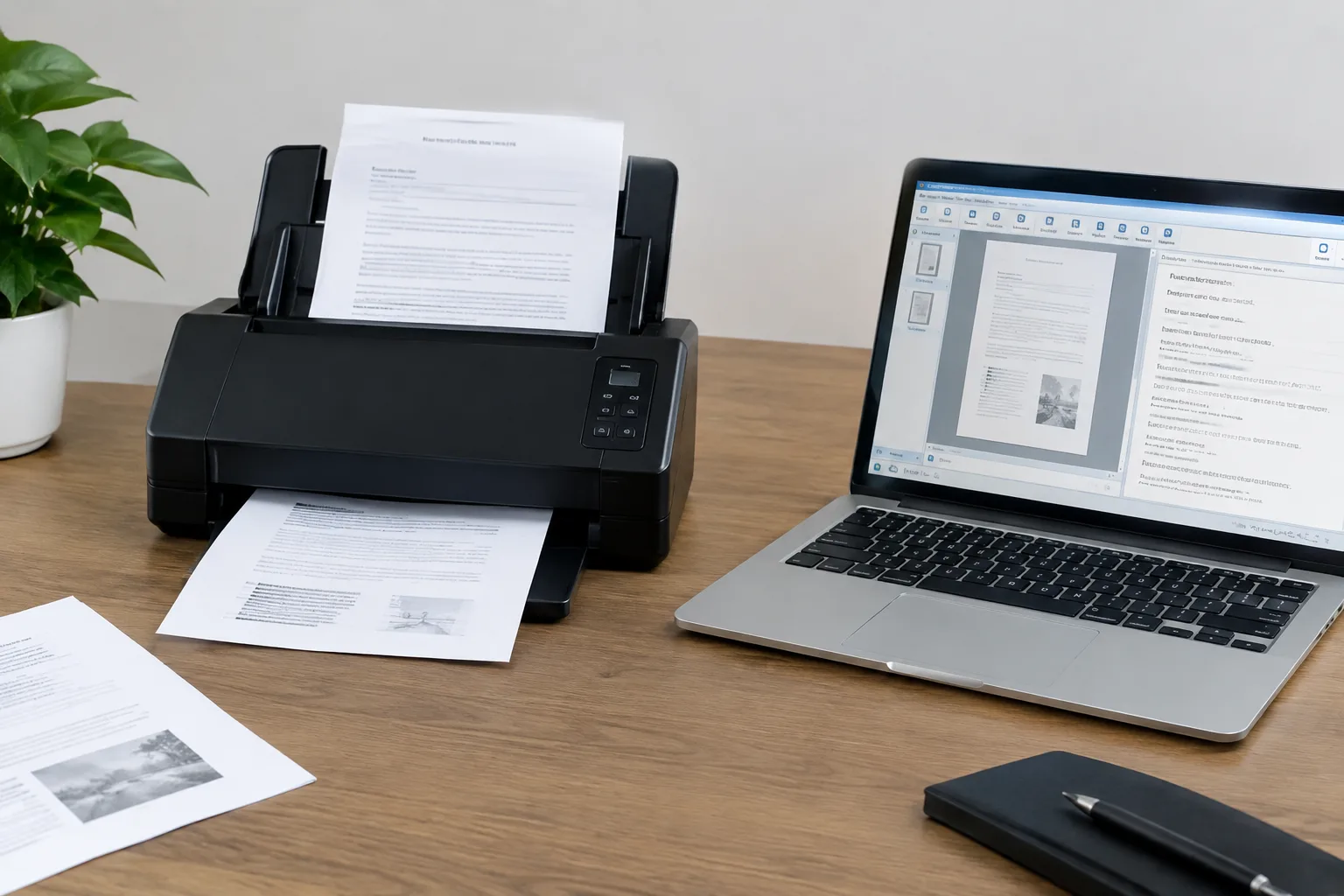
Ein eigener Dokumentenscanner muss nicht teuer sein. Oft reicht eine gute Smartphone-Kamera, eine einfache Halterung und die passende kostenlose Software. In der Praxis zeigen sich jedoch schnell typische Probleme: Fotos sind schief, Seiten wirken unscharf oder haben störende Schatten. Bei mehreren Ordnern und Kisten voller Papier wird das manuelle Sortieren mühsam. Außerdem möchtest du wichtige Unterlagen vielleicht nicht in einen beliebigen Onlinedienst hochladen. Datenschutz und die sichere Aufbewahrung deiner Dokumente spielen dann eine wichtige Rolle.
Dieser Ratgeber zeigt dir, wie du aus vorhandener Technik einen kostengünstigen DIY-Workflow für digitale Dokumente aufbaust. Du erfährst, welche kostenlosen Programme Bilder verbessern, Seiten automatisch zuschneiden und Text erkennen können. Diese Texterkennung wird meist als OCR bezeichnet. Sie wandelt Buchstaben auf einem Foto oder Scan in durchsuchbaren Text um. Dadurch findest du Rechnungen, Verträge oder Notizen später über die Volltextsuche wieder.
Du bekommst außerdem Antworten auf wichtige Fragen: Welche Software eignet sich für Windows, macOS oder Linux? Wann ist eine lokale Verarbeitung sinnvoll? Welche Einstellungen helfen bei schlechten Vorlagen? Die vorgestellten Lösungen sind realistisch eingeordnet. Kostenlose Werkzeuge können viel leisten, ersetzen aber nicht immer einen professionellen Einzugsscanner. Mit klaren Arbeitsschritten, passenden Dateiformaten und etwas Geduld gelingt der Einstieg auch ohne technische Vorkenntnisse. Nach dem Vergleich folgen eine Schritt-für-Schritt-Anleitung, Troubleshooting und ein FAQ.
Kostenlose OCR- und Scanner-Tools im Vergleich
Die passende Software hängt davon ab, ob du einzelne Seiten fotografieren, viele Dokumente stapelweise verarbeiten oder ein dauerhaft durchsuchbares Archiv aufbauen möchtest. Die folgende Tabelle vergleicht deshalb nicht nur die jeweilige Hauptfunktion. Berücksichtigt werden auch unterstützte Plattformen, typische Stärken und Schwächen, der ideale Einsatzfall, Lizenz und Datenschutz sowie die Bedienbarkeit. Besonders wichtig ist die Frage, ob die Verarbeitung lokal auf deinem Computer erfolgt oder ob du Dateien zu einem Onlinedienst hochladen musst. Lokale Programme sind beim Datenschutz meist besser kontrollierbar. Cloudangebote können dagegen einfacher sein und liefern bei manchen Vorlagen gute Ergebnisse, benötigen aber ein Benutzerkonto oder eine Internetverbindung.
| Tool | Plattform und Funktion | Stärken und Schwächen | Einsatz, Lizenz und Bedienung |
|---|---|---|---|
| Tesseract OCR | Windows, macOS und Linux. Texterkennung über Kommandozeile oder grafische Zusatzprogramme. | Sehr flexibel und mit vielen Sprachen nutzbar. Die Einrichtung und Nachbearbeitung sind für Einsteiger weniger bequem. | Gut für technisch Interessierte und automatisierte Abläufe. Open Source unter Apache 2.0. Die Verarbeitung erfolgt lokal. |
| OCRmyPDF | Windows, macOS und Linux. Fügt vorhandenen PDF-Dateien eine durchsuchbare OCR-Textebene hinzu. | Behält das Erscheinungsbild des Dokuments meist gut bei und kann mehrere Dateien verarbeiten. Die Installation kann je nach Betriebssystem etwas Aufwand erfordern. | Ideal für PDF-Archive. Open Source unter MPL-2.0. Lokale Verarbeitung, daher für vertrauliche Unterlagen geeignet. |
| NAPS2 | Windows, macOS und Linux. Scanverwaltung, Seitenkorrektur, PDF-Erstellung und OCR. | Übersichtliche Oberfläche und Unterstützung vieler Scanner über WIA, TWAIN oder SANE. Für reine Smartphone-Fotos ist die Einrichtung weniger direkt. | Gut für regelmäßige Scans und Einsteiger. Freie Open-Source-Software unter GPL-2.0. OCR läuft lokal. |
| Paperless-ngx | Serveranwendung für Linux, meist per Docker. Archiviert Dokumente mit OCR, Tags und Volltextsuche. | Sehr leistungsfähig für große Bestände und automatische Zuordnung. Die Installation, Datensicherung und Wartung sind anspruchsvoller. | Für Archivierer und Haushalte mit vielen Dokumenten. Open Source unter GPL-3.0. Bei eigener Installation bleiben die Daten unter deiner Kontrolle. |
| ScanTailor Advanced | Windows und Linux. Bereitet Scanbilder durch Zuschneiden, Begradigen und Seitenaufteilung auf. | Hilfreich bei schiefen oder ungleichmäßig fotografierten Seiten. Das Programm übernimmt keine vollständige OCR und arbeitet eher schrittweise. | Gut zur Bildvorbereitung vor Tesseract oder OCRmyPDF. Open Source unter GPL-3.0. Lokale Verarbeitung, aber etwas technische Bedienung. |
| Google Drive OCR | Webdienst für Bilder und PDFs in Google Drive. Öffnet erkannte Inhalte als bearbeitbare Google-Dokumente. | Sehr niedrige Einstiegshürde und keine lokale Installation. Layout, Tabellen und Sonderzeichen werden nicht immer zuverlässig übernommen. | Für einzelne, unkritische Dokumente geeignet. Kostenlos im Rahmen des Kontos, aber cloudbasiert. Vertrauliche Unterlagen solltest du nur nach Prüfung der Datenschutzanforderungen hochladen. |
Welche Lösung passt zu dir?
Anfänger starten meist mit NAPS2, wenn ein Scanner vorhanden ist. Für einzelne Fotos kann Google Drive OCR einfacher sein. Fortgeschrittene kombinieren ScanTailor Advanced mit Tesseract oder OCRmyPDF. So lassen sich Bilder verbessern und PDFs lokal durchsuchbar machen. Archivierer erhalten mit Paperless-ngx eine zentrale Dokumentenverwaltung. Dafür solltest du dich auch mit Backups, Benutzerrechten und der Absicherung des Servers beschäftigen. Unabhängig vom Tool gilt: Prüfe wichtige OCR-Ergebnisse stichprobenartig. Eine erkannte Zahl oder ein Datum kann falsch sein.


Welche kostenlose Lösung passt zu deinem DIY-Dokumentenscanner?
Die beste Software hängt weniger von der Ausstattung deines Computers ab als von deinem Arbeitsablauf. Überlege zuerst, ob du gelegentlich einzelne Seiten digitalisieren oder regelmäßig große Papiermengen verarbeiten möchtest. Auch die Qualität deiner Vorlagen spielt eine Rolle. Gerade bei schiefen Handyfotos, Schatten oder schlechter Beleuchtung kann die Texterkennung ungenaue Ergebnisse liefern.
Brauchst du einfache Bedienung oder maximale Automatisierung?
Wenn du ohne lange Einrichtung starten möchtest, ist NAPS2 eine gute Wahl für klassische Scanner. Einzelne Bilder oder PDFs lassen sich mit einem Cloudangebot wie Google Drive OCR schnell umwandeln. Für wiederkehrende Abläufe bieten Tesseract, OCRmyPDF und Paperless-ngx mehr Möglichkeiten. Dafür musst du dich eher mit Einstellungen, Dateipfaden und teilweise auch der Kommandozeile beschäftigen. Mehr Automatisierung bedeutet also meist weniger Handarbeit, aber einen höheren Lernaufwand am Anfang.
Ist Datenschutz wichtiger als Komfort?
Bei Rechnungen, Verträgen und persönlichen Unterlagen ist eine lokale Verarbeitung sinnvoll. OCRmyPDF, Tesseract und NAPS2 arbeiten auf deinem eigenen Gerät. Bei Google Drive werden die Dateien dagegen zu einem Onlinedienst übertragen. Das ist bequem, passt aber nicht zu jedem Datenschutzbedarf. Prüfe außerdem, ob dein Computer ausreichend Speicherplatz bietet und ob du regelmäßige Backups einrichten kannst.
Arbeitest du mit Windows, macOS, Linux oder mobil?
NAPS2, Tesseract und OCRmyPDF sind auf mehreren Desktopplattformen verfügbar. Paperless-ngx richtet sich eher an Linux-Nutzer mit eigener Serverumgebung. Wenn du hauptsächlich mit dem Smartphone fotografierst, benötigst du zusätzlich eine App oder musst die Bilder später am Computer bearbeiten. Die Genauigkeit hängt nicht nur von der Software ab. Eine gleichmäßige Ausleuchtung, scharfe Aufnahmen und ein hoher Kontrast verbessern das Ergebnis oft stärker als ein Programmwechsel.
Fazit für typische Nutzerprofile
Für ein Hobby-Archiv ist NAPS2 zusammen mit OCRmyPDF ein guter Einstieg. Kleinunternehmer profitieren von OCRmyPDF für lokale PDF-Dateien oder von Paperless-ngx, wenn viele Belege dauerhaft verwaltet werden sollen. Studenten kommen mit NAPS2 oder Google Drive OCR schnell zu durchsuchbaren Unterlagen. Wähle zunächst eine einfache Lösung und teste sie mit echten Dokumenten. Erst wenn die Grenzen sichtbar werden, lohnt sich der Umstieg auf einen stärker automatisierten Workflow.
Typische Anwendungsfälle für DIY-Dokumentenscanner
Home-Office und Belege
Im Home-Office sammeln sich Rechnungen, Quittungen und unterschriebene Unterlagen schnell auf dem Schreibtisch. Für einzelne Dokumente reicht oft ein Smartphone mit einer Scan-App. Fotografiere die Seite bei gleichmäßiger Beleuchtung und achte darauf, dass alle vier Ecken sichtbar sind. Anschließend kannst du das Bild mit OCRmyPDF in eine durchsuchbare PDF-Datei umwandeln. Bei einem vorhandenen Scanner ist NAPS2 praktisch, weil du mehrere Seiten direkt in einer PDF-Datei zusammenfassen kannst. Benenne die Dateien möglichst einheitlich, zum Beispiel mit Datum, Dokumenttyp und Aussteller. So findest du eine Rechnung später auch ohne Volltextsuche schnell wieder. Schatten, gewölbte Seiten und spiegelnde Papieroberflächen gehören zu den häufigsten Problemen. Eine einfache Halterung, eine matte Unterlage und zusätzliches Licht verbessern die Aufnahmen oft deutlich.
Archivierung alter Dokumente
Alte Briefe, Versicherungsunterlagen oder Bedienungsanleitungen lassen sich mit einem Flachbettscanner schonend digitalisieren. ScanTailor Advanced kann schiefe Seiten begradigen, Ränder entfernen und einzelne Buchseiten aufteilen. Danach erzeugt OCRmyPDF eine durchsuchbare PDF-Datei. Bei schwer lesbarer Schreibmaschinenschrift oder verblasstem Druck solltest du die Ergebnisse stichprobenartig kontrollieren. OCR erkennt nicht jedes Zeichen korrekt. Bewahre wichtige Originale trotz digitalem Archiv weiterhin geschützt auf. Für die Datensicherung empfiehlt sich mindestens eine zusätzliche Kopie auf einem getrennten Speichermedium.
Universität und Forschung
Für Skripte, Buchauszüge und eigene Notizen ist ein Smartphone-Dokumentenscanner besonders flexibel. Bei vielen Seiten lohnt sich ein fester Aufbau mit gleichbleibendem Abstand zur Vorlage. Eine gute Ausleuchtung verhindert dunkle Ränder und ungleichmäßige Kontraste. Mit Tesseract oder OCRmyPDF kannst du anschließend nach Begriffen suchen und Textstellen schneller wiederfinden. Tabellen, Formeln und mehrspaltige Seiten bereiten kostenloser OCR jedoch oft Schwierigkeiten. Speichere deshalb neben der bearbeiteten PDF möglichst auch die ursprünglichen Bilder. Bei urheberrechtlich geschützten Werken solltest du die Dateien nur für den erlaubten persönlichen Gebrauch verwenden.
Kleingewerbe: Rechnungen und Lieferscheine
In kleinen Betrieben kann ein DIY-Workflow den Eingang von Rechnungen und Lieferscheinen übersichtlicher machen. NAPS2 eignet sich für das Scannen mehrerer Seiten. OCRmyPDF fügt die Textebene hinzu. Wer viele Dokumente verwalten muss, kann Paperless-ngx auf einem eigenen Server einsetzen. Dort lassen sich Dokumente mit Tags versehen und per Volltextsuche finden. Das setzt allerdings Kenntnisse zu Installation, Benutzerrechten und Backups voraus. Für steuerlich relevante Unterlagen sollte die kostenlose Software nicht ungeprüft als alleinige Lösung dienen. Kontrolliere erkannte Beträge, Rechnungsnummern und Datumsangaben. Eine klare Dateibenennung und ein fester Ablageort verhindern doppelte oder falsch zugeordnete Dokumente.
Datenschutzbewusste Nutzer
Wenn persönliche Daten, medizinische Unterlagen oder vertrauliche Verträge digitalisiert werden, ist lokale Verarbeitung besonders wichtig. Tesseract, NAPS2 und OCRmyPDF können ohne Upload zu einem Cloudanbieter verwendet werden. Das reduziert Abhängigkeiten und erleichtert die Kontrolle über die Dateien. Dafür musst du dich selbst um Updates, Zugriffsschutz und Sicherung kümmern. Ein starkes Benutzerpasswort schützt den Computer, eine verschlüsselte Festplatte kann zusätzliche Sicherheit bieten. Kostenlose Tools sparen Geld, ersetzen aber keine sorgfältige Arbeitsorganisation. Teste den Ablauf zunächst mit unwichtigen Dokumenten und prüfe danach Bildqualität, OCR-Text, Dateinamen und Backup.
Häufige Fragen zu kostenloser OCR-Software
Wie genau ist die Texterkennung bei kostenlosen OCR-Tools?
Die Genauigkeit hängt stark von der Bildqualität, der Schriftart und dem Seitenlayout ab. Klare Ausdrucke mit hohem Kontrast liefern meist bessere Ergebnisse als schiefe Handyfotos mit Schatten. Begradige, beschneide und entrausche problematische Bilder vor der OCR mit ScanTailor Advanced oder einer ähnlichen Software. Wichtige Zahlen, Namen und Datumsangaben solltest du anschließend immer kontrollieren.
Welche Sprachen werden von kostenloser OCR-Software unterstützt?
Tesseract unterstützt zahlreiche Sprachen, darunter Deutsch, Englisch, Französisch und viele weitere Sprachen. Für bessere Ergebnisse musst du das passende Sprachpaket installieren und bei der Verarbeitung auswählen. Bei gemischten Dokumenten können mehrere Sprachmodelle sinnvoll sein, die Erkennung wird dadurch aber nicht automatisch fehlerfrei. Teste die Einstellung zunächst mit einer typischen Seite aus deinem Bestand.
Ist Offline-OCR beim Datenschutz besser als eine Cloudlösung?
Bei der Offline-OCR bleiben die Dateien auf deinem eigenen Computer, wenn du Programme wie Tesseract, NAPS2 oder OCRmyPDF verwendest. Das ist besonders bei Verträgen, medizinischen Unterlagen und Rechnungen praktisch. Cloudlösungen wie Google Drive OCR sind bequem, übertragen deine Dokumente aber an einen Onlinedienst. Nutze für vertrauliche Unterlagen möglichst lokale Software und sichere den Computer mit einem Passwort sowie regelmäßigen Backups.
Welches Dateiformat eignet sich für ein digitales Dokumentenarchiv?
PDF mit OCR ist für die meisten Dokumente eine gute Wahl, weil es das Seitenbild und eine durchsuchbare Textebene verbindet. TIFF eignet sich eher für hochwertige Bildarchive und große unbearbeitete Scans. Bewahre bei wichtigen Unterlagen nach Möglichkeit auch die Originalbilder oder eine unveränderte PDF auf. Achte auf eine sinnvolle Dateibenennung mit Datum, Dokumenttyp und Absender.
Können kostenlose Tools viele Dokumente automatisch verarbeiten?
OCRmyPDF kann mehrere PDF-Dateien nacheinander verarbeiten und lässt sich in automatisierte Abläufe einbinden. Tesseract eignet sich ebenfalls für Stapelverarbeitung, erfordert dafür aber meist Skripte oder Kommandozeilenbefehle. Paperless-ngx kann Dokumente in einem Archiv automatisch einlesen, mit OCR versehen und über die Volltextsuche auffindbar machen. Beginne mit einem kleinen Testordner und prüfe Dateinamen, OCR-Ergebnisse und Fehlermeldungen, bevor du große Bestände verarbeitest.
Probleme beim DIY-Dokumentenscannen lösen
Viele Fehler entstehen nicht durch die OCR-Software, sondern durch ungünstige Aufnahmen oder ungeeignete Einstellungen. Arbeite die Ursachen möglichst in dieser Reihenfolge ab: zuerst Bildqualität und Ausrichtung verbessern, danach die OCR-Einstellungen prüfen und den Text zuletzt kontrollieren.
| Problem | Wahrscheinliche Ursache | Lösung und Workaround |
|---|---|---|
| Das Bild ist unscharf | Die Kamera wurde bewegt, der Abstand war zu groß oder die Beleuchtung reicht nicht aus. | Stütze das Smartphone fest ab und fotografiere die Vorlage bei gleichmäßiger Beleuchtung. Tippe vor der Aufnahme auf den Textbereich, damit die Kamera fokussiert. Reinige außerdem die Kameralinse. Verwende für kleine Schrift möglichst die höchste sinnvolle Auflösung. |
| Die OCR erkennt viele Zeichen falsch | Der Scan hat wenig Kontrast, enthält Schatten oder es wurde das falsche Sprachmodell ausgewählt. | Verbessere den Scan zunächst mit Graustufen, Kontrastanpassung und einer leichten Rauschreduzierung. Wähle in Tesseract die passenden Sprachdaten für Deutsch oder weitere benötigte Sprachen. Prüfe wichtige Zahlen, Beträge und Namen anschließend manuell. |
| Die Seiten sind schief oder unterschiedlich zugeschnitten | Die Vorlage lag nicht parallel zur Kamera oder die automatische Erkennung hat die Ränder falsch bestimmt. | Richte die Vorlage an einer Kante aus und verwende eine feste Halterung. Schneide die Seiten vor der OCR einheitlich zu. Mit ScanTailor Advanced lassen sich Seiten begradigen, Ränder entfernen und Buchseiten aufteilen. |
| Die PDF-Dateien sind sehr groß | Die Bilder wurden mit unnötig hoher Auflösung oder als unkomprimierte TIFF-Dateien gespeichert. | Für normale Textdokumente reichen häufig 300 dpi. Speichere fertige Unterlagen als PDF mit OCR und reduziere die Bildauflösung nur so weit, dass die Lesbarkeit erhalten bleibt. Bewahre hochwertige Originale getrennt auf, wenn du sie später noch bearbeiten möchtest. |
| Mehrspaltige Seiten werden in falscher Reihenfolge erkannt | Die OCR interpretiert das Layout als eine durchgehende Textspalte. Tabellen, Fußnoten und Bilder erschweren die Analyse zusätzlich. | Wähle in der OCR-Software eine passende Layouterkennung für mehrere Spalten. Schneide eine komplizierte Seite testweise in einzelne Bereiche und verarbeite diese getrennt. Bei OCRmyPDF kannst du die Bildvorbereitung vor der Texterkennung durchführen und das Ergebnis anschließend stichprobenartig vergleichen. |
| Es wird keine durchsuchbare Textebene erzeugt | Die Datei enthält nur ein Bild oder die OCR wurde nicht ausgeführt beziehungsweise nicht korrekt installiert. | Öffne die PDF zunächst mit einem Programm, das Textsuche unterstützt. Führe die Datei danach mit OCRmyPDF oder einem anderen OCR-Werkzeug aus und wähle die richtige Sprache. Suche anschließend nach einem Begriff, der sichtbar auf der Seite steht, um die Texterkennung zu testen. |
Priorität im Alltag: Sorge zuerst für scharfe, gut beleuchtete und gerade Aufnahmen. Danach verbesserst du Zuschnitt und Kontrast. Erst dann lohnt es sich, OCR-Sprachen, Layoutoptionen oder eine Stapelverarbeitung anzupassen.
DIY-Dokumentenscanner mit kostenloser Software einrichten
Ein zuverlässiger Workflow besteht aus mehreren kleinen Arbeitsschritten. Du kannst dafür ein Smartphone oder einen Flachbettscanner verwenden und die Dokumente anschließend lokal am Computer verarbeiten. Lege zunächst einen festen Speicherort und ein einheitliches Namensschema fest. So bleibt dein Archiv auch bei vielen Dateien übersichtlich.
- Dokumente vorbereiten
Entferne Büroklammern, glätte geknickte Seiten und sortiere die Unterlagen nach Dokumenttyp. Lose Seiten solltest du in der richtigen Reihenfolge bereitlegen. Bei vertraulichen Dokumenten arbeitest du möglichst offline und deaktivierst automatische Uploads in Foto- oder Cloud-Apps. Für einen Flachbettscanner reicht bei normalen Texten meist eine Auflösung von 300 dpi. Sehr kleine Schrift oder Fotos können 400 bis 600 dpi erfordern. - Seiten gleichmäßig aufnehmen
Mit dem Smartphone legst du die Vorlage auf eine matte, kontrastreiche Unterlage. Eine feste Halterung verhindert Verwacklungen. Beleuchte das Papier von zwei Seiten, damit keine harten Schatten entstehen. Achte darauf, dass die Kamera parallel zur Seite steht und alle Ecken sichtbar sind. Alternativ legst du die Vorlage auf das Glas eines Flachbettscanners. Speichere die Aufnahmen zunächst in einem eigenen Eingangsordner. - Bilder vorverarbeiten
Prüfe die Aufnahmen am Computer und entferne unscharfe oder abgeschnittene Seiten. Mit ScanTailor Advanced kannst du Seiten zuschneiden, entzerren, teilen und Ränder korrigieren. Eine Anpassung von Helligkeit und Kontrast verbessert blasse Vorlagen. Übertreibe die Nachbearbeitung jedoch nicht, da dünne Buchstaben sonst verschwinden können. Speichere die bearbeiteten Bilder getrennt von den Originalen. - OCR-Lösung auswählen und konfigurieren
Für eine lokale Texterkennung eignen sich Tesseract und OCRmyPDF. Tesseract liest Bilder und PDFs über die Kommandozeile ein. OCRmyPDF fügt einer vorhandenen PDF eine durchsuchbare Textebene hinzu. Installiere das passende deutsche Sprachpaket und wähle es bei der Verarbeitung aus. Bei Dokumenten mit mehreren Sprachen kannst du mehrere Sprachmodelle verwenden. Teste die Einstellungen zuerst mit zwei oder drei repräsentativen Seiten. - Durchsuchbare PDFs erzeugen
Fasse zusammengehörige Seiten zu einer PDF zusammen und führe danach die OCR aus. Bei OCRmyPDF kannst du dabei die erkannte Sprache angeben. Eine PDF mit OCR behält das Seitenbild und ergänzt unsichtbar den erkannten Text. So kannst du später nach Begriffen suchen, ohne das ursprüngliche Erscheinungsbild zu verlieren. Prüfe nach dem Vorgang, ob sich ein sichtbares Wort tatsächlich über die Suchfunktion finden lässt. - Ergebnisse kontrollieren und ergänzen
Öffne jede wichtige Datei und kontrolliere Namen, Beträge, Datumsangaben sowie Rechnungsnummern. OCR kann besonders bei Tabellen, Stempeln, Handschrift und mehrspaltigen Layouts Fehler machen. Korrigiere den Text nur dann manuell, wenn du ihn später weiterverarbeiten möchtest. Ergänze außerdem passende Metadaten wie Dokumenttyp, Absender oder Aufbewahrungsfrist, sofern dein Archivsystem dies unterstützt. - Dateien sinnvoll benennen
Verwende ein einheitliches Schema, zum Beispiel 2026-10-24_Rechnung_Musterfirma_12345.pdf. Beginne mit dem Datum im Format Jahr-Monat-Tag, damit Dateien chronologisch sortiert werden. Verzichte auf Sonderzeichen und sehr lange Namen. Speichere die fertigen PDFs in einer klaren Ordnerstruktur, etwa nach Jahr und Dokumenttyp. Eine gute Benennung erleichtert die Suche auch dann, wenn die OCR einmal ausfällt. - Stapelverarbeitung und Automatisierung einrichten
Bei größeren Mengen kannst du OCRmyPDF für mehrere PDF-Dateien nacheinander verwenden. Tesseract lässt sich ebenfalls über Skripte automatisieren. Verschiebe neue Dateien zunächst in einen Eingangsordner und bearbeite sie erst nach einer kurzen Sichtprüfung. Starte bei großen Stapeln mit wenigen Dokumenten. So erkennst du falsche Sprachpakete, fehlerhafte Dateipfade oder schlechte Bildqualität, bevor viele Dateien betroffen sind. - Archiv sichern
Lege mindestens eine zusätzliche Kopie deiner fertigen PDFs auf einem getrennten Speichermedium an. Für wichtige Unterlagen ist eine zweite Sicherung an einem anderen Ort sinnvoll. Prüfe gelegentlich, ob sich die Dateien noch öffnen und durchsuchen lassen. Wenn du Paperless-ngx verwendest, sichere neben den Dokumenten auch die Datenbank und die Konfiguration. Bei sensiblen Daten solltest du Datenträger verschlüsseln und den Zugriff auf das Archiv mit sicheren Passwörtern schützen.
Beginne mit einem kleinen Dokumentensatz und verbessere den Ablauf schrittweise. Gute Aufnahmen, passende OCR-Sprachdaten und eine regelmäßige Kontrolle sind wichtiger als eine möglichst komplizierte Automatisierung.
Dieser Artikel ist Teil unseres Schwerpunkt-Themas:
Wenn Du noch mehr erfahren möchtest…
Wer schreibt hier?