
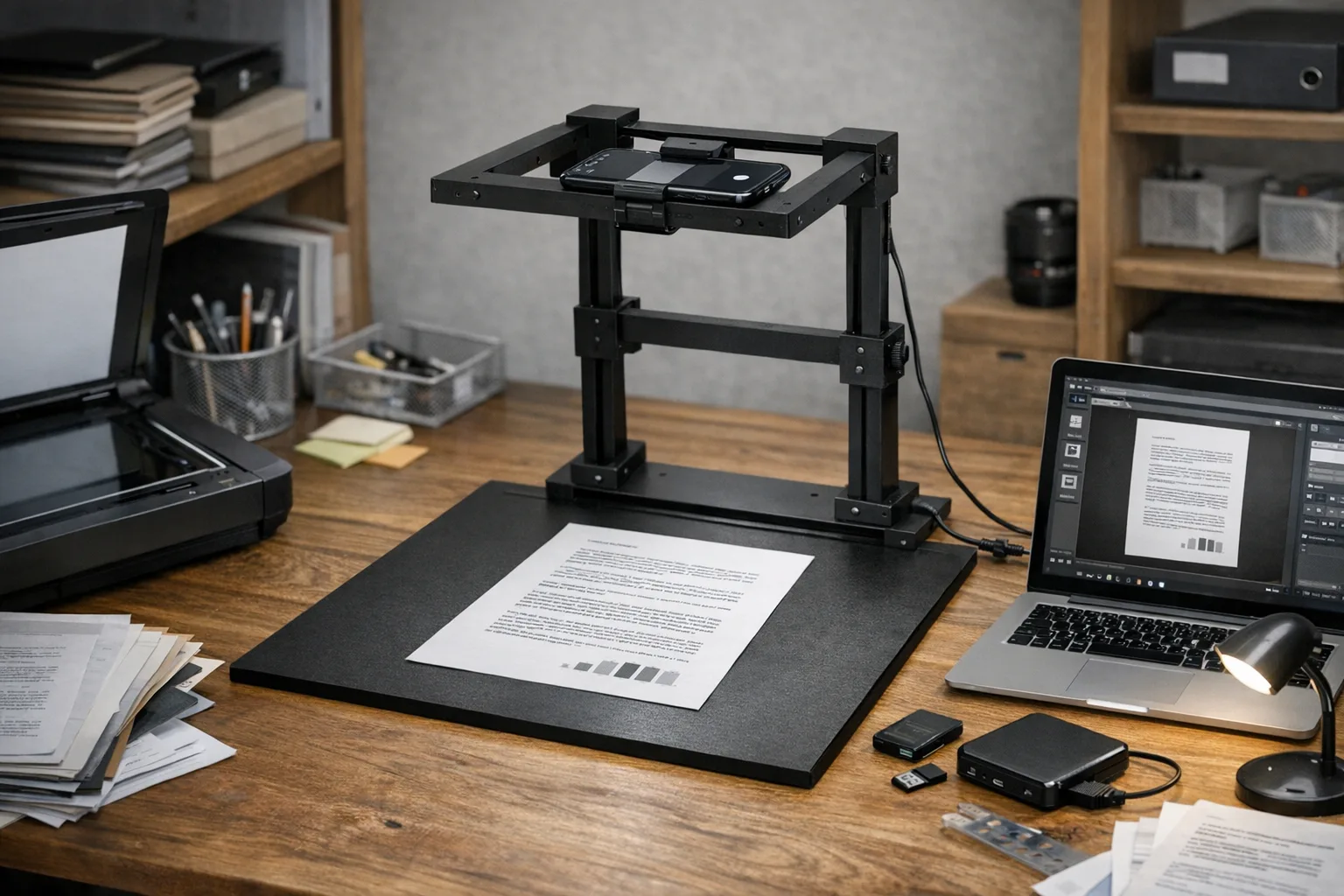
Dieser Leitfaden zeigt dir pragmatische, selbst umsetzbare Lösungen. Du lernst, wie du wiederkehrende Abläufe standardisierst. Du bekommst Tipps für passende Hardware und Einstellungen. Du erfährst, wie du OCR zuverlässig nutzt und wie du Dateien sinnvoll benennst. So wirst du weniger Zeit mit Sortieren verbringen. Du bekommst Strategien für Backup und Langzeitarchiv. Das Ergebnis sind schneller auffindbare Dokumente und eine überschaubare digitale Ablage.
Im nächsten Abschnitt schauen wir uns an, wie du den Scan-Arbeitsplatz einrichtest und welche Grundausstattung wirklich nötig ist. Danach folgen konkrete Workflows vom einzelnen Beleg bis zur Monatsabrechnung.
Praktische Scan-Workflows im Vergleich
In diesem Abschnitt zeige ich dir, welche Scan-Workflows sich in der Praxis bewähren. Jeder Workflow hat typische Vorteile und Grenzen. Du erfährst, für welche Aufgaben er passt. So kannst du die richtige Methode für deine Papierflut wählen. Ich nenne passende Gerätetypen und einige echte Modelle. Das hilft bei der Auswahl für Privatanwender und kleine Büros. Achte besonders auf die Punkte Vorbereitung, Geschwindigkeit und OCR-Qualität. Im Anschluss findest du konkrete Empfehlungen, wie du dein Setup sinnvoll kombinierst.
| Workflow | Vorteile | Nachteile | Typische Einsatzszenarien | Geeignete Gerätetypen / Modelle |
|---|---|---|---|---|
| Ad-hoc Smartphone-Scan | Schnell und mobil. Kein extra Gerät nötig. Ideal für einzelne Belege. | Begrenzte Qualität. Verzerrungen möglich. OCR weniger zuverlässig. | Quittungen unterwegs. Notizen. Einzelne Verträge. | Smartphone mit Scan-App wie Microsoft Lens oder Adobe Scan. |
| Batch-Scan mit ADF | Sehr schnell. Stapelweise Verarbeitung. Gute OCR-Grundlage. | Vorbereitung nötig. Empfindliche Seiten riskant. Einrichtung erforderlich. | Monatliche Rechnungen. Posteingang. Buchhaltungsstapel. | Fujitsu ScanSnap iX1600 für einfache Bedienung. Brother ADS-2800W für Netzwerkfunktionen. |
| Foto- und Dokumentenscan auf Flachbett | Beste Bildqualität. Schonend bei Fotos. Hohe Auflösung möglich. | Sehr langsam bei vielen Seiten. Größere Geräte nötig. | Alben, Fotos, gebundene Dokumente, empfindliche Originale. | Epson FastFoto FF-680W für Fotos und hohe Durchsatzqualität. Flachbettscanner für sehr empfindliche Vorlagen. |
| Automatisierter OCR-Workflow | Hohe Trefferquote bei guter Vorbereitung. Automatische Benennung möglich. | Softwarelizenz oft nötig. Nacharbeit bei schlechten Scans. | Archivierung, Volltextsuche, automatisierte Verarbeitung großer Mengen. | ADF-Scanner wie Fujitsu iX1600 kombiniert mit OCR-Software wie ABBYY FineReader. |
| Multifunktionales Scannen über MFP | Kombiniert Drucken, Kopieren und Scannen. Gute Netzwerkoptionen. | Nicht so schnell wie dedizierte Dokumentenscanner. OCR-Qualität variiert. | Kleines Büro mit gemischten Aufgaben. Wenn Platz knapp ist. | Netzwerkfähige Modelle von Brother oder Canon. Beispiel: Brother ADS-2800W für reines Scannen und Netzwerkzugriff. |
Hinweis zur CSS-Einstellung: Du kannst die maximale Breite der Tabelle per CSS setzen. Beispiel: table { max-width: 833px; width: 100%; }. Das sorgt dafür, dass die Tabelle auf schmalen Displays skaliert.
Zusammenfassend: Wähle das Setup nach Menge und Empfindlichkeit deiner Vorlagen. Für schnellen Stapelbetrieb ist ein ADF-Scanner sinnvoll. Für Fotos nutze ein Flachbett oder ein spezialisiertes Gerät. Und für unterwegs reicht das Smartphone. Kombiniere Geräte mit einer guten OCR-Lösung, um Zeit zu sparen und die Archivierung zu verbessern.


Entscheidungshilfe: Welcher Workflow passt zu dir?
Leitfragen
Wie viele Seiten scannst du regelmäßig? Wenn du nur einzelne Belege scannst, reicht oft das Smartphone mit einer Scan-App wie Microsoft Lens oder Adobe Scan. Scannst du monatlich größere Stapel, ist ein Dokumentenscanner mit ADF sinnvoll. Modelle wie der Fujitsu ScanSnap iX1600 bieten einfache Bedienung. Für sehr hohe Mengen lohnt sich ein robustes Gerät wie der Brother ADS-2800W.
Welche Vorlagen sind wichtig? Fotos und gebundene Bücher brauchen ein Flachbett oder ein spezialisiertes Gerät. Für Familienfotos passt zum Beispiel das Epson FastFoto FF-680W. Reine Textdokumente verarbeiten ADF-Scanner schneller und effizienter.
Wie vertraulich sind deine Unterlagen und wie groß ist dein Budget? Bei sensiblen Dokumenten solltest du Cloud-Uploads vermeiden. Nutze lokale OCR-Software wie ABBYY FineReader oder lokale Speicher. Wenn dein Budget begrenzt ist, prüfe gebrauchte ADF-Scanner oder Einsteigermodelle. Denke an Backup und Verschlüsselung.
Fazit
Wähle nach Volumen, Vorlagenart und Datenschutz. Starte mit einer einfachen Lösung für den Alltag. Ergänze das Setup, wenn der Bedarf wächst. Ein Smartphone-Workflow deckt Ad-hoc-Fälle ab. Ein ADF-Scanner beschleunigt regelmäßige Stapel. Ein Flachbett schützt Fotos und empfindliche Vorlagen. Priorisiere lokale Verarbeitung, wenn Datenschutz wichtig ist. So bekommst du ein praktikables, skalierbares Setup ohne unnötige Kosten.
Konkrete Anwendungsfälle für DIY-Scan-Workflows
Umzug und Entrümpelung
Stell dir vor, Anna steht kurz vor einem Umzug. In Schubladen und Kartons liegen alte Verträge und Briefe. Sie will nicht alles mitnehmen. Zuerst macht sie eine schnelle Sichtung mit dem Smartphone. Wichtige Papiere fotografiert sie mit Microsoft Lens. Unwichtige Belege wandern in den Papierkorb. Dann setzt sie auf Stapelverarbeitung. Für die gewünschten Dokumente nutzt sie einen ADF-Scanner wie den Fujitsu ScanSnap iX1600. OCR erfolgt lokal mit ABBYY FineReader. Ordnerstruktur: Documents/Umzug/Jahr/Verträge. Zeitaufwand: Sichtung und Smartphone-Triage circa 1 bis 2 Stunden. Scannen und Nachbearbeitung für einen Karton mit 200 Seiten etwa 2 Stunden.
Steuerunterlagen digitalisieren
Tom bereitet die Steuererklärung vor. Er hat Belege aus dem ganzen Jahr. Er trennt Belege vorab nach Kategorien. Dann scannt er monatlich in einem Batch. Er nutzt ADF-Scan und automatisierte OCR. Dateibenennung folgt dem Muster YYYY-MM-DD_Belegart_Betrag. Ordnerstruktur: Steuern/Jahr/Monat. Typische Probleme sind schlechte OCR bei handschriftlichen Notizen und fehlende Belegnummern. Lösung: Handgeschriebene Zettel als Foto aufbewahren und Beleg manuell taggen. Zeitaufwand: Einmaliger Bulk-Scan eines Jahres mit Vorbereitung 4 bis 6 Stunden. Laufender Monats-Workflow 30 bis 60 Minuten.
Home-Office-Archiv
Lisa arbeitet im Home-Office. Sie will Verträge, Rechnungen und Lohnabrechnungen schnell finden. Sie richtet einheitliche Dateinamen und eine Ordnerhierarchie ein. Beispiel: HomeOffice/Verträge/Lieferanten/Name_Vertragsbeginn. Für empfindliche Originale nutzt sie ein Flachbett. Für Routine-Post nutzt sie den ADF. Die Dateien speichert sie lokal und legt regelmäßige Backups auf eine verschlüsselte externe Festplatte an. Typische Probleme sind uneinheitliche Dateinamen und doppelte Dateien. Lösung: Ein kurzes Namensschema und ein dediziertes Tag-Feld in der Dokumentenmanagement-Software. Zeitaufwand: Einrichtung 2 bis 3 Stunden. Wöchentliches Scannen 15 bis 30 Minuten.
Vereinsdokumente
Ein kleiner Verein muss Protokolle und Mitgliederlisten digital bereitstellen. Der Schriftführer scannt Monatsprotokolle mit einem Multifunktionsgerät oder einem Netzwerk-ADF wie dem Brother ADS-2800W. Scans werden direkt in einen freigegebenen Netzwerkordner gespeichert. Ordnerstruktur: Verein/Protokolle/Jahr. Datenschutz ist wichtig. Mitgliederdaten verschlüsselt der Verein und begrenzt den Zugriff. Typische Probleme sind fehlende Zustimmung für digitales Teilen. Lösung: Zustimmung als Scan mit Unterschrift archivieren. Zeitaufwand: Protokoll scannen und ablegen 10 bis 20 Minuten.
Kleinunternehmen mit Rechnungsbelegen
Ein Café muss täglich Belege verarbeiten. Der Inhaber scannt Eingangsrechnungen per ADF. Kassenzettel fotografiert er mobil und sammelt sie wöchentlich in einem Batch. OCR erleichtert die Suche nach Lieferanten. Empfohlenes Setup: ADF-Scanner für Rechnungen und Smartphone-Scan-App für Quittungen. Softwareseitig lohnt sich eine Buchhaltungsintegration. Ordnerstruktur: Firma/Jahr/Belege_Lieferant. Typische Probleme sind lose Kassenbons und viele kleine Belege. Lösung: Sammelheft oder Belegbox zur Vorselektion. Zeitaufwand: Tägliches Kurzsorting 5 bis 10 Minuten. Wöchentlicher Scan-Batch 30 bis 60 Minuten.
Diese Szenarien zeigen: Ein einfaches, wiederholbares Verfahren spart Zeit. Starte mit einer kleinen, klaren Ordnerstruktur. Nutze ADF für Mengen und Flachbett für sensible Vorlagen. Ergänze mobile Apps für unterwegs. So bleiben Dokumente auffindbar und sicher.


Häufige Fragen zu DIY-Scan-Workflows
Welche Auflösung ist optimal für OCR?
Für OCR reicht in den meisten Fällen 300 DPI. Das ist ein guter Kompromiss aus Dateigröße und Erkennungsrate. Bei kleinen Schriften oder schlechten Vorlagen kannst du 400–600 DPI wählen. Höhere Auflösungen verbessern OCR nur geringfügig und kosten Speicher.
Welches Dateiformat soll ich verwenden?
Für Textdokumente ist ein durchsuchbares PDF ideal. Für Langzeitarchivierung empfiehlt sich das Format PDF/A. Fotos oder hochwertige Scans kannst du als TIFF oder hochauflösendes JPEG speichern. Achte darauf, die Dateien konsistent zu benennen.
Sind Cloud-Dienste sicher für sensible Dokumente?
Cloud-Dienste sind praktisch, aber nicht automatisch sicher. Wenn die Dokumente vertraulich sind, nutze lokale Verarbeitung oder verschlüsselte Cloud-Speicher. Aktiviere Zwei-Faktor-Authentifizierung. Lösche hochgeladene Dateien aus der Cloud, wenn sie nicht mehr gebraucht werden.
Wann soll ich einen Stapelscanner statt eines Flachbetts nutzen?
Nutze einen Stapelscanner mit ADF bei großen Mengen und einheitlichen Vorlagen. Er spart viel Zeit bei Rechnungen und Briefen. Für Fotos, gebundene Bücher und empfindliche Vorlagen ist ein Flachbett besser. Entscheide nach Menge und Materialempfindlichkeit.
Wie optimiere ich Smartphone-Scans für bessere Ergebnisse?
Sorge für gleichmäßige Beleuchtung und lege das Dokument auf eine kontrastreiche Fläche. Nutze eine Scan-App mit automatischer Perspektivkorrektur wie Microsoft Lens oder Adobe Scan. Speichere die Ergebnisse als PDF und führe bei Bedarf eine Nachbearbeitung in der Desktop-OCR-Software durch. So verbesserst du Lesbarkeit und Suchbarkeit.
Technische und praktische Grundlagen von Dokumentenscannern
Ein Verständnis der Technik hilft dir, bessere Entscheidungen zu treffen. Du musst nicht alles wissen. Ein paar Grundbegriffe reichen, um Geräte und Workflows richtig einzuschätzen.
CCD vs. CIS
Scanner verwenden zwei gängige Sensortypen. CCD sind lichtstarke Sensoren mit einer kleinen Optik. Sie liefern meist bessere Farbwiedergabe und eine größere Tiefenschärfe. Das ist hilfreich bei Fotos oder dicken Medien. CIS sind flach und direkt am Dokument angebracht. Sie sind kompakter, energieeffizienter und günstiger. Für reine Textseiten und viele ADF-Modelle reicht CIS oft vollkommen aus. Wenn du viele Fotos oder empfindliche Vorlagen scannst, lohnt ein CCD-basiertes Gerät.
Wie OCR funktioniert
OCR wandelt ein Bild in durchsuchbaren Text um. Die Software erkennt Zeichenformen und ordnet sie Buchstaben zu. Gute Ergebnisse hängen von Bildqualität, Kontrast und Auflösung ab. Saubere, gerade Scans in ausreichender Schärfe erhöhen die Trefferquote. Bei Handschrift musst du mit manueller Nachkorrektur rechnen. Bekannte Engines sind ABBYY und das freie Tesseract.
DPI und Bildauflösung
DPI steht für Dots Per Inch. Es beschreibt die Detaildichte des Scans. Für Text sind meist 300 DPI ausreichend. Kleine Schriften oder feine Grafiken profitieren von 400–600 DPI. Höhere Werte erzeugen größere Dateien. Denk an Speicher und Verarbeitungsgeschwindigkeit.
Dateiformate und Archivierung
PDF ist praktisch für Dokumente. PDF/A ist das Format für Langzeitarchivierung. TIFF eignet sich für verlustfreie, hochwertige Scans oder professionelle Workflows. JPEG ist platzsparend, aber verlustbehaftet und damit weniger geeignet für OCR-Genauigkeit.
Von Einsteiger- zu Profi-Scannern
Einsteiger beginnen mit Smartphone-Apps oder Multifunktionsdruckern. Sie sind günstig und ausreichend für wenige Seiten. Mittlere Geräte haben einen ADF und bessere Softwareintegration. Profi- oder Produktionsscanner sind auf hohe Durchsätze und lange Laufzeiten ausgelegt. Sie bieten Bildoptimierung und große Papierkapazität.
Praktische Konsequenz für DIY-Workflows: Wähle Sensor und Gerät nach deinen Vorlagen. Optimiere Scans mit 300 DPI, guter Beleuchtung und klaren Dateinamen. Nutze PDF/A für Archivierung. Das spart Zeit und erhöht die Trefferquote bei OCR.
Pflege und Wartung deines Scanners
Regelmäßige Reinigung
Reinige das Gerät öfter, wenn du viel scannst. Nutze ein fusselfreies Tuch und etwas Isopropylalkohol auf dem Tuch, niemals direkt auf dem Scanner. So entfernst du Staub und Fingerabdrücke ohne Kratzer.
Einzugsbereich und Rollen
Die Rollen verschmutzen durch Papierstaub und sorgen so für Papierstaus. Reinige sie mit speziellen Reinigungstüchern oder einem leicht feuchten Wattestäbchen. Nach der Reinigung laufen die Blätter wieder gleichmäßig durch den Einzug.
Glas und Sensorbereich
Das Glas oder die transparente Abdeckung solltest du mit Glasreiniger nur sehr sparsam säubern. Nutze weiches Material und keine Scheuermittel. Sauberes Glas verbessert die Scanqualität spürbar.
Software, Treiber und Firmware
Halte Treiber und Firmware aktuell. Updates beheben oft Scanfehler und verbessern die Kompatibilität mit OCR-Software. Lege außerdem sichere Einstellungen für Auflösung und Farbmodus als Standard fest.
Lagerung von Vorlagen
Lagere Dokumente flach, trocken und ohne direkte Sonneneinstrahlung. Nutze säurefreie Ordner für Langzeitaufbewahrung. Gut gelagerte Vorlagen reduzieren Knicke und Verfärbungen vor dem Scan.
Umgang mit empfindlichen Dokumenten
Bei sehr alten oder brüchigen Papieren verwende ein Flachbett und keine ADF-Einzüge. Lege die Blätter in Schutzhüllen oder auf eine saubere Unterlage. Das schützt die Vorlage und reduziert Nacharbeit.
Warum effiziente DIY-Scan-Workflows wichtig sind
Sicherheit und Datenschutz
Wenn du Dokumente digitalisierst, geht es nicht nur um Ordnung. Es geht auch um den Schutz sensibler Daten. Verlorene oder falsch abgelegte Belege können zu Identitätsmissbrauch oder betrieblichen Problemen führen. Bei unsachgemäßer Cloud-Nutzung drohen Datenlecks. Setze daher auf verschlüsselte Speicherung und lokale Backups. Nutze klare Zugriffsregeln und sichere Passwörter.
Rechtliche und finanzielle Folgen
Steuerunterlagen und Rechnungen müssen oft über Jahre aufbewahrt werden. Fehlende Nachweise können zu Problemen mit dem Finanzamt führen. Ein strukturierter Workflow reduziert das Risiko, Belege nicht rechtzeitig zu finden. Das kann im Ernstfall Geld und Nerven sparen.
Umweltaspekt und Ressourceneffizienz
Weniger Papier bedeutet weniger Verbrauch. Das schont Ressourcen und reduziert Abfall. Digital gut organisiert zu sein, verhindert doppelte Ausdrucke und unnötige Kopien. Das wirkt sich positiv auf deinen ökologischen Fußabdruck aus.
Komfort und Produktivität
Ein durchdachter Workflow spart Zeit bei der Suche nach Informationen. Suchen per Volltext in durchsuchbaren PDFs ist deutlich schneller als Papierordner zu wälzen. Für kleine Büros und Privatanwender summieren sich diese Zeitgewinne. Das gibt dir mehr Raum für wichtigere Aufgaben.
Lebensdauer der Geräte und Kostenkontrolle
Ordentliche Vorbereitung reduziert Papierstaus und verschleiß. Sauberkeit und richtige Einstellungen verringern Reparaturbedarf. So hält dein Scanner länger und verursacht weniger Folgekosten. Geringere Ausfallzeiten bedeuten weniger Betriebsunterbrechung.
Das Fazit ist klar. Ein effizienter DIY-Workflow schützt Daten, spart Zeit, senkt Kosten und schont die Umwelt. Investiere ein wenig Zeit in Struktur, Namenskonventionen und Backups. Du profitierst direkt von mehr Sicherheit und weniger Aufwand im Alltag.
Do’s & Don’ts für effiziente Scan-Workflows
Ein sauberer Workflow spart Zeit und Nerven. Kleine Gewohnheiten machen einen großen Unterschied. Die folgende Tabelle fasst typische Fehler und das ideale Vorgehen zusammen. Nutze sie als Checkliste für den Alltag.
| Don’t | Do |
|---|---|
| Scannen mit verschmutzter Glasplatte Staub und Fingerabdrücke verschlechtern die Qualität. |
Regelmäßige Reinigung Wische Glas und Abdeckung mit einem fusselfreien Tuch und etwas Isopropylalkohol. Sauberes Glas verbessert OCR und reduziert Nacharbeit. |
| Einmaliges, unsystematisches Scannen Dateien ohne Struktur sind später unauffindbar. |
Konsequente Ordner- und Namenskonvention Lege ein einfaches Schema fest und halte dich daran. Das spart Suchen und Dopplungen. |
| Alle Vorlagen blind durch den ADF Empfindliche oder gebundene Vorlagen können beschädigt werden. |
Flachbett für empfindliche Dokumente Nutze das Flachbett für Fotos, alte Briefe und gebundene Bücher. Schütze Originale vor Beschädigung. |
| OCR überspringen oder falsch einstellen Dokumente bleiben nicht durchsuchbar. |
OCR mit passenden Einstellungen Wähle 300 DPI und den richtigen Sprachsatz. Prüfe die Erkennung bei schlechtem Kontrast und korrigiere bei Bedarf. |
| Nur Cloud ohne Verschlüsselung Das erhöht das Risiko für Datenlecks. |
Lokale Backups und Verschlüsselung Speichere Sicherungskopien lokal oder verschlüsselt in der Cloud. Aktiviere Zwei-Faktor-Authentifizierung. |
| Treiber und Firmware vernachlässigen Kompatibilitäts- und Leistungsprobleme bleiben bestehen. |
Updates einplanen Halte Software und Firmware aktuell. Das verbessert Stabilität und Scanqualität. |
Glossar: Wichtige Begriffe rund um Scanner und Workflows
OCR
OCR steht für Optical Character Recognition. Die Technik erkennt Buchstaben in einem Bild und macht sie durchsuchbar und kopierbar. Für dich bedeutet das: Scans werden zu Textdateien, die du schnell durchsuchen kannst.
DPI
DPI heißt Dots Per Inch und beschreibt die Auflösung eines Scans. Für normale Textdokumente reichen 300 DPI. Höhere Werte verbessern Details, erzeugen aber deutlich größere Dateien.
PDF/A
PDF/A ist eine Variante des PDF, die für die Langzeitarchivierung gedacht ist. Das Format bettet Schriftarten und Metadaten ein, sodass Dokumente später noch lesbar sind. Nutze PDF/A für wichtige Belege und Verträge.
TIFF
TIFF ist ein verlustfreies Bildformat und wird oft in professionellen Archiven verwendet. Es eignet sich, wenn du höchste Bildqualität ohne Kompression willst. TIFF-Dateien sind groß, dafür langlebig und gut für Fotos oder hochwertige Vorlagen.
Duplex
Duplex bedeutet beidseitiges Scannen in einem Durchgang. Viele ADF-Scanner unterstützen das und sparen viel Zeit bei doppelseitigen Dokumenten. Achte darauf, dass Gerät und Einstellungen korrekt sind, damit Vorder- und Rückseite nicht vertauscht werden.
CIS
CIS steht für Contact Image Sensor. Diese Sensoren sind kompakt und energieeffizient. Für viele Textdokumente sind CIS-Scanner ausreichend, bei dicken oder reliefartigen Vorlagen fehlt manchmal die Tiefenschärfe.
CCD
CCD bezeichnet einen anderen Sensortyp mit guter Farbwiedergabe und größerer Tiefenschärfe. CCD-Scanner sind oft bei Foto- und Flachbettgeräten zu finden. Sie sind teurer, liefern dafür aber bessere Ergebnisse bei empfindlichen Vorlagen.
Stapelscanner
Stapelscanner oder ADF-Scanner verarbeiten viele Seiten automatisch nacheinander. Sie sind ideal für Rechnungen und Großmengen. Für alte, zerbrechliche oder sehr kurze Papiere ist das ADF jedoch weniger geeignet.
Nachbearbeitung
Nachbearbeitung umfasst Zuschnitt, Entzerrung, OCR-Korrektur und sinnvolle Dateinamen. Dieser Schritt macht die Dateien wirklich nutzbar und auffindbar. Automatisierte Routinen sparen dir nachträgliche Arbeit.
Troubleshooting: Häufige Probleme und schnelle Lösungen
Wenn beim Scannen etwas schiefgeht, ist schnelle Abhilfe wichtig. Die folgenden Einträge helfen dir, Ursachen zu erkennen und praktisch zu beheben.
| Problem | Wahrscheinliche Ursache | Praxisnahe Lösung |
|---|---|---|
| Papierstau | Blätter sind schlecht ausgerichtet. Rollen sind verschmutzt oder abgenutzt. Beschädigte oder feuchte Papiere. | Schalte das Gerät aus und entferne Papiere vorsichtig. Reinige die Einzugsrollen mit einem geeigneten Tuch. Prüfe Papierqualität und richte die Seiten am Führungsanschlag aus. |
| Unscharfe Scans | Verschmutztes Glas oder Abdeckung. Zu niedrige Auflösung oder Verwacklung bei Smartphone-Scans. | Reinige Glas und Abdeckung. Stelle mindestens 300 DPI für Text ein. Bei Fotos erhöhe auf 400–600 DPI. Nutze ein Stativ oder eine ruhige Hand bei Mobilscans. |
| Falsche OCR-Ergebnisse | Niedrige Auflösung, schlechter Kontrast oder falsche Spracheinstellung. Handschriftliche Notizen sind schwer erkennbar. | Scanne mit 300–400 DPI und verbessere Kontrast oder Helligkeit vor der OCR. Stelle die richtige Sprache in der OCR-Software ein. Bei Handschrift plane manuelle Nachkorrektur ein. |
| Farbabweichungen oder blasse Farben | Falscher Farbmodus oder veraltete Treiber. CIS-Sensoren können bei Fotos weniger satt wirken. | Wähle den Farbmodus „Farbe“ statt „Automatisch“. Aktualisiere Treiber und Firmware. Bei wichtigen Fotos nutze ein CCD-basiertes Gerät oder kalibriere die Farben mit ICC-Profilen. |
| Kryptische Dateinamen und doppelte Dateien | Keine Namenskonvention. Automatische Software speichert mehrfach oder mit generischen Namen. | Lege ein klares Namensschema fest, zum Beispiel YYYY-MM-DD_Typ_Bezeichnung. Nutze Batch-Umbenennung und aktivere Duplikaterkennung in deiner Software. |
Fazit: Viele Probleme lassen sich mit Reinigung, richtigen Einstellungen und aktueller Software beheben. Prüfe zuerst einfache Ursachen, bevor du aufwändigere Maßnahmen ergreifst.
Praktische Schritt-für-Schritt-Anleitung für einen kompletten DIY-Scan-Workflow
Diese Anleitung führt dich durch den gesamten Prozess. Sie beginnt bei der Vorbereitung und endet bei Archivierung und Backup. Folge den Schritten nacheinander, um konsistente Ergebnisse zu erzielen.
- Arbeitsplatz einrichten Stelle den Scanner auf eine stabile, saubere Fläche. Achte auf gute Beleuchtung und ausreichend Platz für Ein- und Ausgangsstapel. Schließe alle Kabel an und überprüfe, ob Software und Treiber aktuell sind.
- Vorlagen sichten und sortieren Lege Papierstapel nach Typen an, zum Beispiel Rechnungen, Verträge, Fotos. Entferne Büroklammern, Heftklammern und lose Notizen. Markiere beschädigte oder empfindliche Blätter separat.
- Vorbehandlung empfindlicher Vorlagen Glätte stark geknickte Seiten vorsichtig. Schütze alte oder brüchige Papiere mit Hüllen oder scanne sie auf dem Flachbett. Warnung: Schicke keine brüchigen Seiten durch einen ADF ohne Prüfung.
- Scanner-Einstellungen wählen Wähle für Text 300 DPI und den Farbmodus „Schwarzweiß“ oder „Graustufen“ bei einfachen Dokumenten. Für Fotos oder feine Grafiken nutze 400–600 DPI und den Farbmodus „Farbe“. Stelle als Zielformat PDF oder PDF/A ein und wähle die richtige Sprache für die OCR.
- Probescan durchführen Scanne ein Testblatt aus jedem Stapel. Prüfe Bildschärfe, Zuschnitt und Seitenreihenfolge. Passe Helligkeit, Kontrast und automatische Zuschneidefunktionen an, bevor du den gesamten Stapel scannst.
- Batch-Scanning Arbeite stapelweise und überwache den Einzug. Lege nur gleichartige Papiere zusammen, um Staub oder Papierstaus zu vermeiden. Bei ADF-Scannern kontrolliere zwischendurch, ob keine Seiten fehlen oder doppelt eingezogen wurden.
- OCR und Nachbearbeitung Lass die OCR-Software laufen und überprüfe die wichtigsten Dokumente stellvertretend auf Erkennungsfehler. Entferne leere Seiten, rotiere falsche Seiten und korrigiere grobe OCR-Fehler. Speichere bei Bedarf eine Version mit sichtbarem Bild und eine durchsuchbare Text-PDF.
- Dateinamen und Metadaten vergeben Nutze ein klares Schema wie YYYY-MM-DD_Typ_Bezeichnung. Ergänze Metadaten oder Schlagworte für Suche und Kontext. Konsistenz hier spart später viel Zeit bei der Suche.
- Ablage und Backup Verschiebe die finalen Dateien in deine strukturierte Ordnerhierarchie. Erstelle mindestens ein Backup lokal auf einer verschlüsselten Festplatte und optional ein weiteres in der Cloud mit Verschlüsselung. Prüfe die Wiederherstellbarkeit gelegentlich.
- Wartung und Dokumentation Reinige Glas und Einzugsrollen nach Bedarf und führe Software-Updates durch. Notiere besondere Fälle und Verbesserungen des Workflows. So bleibt dein System stabil und reproduzierbar.
Hinweis: Halte immer einen kleinen Puffer für Korrekturen ein. Eine gute Vorbereitung reduziert Nacharbeit deutlich.
Warn- und Sicherheitshinweise für Scanner und sensible Dokumente
Datenschutz und Zugriff
Wichtig: Behandle gescannte Dokumente wie Originale mit sensiblen Daten. Vermeide unnötige Cloud-Uploads und nutze wo möglich lokale Verarbeitung und verschlüsselte Speicherung. Aktiviere Zwei-Faktor-Authentifizierung für Konten und begrenze Zugriffsrechte auf die Personen, die die Dateien wirklich brauchen. Leere temporäre Ordner und Protokolle regelmäßig und nutze sichere Löschmethoden, wenn Dokumente nicht mehr benötigt werden.
Physische Sicherheit von Vorlagen
Empfindliche oder alte Dokumente gehören nicht in den ADF. Scanne solche Vorlagen auf dem Flachbett oder nutze Fachleute. Trage bei Bedarf Baumwollhandschuhe, um Öle von den Fingern fernzuhalten. Bewahre Originale flach, trocken und dunkel auf oder nutze säurefreie Ordner für die Langzeitaufbewahrung.
Reinigung und Wartung
Achtung: Ziehe den Netzstecker, bevor du das Gerät öffnest oder Teile reinigst. Sprühe Reinigungsmittel niemals direkt auf Glas oder Sensoren. Nutze ein fusselfreies Tuch und etwas Isopropylalkohol sparsam auf dem Tuch. Folge den Herstelleranweisungen für Rollen- und Einzugsreinigung, um Schäden zu vermeiden.
Elektrische Sicherheit und Betrieb
Nutze geprüfte und geerdete Steckdosen. Vermeide Mehrfachsteckdosen mit hoher Last. Stelle sicher, dass Lüftungsöffnungen frei bleiben, damit das Gerät nicht überhitzt. Öffne das Gehäuse nicht eigenständig, wenn du keine Fachkenntnis hast.
Zusammenfassend: Sichere Abläufe kosten wenig Zeit, verhindern Datenschutzvorfälle und schützen Vorlagen sowie Geräte. Implementiere klare Regeln für Umgang, Speicherung und Reinigung. So minimierst du Risiken und erhöhst die Verlässlichkeit deines Scan-Workflows.
Zeit- und Kostenaufwand für einen grundlegenden DIY-Scan-Workflow
Aufwand in Zeit
Die Einrichtung eines einfachen Workflows dauert einmalig meist 2 bis 6 Stunden. Dazu gehören Geräteanschluss, Treiberinstallation, Namensschema und Testscans. Für laufende Arbeit rechnet man bei kleinen Mengen 15 bis 60 Minuten pro Woche. Bei mittleren Mengen, etwa 200 bis 500 Seiten pro Monat, sind 1 bis 3 Stunden monatlich realistisch. Wenn du 1.000 Seiten auf einmal digitalisieren willst, beträgt der komplette Prozess mit Vorbereitung, Scannen und OCR typischerweise 2 bis 6 Stunden mit einem ADF-Scanner. Mit dem Smartphone kann das deutlich länger dauern, oft viele Stunden bis Tage.
Kostenübersicht
Hardwarepreise variieren stark nach Bedarf. Ein Smartphone-Workflow kostet praktisch nichts zusätzlich. Ein Multifunktionsgerät für Einsteiger liegt meist bei etwa 80 bis 300 Euro. Ein Einstiegs-ADF kostet typischerweise 200 bis 400 Euro. Solide Mittelklasse-ADF-Scanner liegen bei 300 bis 700 Euro. Produktions- oder Profi-Scanner beginnen bei rund 1.000 Euro und steigen deutlich an. Für Backups brauchst du eine externe Festplatte, circa 50 bis 150 Euro, oder Cloud-Speicher ab etwa 2 bis 20 Euro im Monat.
Softwarekosten hängen von Wahl und Umfang ab. Kostenlose OCR wie Tesseract reicht für viele. Kommerzielle Lösungen wie ABBYY FineReader sind einmalig etwa 100 bis 250 Euro oder als Abo erhältlich. Adobe Acrobat Pro kostet als Abo mehrere Euro pro Monat. Für DMS oder Buchhaltungs-Integrationen solltest du weitere 0 bis 30 Euro monatlich einplanen, je nach Anbieter.
Realistische Budget-Szenarien
Low-Budget: 0 bis 200 Euro. Smartphone + freie Software + einfache Ordnerstruktur. Mittelklasse: 300 bis 800 Euro. ADF-Scanner, externe Festplatte, kommerzielle OCR optional. Profi-Setup: 1.000 bis 2.500+ Euro. Robuster ADF oder Produktionsscanner, kommerzielle Software, redundante Backups und DMS.
Begründung: Deine Wahl hängt vom Volumen und der Sensibilität der Dokumente ab. Hohe Mengen rechtfertigen höhere Investitionen. Sensible Daten rechtfertigen lokale Software und verschlüsselte Backups. Plane Zeit für Tests und regelmäßige Wartung ein. So vermeidest du später Nacharbeit und Kosten.
DIY-Workflows versus professionelle Scandienste: Vor- und Nachteile
Die Wahl zwischen selbst scannen und einem Dienstleister hängt von Volumen, Sensibilität und Budget ab. Hier findest du eine kompakte Gegenüberstellung. So kannst du gezielt abwägen, was für deinen Fall passt.
| Kriterium | DIY-Scan-Workflows | Professionelle Scandienste |
|---|---|---|
| Kosten | Einmalige Anschaffungskosten für Scanner und Software. Laufende Kosten für Backup und Strom gering. Auf längere Sicht oft günstiger bei regelmäßigem Bedarf. | Hohe laufende Kosten pro Auftrag. Keine Anschaffung nötig. Bei Einzel- oder Sonderaufträgen kann das günstiger sein als Investition in Profi-Hardware. |
| Datenschutz und Kontrolle | Volle Kontrolle über Dateien und Speicherort. Einfach lokale Verschlüsselung und Zugriffsbeschränkung umzusetzen. Cloud-Uploads vermeidest du ganz. | Daten verlassen deinen Ort. Vertraulichkeitsvereinbarungen möglich. Aber du musst dem Dienstleister vertrauen und eventuelle Risiken abwägen. |
| Qualität und Spezialfälle | Sehr gute Ergebnisse möglich mit passender Hardware. Grenzen bei Restaurierung sensibler Fotos und bei außergewöhnlichen Formaten. Flachbettscanner liefern schonende Ergebnisse. | Professionelle Technik und Restaurationskenntnis. Optimiert für hochwertige Foto-Scans, große Formate und Restaurationsarbeiten. Meist bessere Farbtreue und Nachbearbeitung. |
| Geschwindigkeit und Menge | ADF-Scanner beschleunigen Stapel. Bei sehr großen Mengen kannst du jedoch an Zeitgrenzen stoßen. Arbeitszeit am Wochenende kann nötig sein. | Hoher Durchsatz und professionelle Arbeitsabläufe. Großaufträge werden oft deutlich schneller erledigt. Gut für Archive und größere Firmen. |
| Flexibilität und Kontrolle über Workflow | Du bestimmst Einstellungen, Benennung und Archivstruktur. Workflows lassen sich schrittweise anpassen. Ideal für iterative Verbesserungen. | Vordefinierte Abläufe und feste Prozesse. Weniger Anpassungsmöglichkeiten vor Ort. Dafür klare Standards und Qualitätskontrolle. |
Entscheidungsnotiz
DIY ist sinnvoll, wenn du moderate bis regelmäßige Mengen hast, Datenschutz wichtig ist und du Zeit für Einrichtung investieren willst. Ein Dienstleister ist ratsam, bei sehr großen Beständen, bei empfindlichen oder historischen Vorlagen oder wenn du maximale Qualität ohne eigene Investition brauchst. Entscheide nach Volumen, Budget und dem Grad an Kontrolle, den du behalten möchtest.
Mythen und Realität rund um Dokumentenscanner
Rund um Scan-Workflows kursieren viele Annahmen. Manche führen zu falschen Entscheidungen beim Einkauf oder bei der Organisation. Ich räume mit verbreiteten Mythen auf und zeige dir die praktische Realität.
| Mythos | Realität | Kurz erklärt |
|---|---|---|
| Smartphone-Scans sind für OCR unbrauchbar | Smartphone-Scans sind oft ausreichend | Moderne Scan-Apps liefern bei guter Beleuchtung und korrekter Ausrichtung brauchbare Bilder für OCR. Für große Mengen oder historische Fotos ist ein Scanner jedoch zuverlässiger. |
| Je höher die DPI desto besser | Die richtige DPI ist situationsabhängig | Für Text reichen meist 300 DPI. Höhere Werte erhöhen Dateigröße und Bearbeitungszeit. Fotos oder feine Grafiken profitieren von 400 bis 600 DPI. |
| Cloud ist per se unsicher | Cloud kann sicher sein bei richtiger Nutzung | Verschlüsselung und Zwei-Faktor-Authentifizierung reduzieren Risiken. Bei sehr sensiblen Unterlagen ist lokale Verarbeitung sinnvoll. |
| ADF kann alle Vorlagen ohne Problemlos verarbeiten | ADF ist schnell, aber nicht immer geeignet | Empfindliche, zerbrechliche oder gebundene Dokumente gehören auf das Flachbett. ADF spart Zeit bei Stapeln aus gleichartigen Seiten. |
| Scannen bedeutet keine Nacharbeit | Nachbearbeitung ist oft nötig | OCR-Korrektur, Seitenrotation und sinnvolle Dateinamen verbessern die Nutzbarkeit. Ein kurzer Kontrolllauf spart langfristig Zeit. |
Kurz gesagt: Prüfe Annahmen an deinen Anforderungen. Nutze die Stärken von Smartphone-Apps, ADF und Flachbett gezielt. So vermeidest du Fehlkäufe und unnötige Arbeit.
Wenn Du noch mehr erfahren möchtest…

Wer schreibt hier?
