
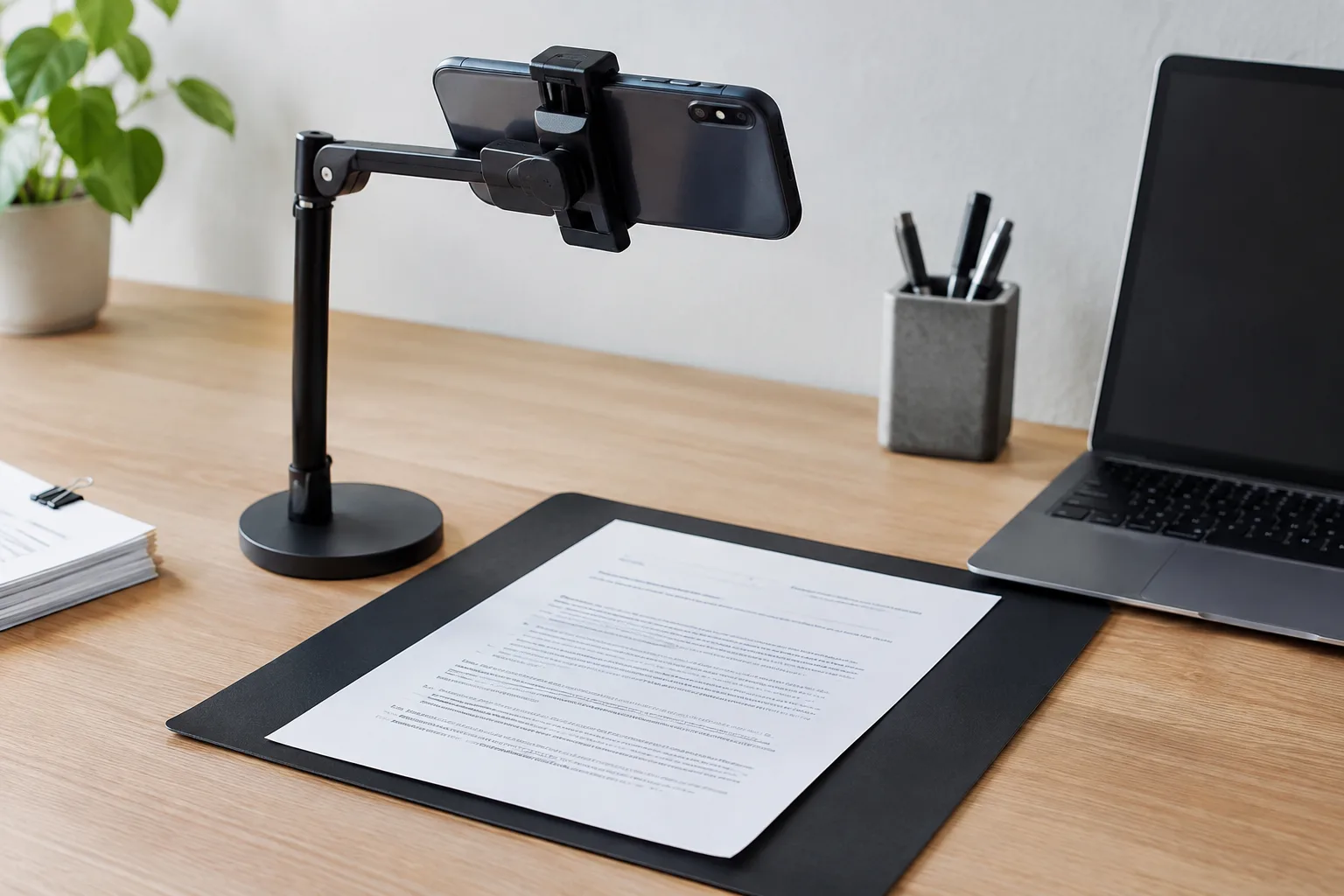
Du musst gelegentlich Rechnungen, Verträge, Quittungen oder alte Fotos digitalisieren, möchtest dafür aber nicht gleich einen speziellen Dokumentenscanner anschaffen? Vielleicht brauchst du das Gerät nur wenige Male im Jahr. Oder dein Budget reicht momentan nicht für ein hochwertiges Modell mit automatischem Einzug und beidseitigem Scan. In solchen Fällen gibt es praktische Lösungen, die bereits mit vorhandener Technik funktionieren.
Ein Smartphone, eine passende App und etwas Vorbereitung können für viele Scanaufgaben ausreichen. Auch ein Multifunktionsdrucker, eine einfache Handyhalterung oder selbst gebaute Vorrichtungen kommen infrage. Entscheidend ist, dass deine Dokumente gleichmäßig ausgerichtet, gut beleuchtet und lesbar aufgenommen werden.
In diesem Ratgeber findest du günstige DIY-Methoden zum Digitalisieren von Dokumenten. Wir zeigen dir, welche Ausstattung du brauchst, wie du mit dem Smartphone scannst und wann ein Multifunktionsgerät die bessere Wahl ist. Außerdem vergleichen wir die jeweiligen Vorteile und Nachteile. Du erhältst Tipps zu Beleuchtung, Bildqualität, Dateiformaten und Texterkennung. Auch preiswerte Kaufalternativen und wichtige Kriterien für die Auswahl werden behandelt.
So kannst du besser einschätzen, ob eine selbst gebaute Lösung für deinen Alltag genügt oder ob sich ein kompakter Scanner lohnt. Die folgenden Abschnitte helfen dir dabei, ohne unnötige Ausgaben eine passende Lösung für deine Dokumente zu finden.
DIY-Alternativen zum Dokumentenscanner im direkten Vergleich
Die passende Lösung hängt davon ab, wie viele Seiten du digitalisieren möchtest und welche Technik bereits vorhanden ist. Für den Vergleich zählen vor allem die Anschaffungskosten, die erreichbare Bildqualität und die Geschwindigkeit. Auch die Bedienung spielt eine wichtige Rolle. Eine Methode kann für einzelne Rechnungen gut funktionieren, während sie bei einem Ordner voller Unterlagen schnell unpraktisch wird. Zusätzlich solltest du prüfen, ob du eine Texterkennung, PDF-Ausgabe oder automatische Bildkorrektur brauchst.
Die folgende Übersicht zeigt typische DIY-Alternativen. Die Kosten beziehen sich auf zusätzliche Anschaffungen. Smartphone, Computer und vorhandene Haushaltsgegenstände werden dabei vorausgesetzt.
| Methode | Zusätzliche Kosten | Bildqualität | Geschwindigkeit | Einschätzung |
|---|---|---|---|---|
| Smartphone mit Scan-App | 0 bis etwa 30 Euro | Gut bei gleichmäßiger Beleuchtung | Hoch bei wenigen Seiten | Die beste Lösung für Rechnungen, Briefe und einzelne Formulare |
| Smartphone mit Halterung und LED-Licht | Etwa 15 bis 50 Euro | Sehr gut bei stabiler Ausrichtung | Mittel | Sinnvoll, wenn du regelmäßig Dokumente scannst |
| Vorhandener Multifunktionsdrucker | 0 Euro | Sehr gut bei sauberer Glasfläche | Mittel bis hoch | Geeignet für Fotos und wichtige Originale |
| DIY-Aufbau für Overhead-Scans | 0 bis etwa 40 Euro | Mittel bis gut | Hoch bei vielen Einzelblättern | Praktisch für Serien, benötigt aber Vorbereitung |
Smartphone und Scan-App
Für die meisten privaten Aufgaben ist die Smartphone-Methode der einfachste Einstieg. Apps wie Adobe Scan, Genius Scan oder die Scan-Funktion in Apple Notizen erkennen die Dokumentränder meist automatisch. Je nach App kannst du mehrere Seiten zu einer PDF-Datei zusammenfassen und Text per OCR erkennen lassen. Auf vielen Android-Geräten bietet auch Google Drive eine integrierte Scan-Funktion.
Die Qualität hängt stark von der Umgebung ab. Lege das Dokument auf einen matten, möglichst dunklen Untergrund. Tageslicht von der Seite verhindert harte Schatten. Halte das Smartphone parallel zur Vorlage. Eine einfache Handyhalterung verhindert verwackelte Aufnahmen und sorgt für gleichmäßige Ergebnisse.
Multifunktionsdrucker statt Dokumentenscanner
Wenn du bereits einen Multifunktionsdrucker mit Flachbettscanner besitzt, entstehen keine zusätzlichen Kosten. Die Glasfläche hält das Dokument plan und liefert meist eine bessere Qualität als eine freihändige Handyaufnahme. Der Nachteil liegt in der Geschwindigkeit. Jede Seite muss einzeln aufgelegt und wieder entfernt werden. Für Fotos, Ausweise und wichtige Verträge ist diese Methode trotzdem besonders zuverlässig.
DIY-Overhead-Scanner für mehrere Seiten
Bei vielen einzelnen Blättern kann ein fester Aufbau mit Smartphone, Tischleuchte und erhöhtem Standplatz Zeit sparen. Du befestigst das Smartphone senkrecht über der Arbeitsfläche. Das Dokument bleibt dabei an einer markierten Stelle liegen. Ein dunkler Hintergrund erleichtert der App die Kantenerkennung. Achte darauf, dass die Konstruktion stabil steht und keine Teile auf das Dokument fallen können.
- Gut geeignet: einzelne Belege, Briefe, Formulare und Notizen
- Weniger geeignet: gebundene Bücher, sehr große Papierstapel und empfindliche Originale
- Wichtig: gleichmäßige Beleuchtung, parallele Kameraausrichtung und ausreichend Speicherplatz
Für wenige Dokumente ist das Smartphone meist die günstigste Wahl. Ein Multifunktionsdrucker punktet bei der Bildqualität. Ein selbst gebauter Overhead-Aufbau lohnt sich vor allem bei wiederkehrenden Scanaufgaben. Die beste DIY-Alternative ist daher die Lösung, die zu deinem Dokumentenaufkommen und deinem vorhandenen Zubehör passt.


Welche DIY-Alternative passt zu dir?
Die beste Lösung hängt nicht nur vom Preis ab. Entscheidend sind auch die Anzahl deiner Dokumente, die gewünschte Qualität und die Häufigkeit der Nutzung. Wenn du unsicher bist, helfen dir die folgenden Leitfragen bei der Auswahl.
Wie viele Dokumente möchtest du digitalisieren?
Für einzelne Rechnungen, Briefe oder Quittungen reicht ein Smartphone mit einer Scan-App meistens aus. Diese Lösung kostet dich nichts, wenn du dein Handy bereits besitzt. Bei mehreren Seiten pro Woche wird das manuelle Fotografieren jedoch schnell mühsam. Dann lohnt sich eine feste Halterung oder ein vorhandener Multifunktionsdrucker. Für große Papierstapel ist eine DIY-Lösung meist nur eine Übergangslösung. Ein Dokumentenscanner mit Einzug arbeitet in diesem Fall deutlich schneller.
Wie wichtig sind dir Qualität und Texterkennung?
Für die Ablage im Home-Office genügt oft ein gut ausgeleuchtetes Smartphone-Foto. Verträge, Bewerbungsunterlagen und wichtige Nachweise sollten dagegen möglichst gerade, schattenfrei und vollständig lesbar sein. Ein Flachbettscanner im Multifunktionsdrucker liefert dafür meist zuverlässigere Ergebnisse. Wenn du durchsuchbare PDFs brauchst, solltest du eine App mit OCR-Funktion wählen. Adobe Scan und Genius Scan bieten dafür passende Funktionen. Prüfe vorab, ob der gewünschte Funktionsumfang kostenlos verfügbar ist.
Wie niedrig muss das Budget sein?
Bei einem sehr kleinen Budget ist das Smartphone die naheliegende Wahl. Eine einfache Halterung und eine zusätzliche LED-Leuchte können die Ergebnisse bereits deutlich verbessern. Studierende profitieren von dieser mobilen Lösung, während sich im Home-Office ein Multifunktionsdrucker mit Scanner besser eignet. Für die Archivierung vieler Unterlagen solltest du langfristig den Kauf eines Dokumentenscanners einplanen.
Unsere Empfehlung: Nutze für gelegentliche Scans dein Smartphone mit einer guten Scan-App. Ergänze bei Bedarf eine stabile Halterung. Verwende für Fotos und besonders wichtige Originale einen Flachbettscanner. Wenn regelmäßig viele Seiten anfallen, ist ein echter Dokumentenscanner trotz höherer Anschaffungskosten meist die praktischere Wahl.
Typische Anwendungsfälle für günstige DIY-Scanner-Alternativen
Nicht jede Scanaufgabe rechtfertigt den Kauf eines eigenen Dokumentenscanners. Oft geht es nur darum, einzelne Unterlagen schnell digital zu sichern. Eine Smartphone-Kamera mit Scan-App kann dabei bereits gute Dienste leisten. Wichtig sind eine saubere Linse, ausreichend Licht und eine stabile Position des Geräts.
Studium und Ausbildung
Lea studiert und erhält nach einem Seminar mehrere ausgeteilte Arbeitsblätter. Sie möchte die Unterlagen auf dem Tablet speichern, hat aber keinen Scanner in der Wohnung. Mit der Scan-Funktion von Apple Notizen oder einer App wie Adobe Scan fotografiert sie die Seiten direkt am Schreibtisch. Die App erkennt die Ränder und erstellt daraus eine PDF-Datei. So kann Lea die Dokumente später durchsuchen und mit Notizen ergänzen.
Die DIY-Lösung ist günstig und mobil. Sie funktioniert auch in der Bibliothek oder im Wohnheim. Bei vielen hundert Seiten wird das einzelne Fotografieren jedoch zeitaufwendig. Für umfangreiche Skripte kann ein Kopierservice oder ein Scanner mit automatischem Einzug die bessere Wahl sein.
Home-Office und private Verwaltung
Im Home-Office sammeln sich Rechnungen, Schriftstücke und unterschriebene Formulare. Markus nutzt sein Smartphone, um neue Dokumente sofort nach dem Eingang zu digitalisieren. Eine kleine Handyhalterung sorgt dafür, dass die Kamera gerade über dem Papier bleibt. Die Dateien speichert er mit eindeutigen Namen in einem Ordner und legt wichtige Unterlagen zusätzlich in einer Cloud ab.
Der Vorteil liegt in der schnellen Ablage ohne zusätzliche Hardware. Schatten, Spiegelungen oder schiefe Aufnahmen können die Lesbarkeit jedoch beeinträchtigen. Für Verträge solltest du das Ergebnis deshalb vor dem Archivieren kontrollieren.
Freelancer und Kleinunternehmen
Eine freiberufliche Designerin muss Belege für die Buchhaltung sammeln. Statt jeden Kassenzettel zu kopieren, scannt sie die Quittungen direkt nach dem Einkauf mit ihrem Smartphone. Die Texterkennung erleichtert später die Suche nach Datum oder Händler. Für wenige Belege pro Woche reicht diese Methode meist aus.
Auch ein kleiner Handwerksbetrieb kann so Lieferscheine oder unterschriebene Aufträge vorläufig digitalisieren. Die Kosten bleiben niedrig und das Team braucht keine zusätzliche Spezialausstattung. Bei regelmäßig großen Papiermengen stößt ein Smartphone allerdings an Grenzen. Dann sind ein automatischer Dokumenteneinzug und eine feste Ablagestruktur sinnvoll.
Behördenkontakt und Anträge
Für einen Antrag beim Bürgeramt, bei der Krankenkasse oder beim Finanzamt werden häufig Nachweise verlangt. Du kannst einen Mietvertrag, eine Bescheinigung oder einen Ausweis mit einer Scan-App aufnehmen und als PDF versenden. Das spart den Weg zum Copyshop und ermöglicht eine schnelle Antwort.
Achte dabei auf vollständige Seiten, gut lesbare Schrift und die zulässige Dateigröße. Bei Ausweisdokumenten solltest du nur die geforderten Informationen übermitteln und die Datei sicher speichern. Eine Smartphone-Aufnahme ersetzt keine beglaubigte Kopie, falls eine Behörde diese ausdrücklich verlangt.
Vereine und ehrenamtliche Organisationen
Ein kleiner Sportverein möchte alte Mitgliederlisten, Protokolle und Spendenbelege digital sichern. Da das Budget knapp ist, bauen die Helfer einen einfachen Arbeitsplatz mit Smartphone, Tischleuchte und fester Unterlage auf. Eine Person legt die Dokumente auf, eine zweite prüft die Dateien. So entsteht nach und nach ein digitales Archiv, ohne dass ein teurer Scanner angeschafft werden muss.
Diese Lösung ist besonders flexibel und leicht zu transportieren. Für sehr alte oder empfindliche Unterlagen sollte der Aufbau vorsichtig verwendet werden. Stark gewölbte Seiten und glänzendes Papier können außerdem schlechter lesbar sein.
Private Archivierung
Familienfotos, Briefe und Versicherungsunterlagen lassen sich ebenfalls mit DIY-Mitteln sichern. Ein Flachbettscanner im vorhandenen Multifunktionsdrucker eignet sich besonders für Fotos und flache Originale. Für einzelne Briefe ist das Smartphone schneller. Bei wertvollen Bildern solltest du auf eine hohe Auflösung und eine schattenfreie Ausleuchtung achten.
DIY-Alternativen sind ideal für einzelne Dokumente, kleine Ablagen und begrenzte Budgets. Wenn regelmäßig große Mengen anfallen oder höchste Qualität gefragt ist, solltest du den Kauf oder die Miete eines geeigneten Dokumentenscanners prüfen.


Häufige Fragen zu DIY-Alternativen zum Dokumentenscanner
Wie gut ist die Qualität von Smartphone-Scans?
Bei gutem Licht und einer ruhigen Kamera sind Smartphone-Scans für Rechnungen, Briefe und Formulare meist ausreichend. Die Scan-App korrigiert häufig den Bildausschnitt, die Perspektive und den Kontrast. Schatten, Spiegelungen und eine verschmutzte Kameralinse können die Lesbarkeit deutlich verschlechtern. Für hochwertige Fotos oder sehr wichtige Originale liefert ein Flachbettscanner oft bessere Ergebnisse.
Welche Apps eignen sich zum Scannen von Dokumenten?
Adobe Scan, Genius Scan und Microsoft Lens bieten Funktionen zum Erfassen, Zuschneiden und Speichern von Dokumenten. Auf dem iPhone kannst du auch die integrierte Scan-Funktion in Apple Notizen verwenden. Android-Nutzer finden je nach Gerät zusätzlich eine Scan-Funktion in Google Drive. Prüfe vor der Nutzung, ob die App Dateien lokal speichert oder in eine Cloud überträgt.
Wie sichere ich gescannte Dokumente langfristig?
Speichere wichtige Scans als PDF und verwende eindeutige Dateinamen mit Dokumenttyp und Datum. Lege mindestens eine zweite Kopie auf einem anderen Speichermedium oder in einem vertrauenswürdigen Cloudspeicher ab. Kontrolliere die Dateien nach dem Scannen und öffne die Sicherung gelegentlich zur Prüfung. Für besonders wichtige Unterlagen empfiehlt sich eine zusätzliche Kopie an einem anderen Ort.
Sind DIY-Scans mit dem Smartphone datenschutzkonform?
Das hängt davon ab, welche App du verwendest und wohin die Dateien übertragen werden. Bei sensiblen Unterlagen solltest du eine App mit lokaler Speicherung bevorzugen und automatische Clouduploads deaktivieren. Verwende außerdem eine Displaysperre und sichere die Dateien mit einem geschützten Speicherort. Bei Ausweisen, Gesundheitsdaten und Verträgen solltest du nur die jeweils benötigten Dokumente weitergeben.
Wann reicht eine DIY-Lösung nicht mehr aus?
Eine DIY-Lösung wird unpraktisch, wenn du regelmäßig große Papiermengen digitalisieren musst. Auch bei doppelseitigen Dokumenten, vielen Seiten und wiederkehrenden Scanaufgaben kostet das manuelle Fotografieren viel Zeit. Ein Dokumentenscanner mit automatischem Einzug arbeitet dann schneller und gleichmäßiger. Für einzelne Unterlagen und ein kleines Budget bleibt das Smartphone jedoch eine sinnvolle Alternative.
Grundlagen zum Scannen und Fotografieren von Dokumenten
Ein Dokumentenscanner und eine Smartphone-Kamera verfolgen ein ähnliches Ziel, arbeiten aber unterschiedlich. Beim Scannen wird die Vorlage meist Zeile für Zeile erfasst. Das Dokument liegt dabei plan auf einer Glasfläche oder wird durch einen Einzug geführt. Eine Kamera nimmt dagegen ein vollständiges Bild aus einer bestimmten Entfernung auf. Dadurch können Perspektivfehler, Schatten oder Spiegelungen entstehen. Moderne Scan-Apps gleichen viele dieser Fehler automatisch aus.
Vom Kopierer zum mobilen Scan
Frühe Scanner waren vor allem im Büro und in Druckereien zu finden. Sie waren groß, langsam und vergleichsweise teuer. Flachbettscanner machten die Technik später auch für Privathaushalte zugänglich. Heute übernimmt das Smartphone viele einfache Scanaufgaben. Die Kamera, eine passende App und automatische Bildkorrekturen reichen oft aus, um einzelne Dokumente digital abzulegen.
Was bedeutet DPI?
DPI steht für „Dots per Inch“ und beschreibt die Auflösung eines Scans. Ein höherer Wert kann mehr Details erfassen, führt aber auch zu größeren Dateien. Für normale Briefe, Rechnungen und Formulare sind meist 200 bis 300 DPI ausreichend. Für Fotos oder sehr kleine Schrift kann eine höhere Auflösung sinnvoll sein. Bei Smartphone-Aufnahmen zählt zusätzlich die tatsächliche Kameraqualität und der Abstand zum Dokument.
Das passende Dateiformat
PDF eignet sich besonders für mehrseitige Dokumente, Verträge und Anträge. Die Seiten bleiben in einer Datei zusammen und lassen sich leicht versenden. JPEG ist praktisch für einzelne Bilder und Fotos, komprimiert die Datei aber meist stärker. TIFF speichert Bilddetails in hoher Qualität und wird häufig für Archive verwendet. Für den normalen Büroalltag ist TIFF jedoch oft unnötig groß.
OCR macht Text durchsuchbar
OCR bedeutet Texterkennung. Die Software analysiert Buchstaben in einem Scan und wandelt sie in bearbeitbaren oder durchsuchbaren Text um. Das erleichtert die Suche nach Namen, Rechnungsnummern oder Begriffen in einer PDF-Datei. Die Erkennung funktioniert am besten bei scharfem, geradem und kontrastreichem Text. Handschrift, dekorative Schriftarten und schlechte Aufnahmen können zu Fehlern führen.
Diese Faktoren bestimmen die Qualität
Gleichmäßige Beleuchtung ist besonders wichtig. Tageslicht von der Seite oder zwei Lampen links und rechts reduzieren Schatten. Lege das Dokument auf eine ebene Fläche und halte die Kamera möglichst parallel zur Vorlage. Ein kontrastreicher, matter Hintergrund hilft der App, die Dokumentränder zu erkennen. Reinige außerdem die Kameralinse und kontrolliere jede Seite vor dem Speichern.
Auch die Dateigröße spielt eine Rolle. Eine zu starke Komprimierung kann kleine Buchstaben unleserlich machen. Eine zu hohe Auflösung erzeugt dagegen unnötig große Dateien. Für die meisten DIY-Scans bieten 200 bis 300 DPI, eine gute Ausleuchtung und das PDF-Format einen sinnvollen Ausgangspunkt.


Pflege und Wartung deiner DIY-Scanner-Lösung
Eine einfache DIY-Lösung bleibt nur dann zuverlässig, wenn du Technik und Unterlagen regelmäßig pflegst. Kleine Maßnahmen verbessern die Bildqualität und verhindern unnötige Nacharbeit.
Kamera und Scannerfläche reinigen
Wische die Smartphone-Linse regelmäßig mit einem weichen, fusselfreien Tuch ab. Bei einem Flachbettscanner entfernst du Staub und Fingerabdrücke vorsichtig von der Glasfläche. Eine saubere Oberfläche sorgt für schärfere und kontrastreichere Scans.
Beleuchtung konstant halten
Verwende möglichst immer denselben Platz und dieselbe Lichtquelle. Eine diffuse LED-Leuchte verhindert harte Schatten und störende Reflexionen. Prüfe vor einer längeren Scanserie, ob die Lampe flackert oder sich die Helligkeit verändert.
Halterungen stabil lagern
Bewahre Handyhalterungen, Lampen und selbst gebaute Aufbauten an einem trockenen Ort auf. Lose Schrauben oder verbogene Teile können dazu führen, dass die Kamera nicht mehr gerade über dem Dokument steht. Vorher entstehen dann schiefe Seiten und wechselnde Bildausschnitte. Nach einer kurzen Kontrolle erhältst du gleichmäßigere Ergebnisse.
Apps und Betriebssystem aktuell halten
Installiere Updates für deine Scan-App und das Betriebssystem regelmäßig. Aktualisierungen können Fehler bei der Texterkennung, PDF-Erstellung oder Datenspeicherung beheben. Kontrolliere nach einem Update kurz, ob deine bevorzugten Einstellungen weiterhin aktiv sind.
Backups regelmäßig prüfen
Speichere wichtige PDFs nicht nur auf dem Smartphone. Lege eine zweite Kopie auf einem Computer, einem externen Laufwerk oder in einem vertrauenswürdigen Cloudspeicher ab. Öffne Sicherungen gelegentlich, damit du beschädigte oder unvollständige Dateien rechtzeitig bemerkst.
Mit sauberer Technik, gleichmäßiger Beleuchtung und geprüften Backups bleibt deine DIY-Scanner-Lösung länger praktisch und zuverlässig.
Warum günstige DIY-Alternativen zum Dokumentenscanner wichtig sind
Eine DIY-Scanner-Lösung ist mehr als eine Möglichkeit, Geld zu sparen. Sie hilft dir dabei, wichtige Unterlagen sicher zu verwalten, vorhandene Technik weiter zu nutzen und Papiermengen im Alltag zu reduzieren. Gerade für Studierende, Familien, Selbstständige und kleine Vereine kann die Anschaffung eines zusätzlichen Geräts unverhältnismäßig sein.
Sicherheit durch digitale Kopien
Ein Papierdokument kann durch Wasser, Feuer, Verlust oder einfache Abnutzung beschädigt werden. Wenn du Rechnungen, Versicherungsunterlagen oder Vereinsprotokolle rechtzeitig digitalisierst, bleibt zumindest eine Kopie erhalten. Voraussetzung ist eine sinnvolle Sicherung. Speichere wichtige Dateien nicht nur auf dem Smartphone, sondern zusätzlich auf einem Computer, einem externen Datenträger oder in einem geschützten Cloudspeicher.
Eine schlechte Aufnahme kann allerdings neue Probleme verursachen. Ist eine Seitenkante abgeschnitten oder die Schrift wegen Schatten nicht lesbar, hilft die Datei im entscheidenden Moment nicht weiter. Kontrolliere deshalb jeden Scan und benenne die Dateien verständlich.
Weniger Papier und weniger neue Geräte
Digitale Rechnungen, Anträge und Notizen benötigen keinen Ordner und keinen zusätzlichen Stauraum. Das spart Papier und erleichtert die Suche. Trotzdem solltest du gesetzliche Aufbewahrungspflichten beachten. Ein Scan ersetzt nicht automatisch jedes Original.
Auch für die Umwelt kann die Wiederverwendung vorhandener Hardware sinnvoll sein. Wenn du ein Smartphone, einen Multifunktionsdrucker oder eine bereits vorhandene Lampe nutzt, muss kein neues Gerät hergestellt, verpackt und transportiert werden. Dadurch lassen sich Ressourcen und der mit einem Neukauf verbundene CO2-Ausstoß vermeiden. Eine DIY-Lösung ist jedoch nicht automatisch umweltfreundlich, wenn dafür viel Zubehör gekauft wird, das später ungenutzt bleibt.
Komfort und langfristige Nutzbarkeit
Mit einer Scan-App kannst du Dokumente direkt nach dem Erhalt digital ablegen. Durchsuchbare PDFs findest du später schneller als einzelne Blätter in einem Ordner. Eine klare Ordnerstruktur, regelmäßige Backups und aktuelle Dateiformate verlängern die Nutzbarkeit deiner digitalen Ablage.
Die sinnvollste Lösung ist meist die, die vorhandene Technik nutzt, zuverlässig arbeitet und zu deinem Dokumentenaufkommen passt.
Do’s und Don’ts beim DIY-Scannen
Eine DIY-Scanner-Lösung liefert nur dann gute Ergebnisse, wenn du ein paar typische Fehler vermeidest. Die folgende Übersicht zeigt dir direkt, was du besser lässt und welche Vorgehensweise sich in der Praxis bewährt.
| Don’t | Do |
|---|---|
| Dokumente bei direktem Sonnenlicht oder unter einer einzelnen, harten Lampe fotografieren. Dadurch entstehen Schatten und Spiegelungen. | Für gleichmäßige, diffuse Beleuchtung sorgen. Zwei seitlich platzierte Lampen oder helles Tageslicht ohne direkte Sonneneinstrahlung sind meist geeignet. |
| Die Kamera schräg über das Dokument halten. Dadurch wirken rechteckige Seiten verzerrt und Text kann an den Rändern unscharf werden. | Das Smartphone möglichst parallel zur Vorlage ausrichten. Eine Halterung oder eine markierte Ablagefläche erleichtert die gleichmäßige Positionierung. |
| Eine unnötig niedrige Auflösung wählen oder Dateien stark komprimieren. Kleine Schrift kann dadurch unleserlich werden. | Für Briefe und Formulare meist 200 bis 300 DPI verwenden. Vor dem endgültigen Speichern prüfen, ob alle Texte und Zahlen scharf erkennbar sind. |
| Dateien mit Namen wie „Scan001“ speichern. Solche Bezeichnungen erschweren die spätere Suche. | Ein einheitliches Schema verwenden, zum Beispiel „2026-10-24_Rechnung_Stromanbieter.pdf“. Passende Ordner nach Thema oder Jahr erleichtern die Ablage zusätzlich. |
| Sensible Dokumente unkontrolliert in eine App oder Cloud hochladen. Dabei können persönliche Daten unnötig weitergegeben werden. | Die Datenschutzangaben der App prüfen und bei vertraulichen Unterlagen möglichst lokale Speicherung verwenden. Dateien außerdem mit einer Displaysperre und einem geschützten Speicherort sichern. |
| Scans sofort archivieren, ohne Bildausschnitt, Lesbarkeit und Vollständigkeit zu kontrollieren. | Jede Seite kurz nachbearbeiten und prüfen. Entferne leere Ränder, korrigiere die Ausrichtung und kontrolliere, ob keine Seitenkante abgeschnitten wurde. |
Wenn du diese Grundregeln beachtest, werden deine Smartphone- oder DIY-Scans deutlich gleichmäßiger. Besonders wichtig sind eine gute Beleuchtung, eine gerade Kameraausrichtung und eine sichere Dateiverwaltung.
Glossar: Wichtige Begriffe beim DIY-Scannen
DPI
DPI steht für „Dots per Inch“ und beschreibt die Auflösung eines Scans. Für Briefe, Rechnungen und Formulare reichen meist 200 bis 300 DPI aus. Eine höhere Auflösung kann mehr Details erfassen, erzeugt aber größere Dateien.
OCR
OCR bedeutet Texterkennung. Die Software wandelt Buchstaben auf einem Scan in durchsuchbaren oder bearbeitbaren Text um. Das ist praktisch, wenn du später nach Rechnungsnummern, Namen oder bestimmten Begriffen suchen möchtest.
PDF/A
PDF/A ist ein PDF-Format für die langfristige Archivierung. Es bindet wichtige Schriften und Inhalte so ein, dass die Datei auch später möglichst zuverlässig angezeigt wird. Für private Unterlagen reicht oft ein normales PDF, für eine dauerhafte Ablage kann PDF/A sinnvoll sein.
JPEG
JPEG ist ein verbreitetes Bildformat, das Dateien durch Komprimierung kleiner macht. Es eignet sich für einzelne Fotos oder einfache Dokumentaufnahmen. Eine starke Komprimierung kann jedoch feine Schrift und Details sichtbar verschlechtern.
TIFF
TIFF speichert Bilddaten meist in hoher Qualität und wird häufig für Fotos, Grafiken und Archivbestände verwendet. Die Dateien sind oft deutlich größer als JPEGs. Für alltägliche Rechnungen ist TIFF deshalb meist nicht erforderlich.
Rauschunterdrückung
Die Rauschunterdrückung entfernt störende Bildpunkte und körnige Strukturen aus einer Aufnahme. Das kann bei schlechten Lichtverhältnissen helfen und Text klarer erscheinen lassen. Eine zu starke Einstellung kann allerdings feine Buchstaben oder Linien glätten.
Perspektivkorrektur
Die Perspektivkorrektur richtet ein schräg fotografiertes Dokument digital aus. Scan-Apps erkennen dafür meist die vier Ecken der Vorlage. Trotzdem liefert eine möglichst parallele Kameraausrichtung von Anfang an die besseren Ergebnisse.
Metadaten
Metadaten sind zusätzliche Informationen in einer Datei, zum Beispiel Aufnahmedatum, Standort oder verwendetes Gerät. Bei vertraulichen Dokumenten solltest du prüfen, ob solche Angaben enthalten sind. Entferne unnötige Metadaten, bevor du Dateien weitergibst.
Cloud-Speicherung
Bei der Cloud-Speicherung liegen deine Dateien auf Servern eines Onlineanbieters und sind von mehreren Geräten aus erreichbar. Das erleichtert Backups und den Zugriff unterwegs. Für persönliche Dokumente solltest du Datenschutz, Verschlüsselung und die Einstellungen für automatische Uploads prüfen.
Fehler beim DIY-Scannen beheben
Auch mit einem Smartphone, einer Scan-App oder einem vorhandenen Flachbettscanner können beim Digitalisieren Probleme auftreten. Prüfe zuerst die Aufnahmebedingungen und die Position des Dokuments. Die folgende Übersicht zeigt typische Fehler, wahrscheinliche Ursachen und passende Lösungen.
| Problem | Wahrscheinliche Ursache | Praktische Lösung |
|---|---|---|
| Der Scan ist unscharf. | Die Kamera bewegt sich, die Linse ist verschmutzt oder der Fokus liegt nicht auf dem Dokument. | Linse reinigen, Smartphone abstützen und vor der Aufnahme auf den Text tippen. Bei mehreren Seiten eine feste Halterung verwenden. |
| Schatten oder Reflexionen verdecken Text. | Die Lampe steht zu nah oder das Licht kommt direkt von oben. Glänzendes Papier verstärkt den Effekt. | Licht seitlich und möglichst diffus platzieren. Direkte Sonne vermeiden und bei glänzenden Vorlagen den Aufnahmewinkel leicht verändern. |
| Die Seite wirkt schief oder trapezförmig. | Das Smartphone steht nicht parallel zur Vorlage. | Kamera und Dokument parallel ausrichten. Eine Halterung nutzen und anschließend die Perspektivkorrektur der Scan-App anwenden. |
| Die Farben sehen falsch aus. | Die Beleuchtung hat eine starke Farbtemperatur oder die App verwendet eine ungeeignete Bildkorrektur. | Eine neutrale LED-Leuchte verwenden und automatische Filter vergleichen. Für reine Textdokumente kann der Schwarz-Weiß- oder Graustufenmodus besser lesbar sein. |
| Die Texterkennung enthält viele Fehler. | Der Text ist zu klein, kontrastarm oder nicht scharf genug. Handschrift wird außerdem oft nur unzuverlässig erkannt. | Dokument gerade und bei gutem Licht aufnehmen. Auf ausreichende Auflösung achten und wichtige erkannte Daten manuell kontrollieren. |
| Die PDF-Datei ist zu groß. | Die Aufnahmeauflösung ist sehr hoch oder die App speichert Bilder ohne ausreichende Komprimierung. | Für normale Dokumente 200 bis 300 DPI wählen und unnötige Farbaufnahmen vermeiden. Die Datei anschließend mit einer vertrauenswürdigen Funktion komprimieren. |
Kontrolliere den fertigen Scan immer vor dem Versenden oder Archivieren. So erkennst du fehlende Seiten, abgeschnittene Ränder und unleserliche Stellen rechtzeitig.
DIY-Scanner mit Smartphone, Licht und Halterung einrichten
Mit einem Smartphone, einer Scan-App und einer stabilen Halterung kannst du Dokumente sauber digitalisieren. Für einzelne Seiten und kleine Stapel reicht dieses Setup meist aus. Die folgenden Schritte führen dich von der Vorbereitung bis zur sicheren Ablage der fertigen PDF-Datei.
- Arbeitsplatz vorbereiten: Wähle einen stabilen Tisch mit ausreichend Platz. Lege einen matten, möglichst dunklen Untergrund bereit, damit sich die weißen Dokumentränder gut erkennen lassen. Entferne Gegenstände, die Schatten auf die Vorlage werfen könnten.
- Smartphone und Linse prüfen: Reinige die Kameralinse vorsichtig mit einem weichen, fusselfreien Tuch. Lade den Akku und schaffe freien Speicherplatz. Aktiviere, falls vorhanden, die Funktion zum automatischen Drehen oder Sperren der Bildschirmausrichtung.
- Scan-App installieren: Installiere eine seriöse Anwendung wie Adobe Scan, Genius Scan oder Microsoft Lens. Alternativ kannst du auf dem iPhone die Scan-Funktion in Apple Notizen verwenden. Prüfe vor dem ersten Einsatz, ob die App die gewünschten Dateien lokal speichern kann.
- Beleuchtung aufstellen: Nutze eine diffuse LED-Leuchte oder helles Tageslicht von der Seite. Vermeide direktes Licht von oben, weil dadurch Schatten und Reflexionen entstehen können. Bei glänzendem Papier solltest du die Lichtquelle oder den Aufnahmewinkel leicht verändern.
- Smartphone befestigen: Stelle das Gerät in eine stabile Handyhalterung oder ein kleines Stativ. Die Kamera sollte möglichst parallel zum Dokument ausgerichtet sein. Markiere bei einer längeren Scanserie die Position der Vorlage, damit alle Seiten gleich groß aufgenommen werden.
- Dokument ausrichten: Glätte das Blatt und lege es vollständig innerhalb des sichtbaren Aufnahmebereichs ab. Achte darauf, dass keine Finger, Klammern oder andere Gegenstände den Text verdecken. Bei doppelseitigen Unterlagen sortierst du die Seiten am besten schon vor dem Scannen.
- Scan aufnehmen: Starte die Scan-Funktion und prüfe, ob die App die vier Dokumentränder korrekt erkennt. Falls die automatische Erkennung nicht funktioniert, passe den Ausschnitt manuell an. Fotografiere jede Seite erneut, wenn sie verwackelt, abgeschnitten oder schlecht beleuchtet ist.
- Bild korrigieren: Nutze die Funktionen für Perspektivkorrektur, Drehung und Kontrast. Für reine Textdokumente kann der Schwarz-Weiß- oder Graustufenmodus die Lesbarkeit verbessern. Übertreibe die Filter jedoch nicht, da feine Schrift und Stempel sonst verloren gehen können.
- OCR aktivieren: Schalte die Texterkennung ein, sofern deine App diese Funktion unterstützt. Kontrolliere wichtige Zahlen, Namen und Rechnungsdaten anschließend manuell. OCR kann bei Handschrift, schlechter Bildqualität oder ungewöhnlichen Schriftarten Fehler machen.
- PDF erstellen und speichern: Fasse mehrseitige Dokumente in einer PDF-Datei zusammen. Verwende einen eindeutigen Dateinamen mit Datum und Inhalt, zum Beispiel „2026-10-24_Versicherung_Vertrag.pdf“. Öffne die Datei danach kurz und prüfe, ob alle Seiten enthalten und lesbar sind.
- 1Sicherung anlegen: Speichere wichtige Dokumente zusätzlich auf einem Computer, einem verschlüsselten Datenträger oder in einem vertrauenswürdigen Cloudspeicher. Bei sensiblen Unterlagen solltest du automatische Uploads und die Datenschutzbedingungen der App prüfen. Bewahre vorgeschriebene Originale weiterhin auf.
Mit einer festen Position, gleichmäßiger Beleuchtung und einer kurzen Qualitätskontrolle erhältst du deutlich bessere Ergebnisse als bei freihändigen Schnappschüssen. Für große Papiermengen oder regelmäßige Serien bleibt ein Dokumentenscanner mit Einzug allerdings die schnellere Lösung.
Warn- und Sicherheitshinweise beim DIY-Scannen
Beim Digitalisieren mit Smartphone, Halterung und Beleuchtung gibt es einige Risiken, die du nicht unterschätzen solltest. Eine sorgfältige Vorbereitung schützt deine Technik, deine Unterlagen und deine persönlichen Daten.
Standsicherheit und Elektronik
Stelle Smartphone, Stativ und Lampen standsicher auf. Eine wackelige Halterung kann umkippen und das Gerät beschädigen. Achte darauf, dass Kabel nicht über den Laufweg oder die Arbeitsfläche hängen. Verwende nur unbeschädigte Netzteile und Kabel. Ladegeräte, Mehrfachsteckdosen und Lampen sollten nicht mit feuchten Händen berührt werden.
Hitze, Licht und empfindliche Vorlagen
Halogenlampen oder sehr starke Leuchten können heiß werden. Halte ausreichend Abstand zu Papier, Vorhängen und anderen brennbaren Materialien. Decke Lampen niemals ab und lasse sie nicht unbeaufsichtigt eingeschaltet. Bei alten Fotos, Dokumenten mit empfindlicher Beschichtung oder wertvollen Originalen solltest du auf intensive Wärme und direktes Sonnenlicht verzichten.
Schutz vor Datenverlust
Verlasse dich nicht auf eine einzelne Kopie. Speichere wichtige Scans zusätzlich auf einem sicheren Zweitgerät oder in einem vertrauenswürdigen Cloudspeicher. Prüfe die Sicherung regelmäßig und verwende sichere Passwörter. Bei einem Defekt, Verlust oder Diebstahl des Smartphones bleiben deine Dokumente so erreichbar.
Datenschutz bei sensiblen Unterlagen
Rechnungen, Ausweise, Gesundheitsunterlagen und Verträge enthalten persönliche Daten. Prüfe vor der Nutzung einer Scan-App, ob die Dateien lokal verarbeitet oder an einen Server übertragen werden. Deaktiviere automatische Uploads, wenn du sie nicht benötigst. Versende vertrauliche Dokumente nur über einen geeigneten, geschützten Kanal.
Kontrolliere jeden Scan auf Vollständigkeit und Lesbarkeit. Gesetzliche Aufbewahrungspflichten bleiben bestehen. Ein digitaler Scan ersetzt ein Original nicht automatisch, insbesondere wenn eine Behörde ausdrücklich eine beglaubigte Kopie verlangt.
Zeit- und Kostenaufwand einer DIY-Scanner-Lösung
Wie viel Zeit und Geld du investieren musst, hängt von deiner vorhandenen Ausstattung und der Zahl der Dokumente ab. Für gelegentliche Scans kannst du oft mit dem Smartphone beginnen. Wenn du regelmäßig mehrere Seiten digitalisierst, lohnt sich ein fester Aufbau.
Typische Kosten
Besitzt du bereits ein Smartphone, kannst du zunächst kostenlos starten. Scan-Funktionen wie Apple Notizen oder Google Drive sind je nach Gerät ohne zusätzliche Kosten nutzbar. Auch Adobe Scan, Genius Scan und Microsoft Lens bieten grundlegende Scan-Funktionen kostenlos an. Erweiterte Funktionen können je nach App ein kostenpflichtiges Abonnement erfordern.
Eine einfache Smartphone-Halterung kostet meist etwa 10 bis 25 Euro. Für ein kleines Stativ solltest du ungefähr 15 bis 40 Euro einplanen. Eine geeignete LED-Leuchte ist je nach Ausführung für etwa 15 bis 35 Euro erhältlich. Damit liegen die zusätzlichen Kosten für ein stabiles Setup häufig zwischen 25 und 75 Euro. Nutzt du bereits eine Schreibtischlampe und eine Halterung, können die Ausgaben bei null Euro liegen.
Zeitaufwand für Einrichtung und Scan
Für den ersten Aufbau solltest du etwa 20 bis 45 Minuten einplanen. In dieser Zeit richtest du die Beleuchtung ein, befestigst das Smartphone und testest die Perspektive. Bei einer einfachen Aufnahme ohne Halterung bist du schneller startklar, erhältst aber oft weniger gleichmäßige Ergebnisse.
Eine einzelne Seite zu fotografieren, zuzuschneiden und als PDF zu speichern dauert meist etwa 30 bis 90 Sekunden. Bei einer festen Halterung und einer gut eingerichteten App kann der Vorgang schneller gehen. Für zehn Seiten entstehen dadurch ungefähr 5 bis 15 Minuten reine Scanzeit. Rechne zusätzlich einige Minuten für die Kontrolle, Texterkennung und sinnvolle Dateinamen ein.
Bei 50 Seiten kann der gesamte Vorgang je nach Routine zwischen 30 und 75 Minuten dauern. Für wenige Dokumente ist die DIY-Lösung besonders günstig. Bei regelmäßig großen Papiermengen wird die eingesparte Anschaffung jedoch schnell durch den zusätzlichen Zeitaufwand ausgeglichen.
Vorteile und Nachteile günstiger DIY-Alternativen
Eine DIY-Scanner-Lösung kann den Kauf eines Dokumentenscanners in vielen Alltagssituationen ersetzen. Ob sie wirklich zu dir passt, hängt vor allem von der Seitenmenge, der gewünschten Qualität und deiner verfügbaren Zeit ab. Die folgende Übersicht stellt die wichtigsten Stärken und Grenzen gegenüber.
| Vorteil | Möglicher Nachteil |
|---|---|
| Geringe Kosten: Du nutzt vorhandene Technik wie Smartphone, Computer oder Multifunktionsdrucker. Zusätzliche Ausgaben können dadurch entfallen. | Begrenzte Ausstattung: Automatischer Papiereinzug, Duplex-Scan und hohe Verarbeitungsgeschwindigkeit fehlen häufig. |
| Hohe Flexibilität: Ein Smartphone lässt sich zu Hause, im Studium, im Büro oder unterwegs verwenden. | Mehr manueller Aufwand: Du musst jede Seite ausrichten, aufnehmen und anschließend kontrollieren. |
| Schneller Einstieg: Eine Scan-App ist oft in wenigen Minuten eingerichtet. Für einzelne Rechnungen oder Formulare genügt das meist. | Uneinheitliche Ergebnisse: Ohne feste Halterung können Bildausschnitt, Helligkeit und Perspektive zwischen den Seiten abweichen. |
| Weniger neue Hardware: Die Weiterverwendung vorhandener Geräte spart Platz und vermeidet einen zusätzlichen Kauf. | Abhängigkeit von der Umgebung: Schlechte Beleuchtung, Schatten oder Spiegelungen können die Lesbarkeit beeinträchtigen. |
| Praktische Softwarefunktionen: Viele Apps erkennen Dokumentränder, erstellen PDFs und unterstützen OCR. | Datenschutzfragen: Je nach App können Dateien oder Texterkennungsdaten an einen Server übertragen werden. |
Wann überwiegen die Vorteile?
Für einzelne Dokumente, gelegentliche Behördenpost und die Ablage von Rechnungen ist eine DIY-Lösung meistens sinnvoll. Sie kostet wenig, benötigt keinen zusätzlichen Stellplatz und ist schnell verfügbar. Auch Studierende, Freelancer und kleine Vereine profitieren davon, wenn nur wenige Seiten pro Woche digitalisiert werden.
Wann sprechen die Nachteile für einen Dokumentenscanner?
Bei großen Papierstapeln, regelmäßigen Scanserien oder doppelseitigen Dokumenten wird der manuelle Ablauf schnell zeitraubend. Ein echter Dokumentenscanner arbeitet dann gleichmäßiger und übernimmt viele Arbeitsschritte automatisch. Die DIY-Alternative ist besonders stark bei kleinen Mengen und niedrigem Budget. Für umfangreiche Archive zählt dagegen meist die gesparte Zeit mehr als die niedrigen Anschaffungskosten.
Verbreitete Mythen über DIY-Scanner-Alternativen
Rund um das Scannen mit dem Smartphone und anderen günstigen Lösungen halten sich einige falsche Vorstellungen. Die Qualität hängt nicht allein vom Preis der Hardware ab. Auch Licht, Ausrichtung, App und Nachbearbeitung spielen eine wichtige Rolle. Die folgende Übersicht stellt typische Mythen der Realität gegenüber.
| Mythos | Realität |
|---|---|
| Smartphone-Scans sind immer schlecht. | Bei guter Beleuchtung, einer sauberen Linse und einer stabilen Position können Smartphone-Scans für Rechnungen, Briefe und Formulare sehr gut lesbar sein. Scan-Apps korrigieren außerdem häufig Perspektive, Ränder und Kontrast. Bei Fotos oder umfangreichen Papierstapeln liegen Flachbett- oder Dokumentenscanner meist vorn. |
| Nur teure Hardware liefert OCR-taugliche Ergebnisse. | Texterkennung hängt vor allem von Schärfe, Kontrast, Auflösung und gerader Ausrichtung ab. Apps wie Adobe Scan, Microsoft Lens und Genius Scan können auch mit Smartphone-Aufnahmen Text erkennen. Bei schlechter Beleuchtung oder schwer lesbarer Handschrift treten jedoch unabhängig vom Preis Fehler auf. |
| Eine hohe Auflösung macht jeden Scan automatisch besser. | Eine höhere Auflösung erfasst zwar mehr Details, erzeugt aber größere Dateien und verlängert die Verarbeitung. Für normale Dokumente reichen oft 200 bis 300 DPI aus. Wichtiger als maximale Auflösung sind eine ruhige Kamera, gleichmäßiges Licht und ein vollständiger Bildausschnitt. |
| Ein Scan ersetzt jedes Papieroriginal. | Ein digitaler Scan ist eine praktische Kopie, ersetzt das Original rechtlich aber nicht automatisch. Bei bestimmten Verträgen, Nachweisen und Behördenvorgängen können Originale oder beglaubigte Kopien erforderlich sein. Informiere dich deshalb über die jeweiligen Aufbewahrungs- und Vorlagepflichten. |
| DIY-Scannen ist grundsätzlich datenschutzunsicher. | Das Risiko hängt davon ab, wie App und Speicher eingerichtet sind. Bei sensiblen Unterlagen solltest du lokale Speicherung bevorzugen, automatische Uploads prüfen und Dateien geschützt ablegen. Auch ein eigener Dokumentenscanner schützt Daten nicht, wenn die Dateien anschließend ungesichert gespeichert oder versendet werden. |
Die Qualität einer DIY-Lösung entsteht durch das Zusammenspiel aus Technik, Vorbereitung und Kontrolle. Für gelegentliche Scans kann sie daher eine sinnvolle und günstige Alternative sein.
Wer schreibt hier?
