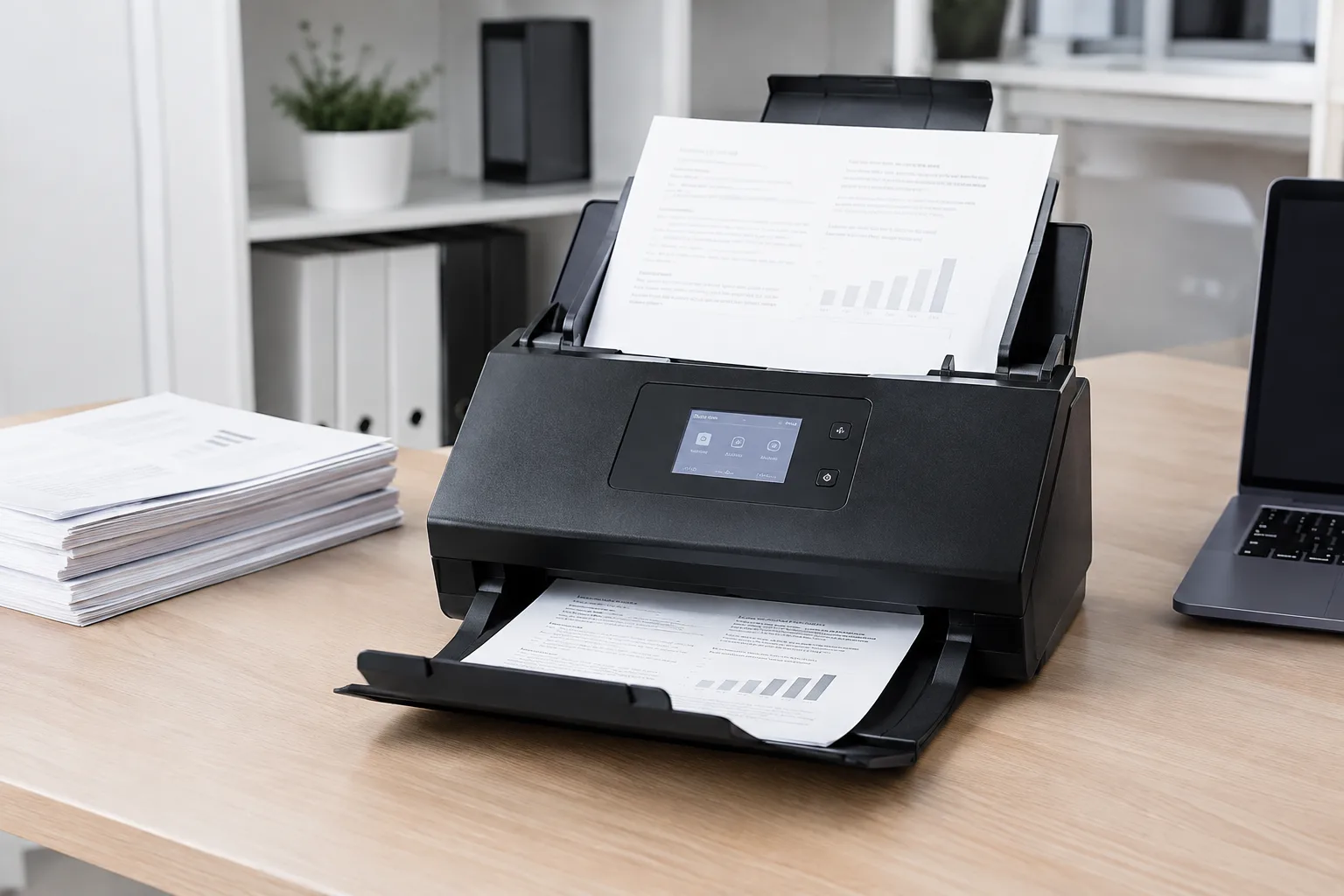
Ein Dokumentenscanner soll Papier schnell in digitale Dateien verwandeln. Doch schon bei der Auswahl und Einrichtung tauchen viele Fachbegriffe auf. Was bedeutet Duplex-Scan? Worin unterscheiden sich ADF und Flachbett? Welche Rolle spielen Auflösung, OCR und automatische Texterkennung? Ohne klare Erklärung ist es nicht leicht, technische Daten zu vergleichen oder das passende Gerät für den eigenen Bedarf zu finden.
Im Büro zählen oft ein hohes Scanvolumen, kurze Verarbeitungszeiten und eine zuverlässige Papierzufuhr. Zu Hause stehen dagegen kompakte Abmessungen, einfache Bedienung und vielseitige Einsatzmöglichkeiten im Vordergrund. Vielleicht möchtest du Rechnungen archivieren, Verträge digital speichern, Fotos einscannen oder Unterlagen für eine Steuererklärung vorbereiten. Je nach Aufgabe sind andere Funktionen wichtig.
Dieses Glossar erklärt die wichtigsten Begriffe rund um Dokumentenscanner in verständlicher Sprache. Du erfährst, was sich hinter technischen Angaben verbirgt und worauf du bei der Nutzung achten solltest. Die einzelnen Erklärungen helfen dir dabei, Produktbeschreibungen besser zu verstehen, Geräte gezielt zu vergleichen und typische Fehler beim Scannen zu vermeiden. So findest du schneller heraus, welche Ausstattung zu deinem Arbeitsplatz oder deinem Zuhause passt.
Wichtige Begriffe rund um Dokumentenscanner
OCR
OCR steht für optische Zeichenerkennung und wandelt gescannten Text in bearbeitbare Inhalte um. Das ist praktisch, wenn du in einem Dokument suchen, Text kopieren oder Rechnungen automatisch weiterverarbeiten möchtest.
ADF
Ein ADF ist ein automatischer Dokumenteneinzug, der mehrere Blätter nacheinander in den Scanner zieht. Damit kannst du umfangreiche Unterlagen schneller digitalisieren, ohne jede Seite einzeln aufzulegen.
Duplex-Scan
Beim Duplex-Scan werden Vorder- und Rückseite eines Blatts automatisch erfasst. Diese Funktion spart Zeit bei beidseitig bedruckten Verträgen, Formularen und Rechnungen.
DPI
DPI bedeutet „dots per inch“ und beschreibt die Scanauflösung in Bildpunkten pro Zoll. Ein höherer Wert kann mehr Details erfassen, erzeugt aber meist größere Dateien und verlängert den Scanvorgang.
Farbtiefe
Die Farbtiefe gibt an, wie viele Farbabstufungen ein Scanner unterscheiden kann. Für normale Textdokumente reichen meist einfache Einstellungen aus, während Fotos und farbige Grafiken von einer höheren Farbtiefe profitieren.
PDF/A
PDF/A ist ein PDF-Standard für die langfristige Archivierung digitaler Dokumente. Die Dateien enthalten wichtige Schriften und Informationen direkt im Dokument und lassen sich dadurch zuverlässiger über viele Jahre speichern.
TWAIN und ISIS
TWAIN und ISIS sind Standards, über die Scanner mit Software kommunizieren. Sie sind wichtig, weil sie bestimmen können, ob ein Gerät mit deiner Scan- oder Dokumentenmanagement-Software zusammenarbeitet.
Scanauflösung und Ausgabeauflösung
Die Scanauflösung beschreibt, mit welcher Detailstufe der Scanner ein Original erfasst, während die Ausgabeauflösung die Einstellungen der fertigen Datei meint. Beide Werte helfen dir einzuschätzen, ob ein Gerät für Text, Fotos oder technische Zeichnungen geeignet ist.
Kompression
Kompression verkleinert die Dateigröße eines Scans, indem Daten reduziert oder platzsparender gespeichert werden. Eine starke Kompression spart Speicherplatz, kann jedoch die Bildqualität verschlechtern oder feine Textdetails unleserlich machen.


Häufige Fragen zu Dokumentenscannern
Was bedeutet OCR und wie gut funktioniert die Texterkennung?
OCR steht für optische Zeichenerkennung und wandelt gescannten Text in durchsuchbare oder bearbeitbare Inhalte um. Bei klar gedruckten Dokumenten arbeitet die Funktion meist zuverlässig. Handschrift, verschmutzte Vorlagen und ungewöhnliche Schriftarten können die Erkennung erschweren. Prüfe wichtige Dokumente deshalb nach dem Scan kurz auf Fehler.
Welche Auflösung brauche ich für Dokumente?
Für Briefe, Rechnungen und Verträge reichen in der Regel 300 DPI aus. Diese Auflösung bietet einen guten Kompromiss zwischen Lesbarkeit, Dateigröße und Scanzeit. Für kleine Schriften, Fotos oder technische Zeichnungen kann eine höhere Auflösung sinnvoll sein. Sehr hohe DPI-Werte verbessern die Qualität bei normalem Text jedoch nicht automatisch.
Welches Dateiformat ist für Scans empfehlenswert?
PDF eignet sich für mehrseitige Dokumente, Verträge und Rechnungen, weil das Format auf vielen Geräten geöffnet werden kann. Wenn du Text durchsuchen möchtest, sollte das PDF eine OCR-Textebene enthalten. Für die langfristige Archivierung kann PDF/A die bessere Wahl sein. JPEG oder PNG sind dagegen eher für einzelne Bilder und Fotos geeignet.
Benötige ich einen Duplex-Scanner?
Ein Duplex-Scanner erfasst Vorder- und Rückseite eines Blatts automatisch. Das lohnt sich besonders bei beidseitig bedruckten Verträgen, Formularen und längeren Dokumenten. Wenn du fast ausschließlich einseitige Unterlagen scannst, reicht ein Gerät ohne Duplex-Funktion oft aus. Bei regelmäßigem Scanaufkommen spart Duplex jedoch spürbar Zeit.
Was ist beim automatischen Dokumenteneinzug wichtig?
Der automatische Dokumenteneinzug, kurz ADF, zieht mehrere Seiten nacheinander in den Scanner. Achte auf die maximale Blattkapazität und darauf, welche Papierstärken das Gerät verarbeiten kann. Für gemischte Dokumente sind eine zuverlässige Papierführung und eine Erkennung von Doppeleinzügen hilfreich. Fotos, empfindliche Vorlagen und sehr kleine Belege solltest du meist einzeln auf das Vorlagenglas legen.
Hintergrundwissen zu Dokumentenscannern
Wie Scanner arbeiten
Ein Dokumentenscanner beleuchtet eine Vorlage und erfasst das zurückgeworfene Licht mit einem Sensor. Je nach Bauart bewegt sich entweder der Sensor über das Dokument oder das Papier wird am Sensor vorbeigeführt. Die gewonnenen Bilddaten werden in digitale Bildpunkte umgewandelt. Aus diesen Punkten entsteht eine Datei, die du auf dem Computer speichern, bearbeiten oder weiterleiten kannst.
Bei einem Flachbettscanner liegt das Dokument auf einer Glasfläche. Diese Bauweise eignet sich für Bücher, Fotos, Ausweise und empfindliche Vorlagen. Ein Einzugsscanner zieht einzelne Blätter automatisch durch das Gerät. Er ist besonders praktisch, wenn du viele Seiten in kurzer Zeit digitalisieren möchtest. Modelle mit ADF können dabei mehrere Blätter nacheinander verarbeiten.
Von der Kopie zur digitalen Ablage
Scanner wurden zunächst vor allem genutzt, um Papierdokumente als digitale Bilder zu speichern. Ein solcher Scan sah zwar wie das Original aus, enthielt aber noch keinen direkt nutzbaren Text. Mit der OCR-Technik kam später die Möglichkeit hinzu, Buchstaben automatisch zu erkennen. Dadurch kannst du in Dokumenten suchen, Text markieren und Inhalte in anderen Programmen verwenden.
Für die tägliche Arbeit ist außerdem die Unterscheidung zwischen Bildqualität und Dateinutzung wichtig. Eine hohe Auflösung erfasst mehr Details, führt aber oft zu größeren Dateien. Für gewöhnliche Briefe und Rechnungen genügen meist 300 DPI. Farbe ist hilfreich, wenn Markierungen, Stempel oder Grafiken erhalten bleiben sollen. Für schlichte Textseiten kann ein Graustufen- oder Schwarzweißscan Speicherplatz sparen.
Wichtige Standards und Dateiformate
Damit Scanner mit verschiedenen Programmen funktionieren, nutzen sie Standards wie TWAIN oder ISIS. Diese Schnittstellen verbinden das Gerät mit der Scan-Software und stellen Funktionen wie Auflösung, Farbmodus oder Seiteneinzug bereit. Beim Dateiformat ist PDF für mehrseitige Unterlagen besonders verbreitet. Eine OCR-Textebene macht das Dokument durchsuchbar. Für die langfristige Ablage bietet sich PDF/A an, weil dieser Standard die dauerhafte Lesbarkeit besser unterstützt.
Typische Anwendungsfälle für Dokumentenscanner
Dokumente im Home-Office digitalisieren
Im Home-Office sammeln sich schnell Rechnungen, Verträge, Notizen und unterschriebene Unterlagen. Ein kompakter Dokumentenscanner hilft dir dabei, Papier direkt nach dem Eingang digital abzulegen. Für diesen Einsatz sind eine einfache Bedienung, eine platzsparende Bauweise und eine Verbindung per USB oder WLAN besonders praktisch. Mit OCR kannst du die Dateien später nach Begriffen durchsuchen. Wenn du regelmäßig mehrere Seiten scannst, spart ein ADF viel Zeit. Für gelegentliche einzelne Dokumente genügt dagegen oft ein einfaches Gerät ohne großen Einzug.
Viele Unterlagen im kleinen Büro verarbeiten
In einer Kanzlei, Praxis oder kleinen Agentur müssen häufig Rechnungen, Kundenunterlagen und Formulare digitalisiert werden. Hier kommt es weniger auf ein besonders kleines Gehäuse an. Wichtiger sind eine hohe Scangeschwindigkeit, ein zuverlässiger automatischer Dokumenteneinzug und ein geringer Papierstau. Ein Duplex-Scan ist sinnvoll, wenn Unterlagen oft beidseitig bedruckt sind. Eine Schnittstelle wie TWAIN erleichtert die Verbindung mit unterschiedlichen Scan- und Büroprogrammen.
Unterlagen langfristig archivieren
Bei der Archivierung geht es nicht nur darum, Papier in eine Bilddatei umzuwandeln. Die Dokumente sollen auch später auffindbar und lesbar bleiben. Eine OCR-Texterkennung erstellt eine durchsuchbare Textebene. Für wichtige Geschäftsunterlagen kann PDF/A geeignet sein, weil dieses Format auf die langfristige Aufbewahrung ausgelegt ist. Eine moderate Scanauflösung von meist 300 DPI hält die Dateien überschaubar und liefert dennoch gut lesbare Ergebnisse.
Belege und Quittungen verwalten
Für die Steuer, die Buchhaltung oder die private Finanzübersicht werden oft viele kleine Belege gesammelt. Ein Scanner mit guter Papierführung kann unterschiedliche Formate nacheinander erfassen. Eine automatische Erkennung von Doppeleinzügen verhindert, dass ein Beleg unbemerkt übersprungen wird. OCR kann Beträge, Datumsangaben und Händlernamen leichter auffindbar machen. Bei farbigen Quittungen ist ein Farbmodus hilfreich, während für einfache Schwarzweißbelege oft eine kleinere Dateigröße ausreicht.
Mobiles Scannen unterwegs
Außendienstmitarbeiter, Studierende und viel reisende Selbstständige benötigen manchmal direkt vor Ort eine digitale Kopie. Ein mobiler Dokumentenscanner ist leicht zu transportieren und lässt sich je nach Modell über USB oder einen Akku betreiben. Er eignet sich für einzelne Verträge, Visitenkarten oder Belege. Bei größeren Dokumentenmengen ist ein stationärer Einzugsscanner meist schneller. Prüfe deshalb vor dem Kauf, ob du vor allem flexibel oder möglichst effizient arbeiten möchtest.
Fotos, Bücher und empfindliche Vorlagen erfassen
Nicht jedes Original eignet sich für den automatischen Einzug. Fotos, gebundene Bücher, alte Briefe oder empfindliche Urkunden solltest du meist auf ein Vorlagenglas legen. Ein Flachbettscanner behandelt solche Vorlagen schonender und kann sie ohne Knicke digitalisieren. Für Bilder sind Farbtiefe und eine höhere Auflösung wichtiger als eine hohe Einzugsgeschwindigkeit. Bei normalen Textdokumenten spielen dagegen ADF, Duplex und OCR häufig die größere Rolle.
Häufige Fehler vermeiden
Die falsche Auflösung wählen
Viele Nutzer stellen die Auflösung grundsätzlich auf den höchsten verfügbaren Wert. Dadurch entstehen große Dateien, längere Scanzeiten und ein höherer Speicherbedarf. Für Briefe, Rechnungen und Verträge reichen meist 300 DPI aus. Eine höhere Auflösung ist vor allem bei kleinen Schriften, Fotos oder technischen Zeichnungen sinnvoll.
Den Dokumenteneinzug falsch beladen
Ein schief eingelegter Papierstapel oder zusammengeklebte Seiten können Papierstaus und fehlende Seiten verursachen. Auch Büroklammern, Heftklammern und gefaltete Blätter gehören nicht ungeprüft in den ADF. Fächere den Stapel vor dem Einlegen kurz durch und richte die Blätter an der Führung aus. Empfindliche Vorlagen und kleine Belege solltest du auf dem Vorlagenglas scannen, sofern der Hersteller nichts anderes empfiehlt.
Die OCR-Erkennung ungeprüft übernehmen
OCR kann gedruckten Text zuverlässig erkennen, ist aber nicht fehlerfrei. Flecken, schlechte Druckqualität, ungewöhnliche Schriftarten und schiefe Vorlagen erschweren die automatische Erkennung. Kontrolliere deshalb wichtige Namen, Zahlen, Rechnungsbeträge und Datumsangaben nach dem Scan. Ein sauber ausgerichtetes Dokument mit ausreichendem Kontrast verbessert das Ergebnis.
Das Dateiformat nicht an den Zweck anpassen
Ein einzelnes Bildformat ist für umfangreiche Dokumente oft unpraktisch. Mehrseitige Unterlagen lassen sich als PDF übersichtlich speichern und weitergeben. Für eine durchsuchbare Datei muss zusätzlich eine OCR-Textebene vorhanden sein. Bei langfristiger Archivierung kann PDF/A geeigneter sein. Wähle die Kompression nicht zu stark, weil dadurch Buchstaben und feine Details unleserlich werden können.
Den Scanner nicht regelmäßig reinigen
Staub, Papierfasern und Fingerabdrücke auf dem Vorlagenglas oder den Sensorflächen führen zu Streifen und Flecken. Bei Einzugsscannern können verschmutzte Rollen außerdem den Papiertransport beeinträchtigen. Reinige das Gerät nach den Vorgaben des Herstellers und verwende keine aggressiven Reinigungsmittel. Wenn mehrere Scans dieselben Streifen zeigen, solltest du Glas, Einzugsbereich und Rollen kontrollieren.
Pflege und Wartung von Dokumentenscannern
Vorlagenglas regelmäßig reinigen
Staub und Fingerabdrücke auf dem Vorlagenglas können Streifen oder dunkle Flecken im Scan verursachen. Schalte den Scanner aus und wische die Glasfläche mit einem weichen, fusselfreien Tuch sowie einem geeigneten Glasreiniger ab.
ADF und Einzugsrollen sauber halten
Papierreste und Staub im automatischen Dokumenteneinzug erhöhen das Risiko für Papierstaus und schiefe Seiten. Reinige den ADF nach den Vorgaben des Herstellers und entferne Rückstände vorsichtig aus dem Einzugsbereich.
Papier richtig vorbereiten
Entferne Heftklammern, Büroklammern und Klebezettel, bevor du einen Stapel einlegst. Fächere die Blätter kurz durch und richte sie an der Papierführung aus. Vorher verkantet ein schlecht vorbereiteter Stapel schnell, nachher läuft der Einzug deutlich zuverlässiger.
Verschleißteile rechtzeitig prüfen
Einzugsrollen und Trennpolster nutzen sich bei häufiger Verwendung ab. Wenn Seiten mehrfach eingezogen werden oder der Scanner Blätter nicht mehr zuverlässig erfasst, solltest du die Teile prüfen und bei Bedarf austauschen.
Firmware aktualisieren und Gerät richtig lagern
Firmware-Updates können Fehler beheben, die Kompatibilität verbessern und den Betrieb stabilisieren. Lade sie nur von der Website des Herstellers und unterbreche die Aktualisierung nicht. Bewahre den Scanner an einem trockenen, staubarmen Ort ohne direkte Sonneneinstrahlung auf und decke ihn bei längerer Nichtbenutzung ab.
Dieser Artikel ist Teil unseres Schwerpunkt-Themas:
Wenn Du noch mehr erfahren möchtest…
Wer schreibt hier?