
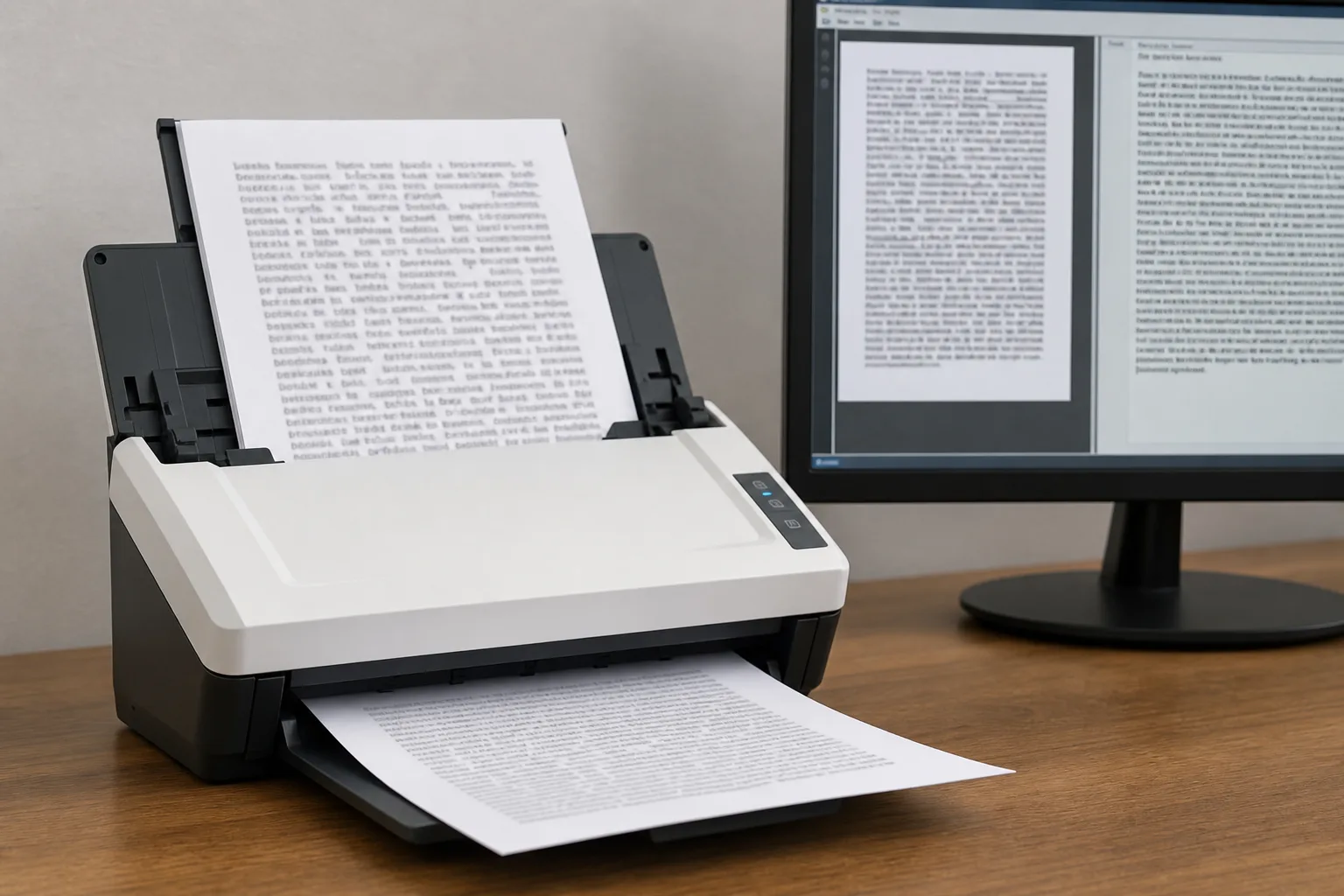
Häufige Symptome sind falsche oder fehlende Zeichen, verschobene oder zusammengeführte Absätze, schlechte Erkennung von Tabellen und Spalten sowie falsche Spracheinstellungen. Häufige Ursachen sind schlechte Scanqualität, falsche Auflösung, kontrastarme Vorlagen, schiefe Seiten, komplexe Layouts, ungeeignete OCR-Sprachpakete oder veraltete Software. Auch unterschiedliche Schriftarten, Wasserzeichen und handschriftliche Notizen erschweren die Erkennung.
In diesem Artikel zeige ich dir praxisnahe Wege, solche Probleme zu beheben. Du lernst, wie du Scan-Einstellungen optimierst. Du erfährst, welche Bildvorverarbeitung hilft. Ich erkläre, wann ein anderes OCR-Tool sinnvoll ist. Du bekommst Tipps zur Nachbearbeitung und zur automatischen Fehlerkorrektur. Dazu kommen Hinweise für IT-Support und für Selbständige, die Prozesse stabilisieren wollen.
Der Artikel ist in praktische Abschnitte gegliedert. Zuerst kommen Grundlagen zur Fehleranalyse. Dann folgen konkrete Einstellungen und Werkzeuge. Am Ende findest du Checklisten und schnelle Lösungen für häufige Fälle. So kannst du Fehlerquellen systematisch finden und gezielt beheben.
Praxisanalyse: Wie du OCR-Probleme systematisch behebst
OCR-Probleme lassen sich oft systematisch lösen. Zuerst prüfst du die Hardware- und Scan-Einstellungen. Dann optimierst du die Bildqualität. Anschließend passt du OCR-Engine und Spracheinstellungen an. Zum Schluss kümmerst du dich um Nachbearbeitung und Automatisierung. Typische Lösungsansätze sind:
- Hardware-Einstellungen: Scanner-Glas sauber halten, automatische Dokumentenzuführung prüfen, Vorlagenausrichtung kontrollieren.
- Scan-Auflösung / DPI: Für Text meist 300 DPI. Bei kleinen Schriftgrößen 400 DPI.
- Bildvorverarbeitung: Entzerrung, Beschnitt, Kontrastanpassung, Rauschunterdrückung und Binarisierung.
- OCR-Engine-Einstellungen: Sprache wählen, Zeichensatz beschränken, Layout-Erkennung aktivieren.
- Sprach- und Zeichensatzwahl: Mehrsprachige Dokumente segmentieren oder passende Sprachpakete nutzen.
- Nachbearbeitung: Rechtschreibprüfung, regelbasierte Ersetzung, manuelle Korrektur bei sensiblen Feldern.
Hinweis zu bekannten OCR-Engines
Tesseract: Open Source, gut für Entwickler und angepasste Pipelines. Braucht oft Vorverarbeitung. ABBYY FineReader: Kommerziell, starke Layout- und Tabellen-Erkennung. Gut für Büroumgebungen. Google Cloud Vision: Cloud-basiert, skaliert gut und erkennt viele Sprachen. Gut für automatisierte Workflows und große Mengen.
| Problem / Fehlerbild | mögliche Ursache | konkrete Maßnahme / Schritt | Vor- und Nachteile |
|---|---|---|---|
| Falsche Zeichen, z. B. „0“ statt „O“ | Niedriger Kontrast, Schriftart ähnlich, falscher Zeichensatz | Erhöhe Kontrast. Wende binarisierung (z. B. Otsu). Beschränke Zeichensatz in der OCR auf Zahlen/Zeichen, wenn möglich. | + Verbessert Genauigkeit. – Kann bei gemischtem Inhalt Zeichen verlieren. |
| Fehlende Absätze, Satzfluss ohne Umbrüche | Layout-Erkennung ausgeschaltet oder einfache Engine | Aktiviere Layout-Erkennung. Nutze Engine mit Block- und Absatzanalyse, z. B. ABBYY. | + Bessere Struktur. – Kommerziell oft teurer. |
| Tabellen werden als Fließtext erkannt | Keine oder fehlerhafte Tabellen-Erkennung | Vor dem OCR die Tabelle zuschneiden. Nutze OCR mit Tabellenerkennung oder exportiere als Bild und wende spezielle Tabellen-Parsing-Tools an. | + Korrekte Spalten. – Mehraufwand bei Vorverarbeitung. |
| Schiefe Seiten / verzerrte Zeilen | Fehlende Entzerrung oder ungenaue Zuführung | Automatische Deskew-Funktion nutzen. Bei starken Verzerrungen manuell korrigieren oder erneut scannen. | + Deutlich bessere Erkennung. – Zusätzlicher Rechenaufwand. |
| Rauschen, Flecken oder durchscheinende Rückseiten | Altes Papier, Duplex ohne Rückseitenunterdrückung | Rauschfilter anwenden, Hintergrund entfernen, Duplex-Scan mit Durchscheinschutz. | + Sauberere Zeichen. – Kann feine Details abschwächen. |
| Handschrift wird schlecht erkannt | OCR für gedruckten Text optimiert | Für Handschrift spezialisierte Engines oder Machine-Learning-Modelle nutzen. Teilweise manuelle Erfassung bleiben. | + Verbesserte Erkennung bei großen Mengen. – Meist teurer und nicht perfekt. |
| Mehrsprachige Dokumente werden falsch erkannt | Falsche Spracheinstellung oder Mischtexte | Sprache pro Seite oder Block einstellen. Nutze Engines mit automatischer Spracherkennung wie Google Cloud Vision. | + Bessere Zeichenerkennung. – Automatische Erkennung kann falsch liegen. |
| Wasserzeichen, Stempel oder Logos stören Text | Überlagernde Grafiken | Grafikbereiche maskieren oder entfernen. OCR nur auf Textbereichen ausführen. | + Reduziert Fehler. – Manuelle Schritte nötig. |
| Große Dokumentenmengen mit variabler Qualität | Heterogene Vorlagen, kein standardisierter Workflow | Automatisierte Preprocessing-Pipeline aufbauen. Einsatz von Cloud-Services für Skalierung prüfen. | + Konsistenz und Skalierbarkeit. – Implementierungsaufwand. |
| OCR liefert zwar Text, aber viele Tippfehler | Engine trifft falsche Wortformen, keine Nachkorrektur | Regelbasierte Ersetzungen, Glossare und Rechtschreibprüfung einsetzen. Validierung zentraler Felder (z. B. IBAN) automatisieren. | + Geringerer manueller Aufwand. – Glossarpflege nötig. |
Zusammenfassend gilt: Beginne bei der Scanqualität. Dann verbesserst du Bildvorverarbeitung und wählst die passende OCR-Engine. Nutze Nachbearbeitung für systematische Fehler. Für Entwickler ist Tesseract eine gute freie Option mit Vorverarbeitung. Für Büroumgebungen mit komplexen Layouts ist ABBYY oft die bessere Wahl. Für skalierbare cloudbasierte Lösungen ist Google Cloud Vision hilfreich. Prüfe und messe Ergebnisse. So findest du die Kombination, die für deine Dokumente zuverlässig funktioniert.


Schnelle Fehlerbehebung: Kurztable für typische OCR-Probleme
Die Tabelle ist so aufgebaut: Lies zuerst das Symptom. Folge dann der Spalte mit der wahrscheinlichen Ursache. Führe die vorgeschlagenen Lösungs‑Schritte der Reihe nach aus. Viele Maßnahmen sind sofort testbar. Wenn eine Maßnahme nicht hilft, fahre mit der nächsten fort.
| Symptom / Fehlerbild | Wahrscheinliche Ursache | Konkrete Lösung / Schritte |
|---|---|---|
| Falsche Zeichen, z. B. „0“ statt „O“ oder „1“ statt „l“ | Niedriger Kontrast, zu geringe Auflösung oder ungeeignete Zeichensatz‑Einstellung | Erhöhe die Scanauflösung auf 300–400 DPI. Verbessere Kontrast und Helligkeit. Führe Binarisierung durch. Beschränke in der OCR den Zeichensatz auf Zahlen oder Buchstaben, wenn möglich. Teste erneut. |
| Absätze fehlen oder Zeilen sind zusammengezogen | Layout- oder Blockerkennung deaktiviert. Page segmentation zu grob | Aktiviere Layout- oder Absatzanalyse in der OCR. Setze eine feinere Page‑Segmentation‑Einstellung. Nutze eine Engine mit Blockerkennung oder ABBYY FineReader für komplexe Layouts. Nach OCR Ergebnis prüfen und manuell Absatzmarken setzen. |
| Tabellen werden als Fließtext | Keine Tabellenerkennung aktiviert oder Tabelle nicht zugeschnitten | Schneide die Tabellenbereiche vor dem OCR aus. Nutze OCR mit Tabellen-Erkennung. Exportiere bei Bedarf in CSV/Excel. Alternativ Tools für Tabellenerkennung einsetzen. |
| Text ist schief oder verzerrt | Schiefe Vorlage, fehlerhafte Zuführung oder gebundenes Dokument | Führe eine Deskew- oder Dewarp-Korrektur durch. Scanne erneut mit korrekter Ausrichtung. Bei gebundenen Dokumenten Flachbett verwenden oder spezielle Dewarp-Software einsetzen. Prüfe OCR-Ergebnis erneut. |
Kurz zusammengefasst: Prüfe zuerst Scanqualität und Auflösung. Optimiere danach Bildvorverarbeitung und Layouterkennung. Teste Schritt für Schritt. So findest du schnell die wirkende Maßnahme.
Häufige Fragen zur fehlerhaften Texterkennung
Welche DPI sind optimal für OCR?
Für gedruckten Text sind meist 300 DPI ausreichend. Wenn du sehr kleine Schriften oder schlechte Vorlagen hast, scanne mit 400 DPI. 200 DPI reicht nur für große, klare Schriften. Höhere Auflösung erhöht Dateigröße und Rechenaufwand.
Wie gut lässt sich Handschrift mit OCR erkennen?
Handschrift wird oft nur eingeschränkt korrekt erkannt. Wenn du moderne Handschriftmodelle nutzt, funktionieren sie besser bei einheitlicher und gut lesbarer Handschrift. Verbessere die Lesbarkeit durch 400 DPI, stärkeren Kontrast und Rauschreduzierung. Für wichtige Daten musst du meist manuell nachprüfen.
Wie kann ich die allgemeine Scanqualität verbessern?
Gute Scanqualität beginnt bei sauberer Hardware und korrekter Ausrichtung. Reinige das Scannerglas und richte die Vorlagen gerade aus. Wähle 300 DPI, nutze Graustufen wenn Farbe nicht nötig ist, und wende Deskew sowie Rauschunterdrückung an. Teste Änderungen an einer Musterseite bevor du große Mengen scannst.
Warum tauchen falsche Sonderzeichen auf und wie behebe ich das?
Falsche Sonderzeichen kommen oft von falscher Spracheinstellung oder Encoding-Problemen. Stelle die OCR-Sprache korrekt ein und beschränke den Zeichensatz, wenn du nur Zahlen oder bestimmte Zeichen erwartest. Nutze Regelbasierte Ersetzungen und eine Rechtschreibprüfung, um typische Fehler automatisch zu korrigieren. Achte außerdem auf ausreichenden Kontrast und gegebenenfalls höhere Auflösung.
Sind Cloud-OCR-Dienste sicher für vertrauliche Dokumente?
Cloud-OCR kann sicher sein, erfordert aber Prüfung der Anbieterbedingungen. Achte auf Verschlüsselung während der Übertragung und im Ruhezustand sowie auf Löschfristen für hochgeladene Dateien. Wenn du besonders sensible Dokumente hast, nutze On-Premises-Lösungen oder anonymisiere Inhalte vor dem Upload. Beachte gesetzliche Vorgaben wie die DSGVO und hole gegebenenfalls Zustimmung ein.


Grundlagen: Was du über OCR wissen solltest
OCR wandelt gescannte Bilder oder Fotos in bearbeitbaren Text um. Hinter der scheinbar einfachen Funktion steckt eine Reihe von Schritten. Wenn du verstehst, was im Hintergrund passiert, kannst du Probleme gezielter beheben.
Wie OCR grundsätzlich funktioniert
OCR beginnt mit einem Bild. Dieses Bild wird vorverarbeitet. Das heißt: Rauschen wird reduziert. Helligkeit und Kontrast werden angepasst. Im nächsten Schritt findet die Software Textblöcke und Zeilen. Das nennt man Segmentierung. Danach folgt die Zeichenklassifikation. Jedes Zeichen wird mit bekannten Mustern verglichen. Moderne Systeme nutzen zusätzlich Sprachmodelle oder Wörterbücher. Diese helfen, falsch erkannte Zeichen zu korrigieren. Zum Schluss kommt die Nachbearbeitung. Dabei laufen Rechtschreibprüfungen und regelbasierte Anpassungen.
Wichtige Bildparameter
DPI bestimmt die Auflösung. Für gedruckten Text sind 300 DPI oft ausreichend. Kleinere Schrift kann 400 DPI brauchen. Kontrast macht Zeichen klarer. Niedriger Kontrast führt zu Verwechslungen. Farbraum bestimmt, ob du in Farbe, Graustufen oder Schwarzweiß scannst. Graustufen sind ein guter Kompromiss. Binarisierung wandelt Graustufen in Schwarzweiß. Sie kann die Erkennung verbessern. Entzerrung oder Deskew korrigiert schiefe Seiten. Dewarp glättet gekrümmte Seiten bei gebundenen Dokumenten. Gute Vorverarbeitung reduziert viele OCR-Fehler.
Lokale vs. Cloud-OCR
Lokale Engines laufen auf deinem Rechner oder Server. Ein bekanntes Beispiel ist Tesseract. Lokale Lösungen bieten Kontrolle und Datenschutz. Sie brauchen aber oft mehr Wartung. Cloud-Dienste wie Google Cloud Vision skalieren gut. Sie liefern oft bessere Erkennung für viele Sprachen. Bei Cloud-Diensten musst du Datenschutz und Kosten prüfen. Kommerzielle On-Premise-Tools wie ABBYY FineReader kombinieren starke Ergebnisse mit professionellem Support.
Fazit: Gute OCR startet bei sauberer Bildaufnahme. Vorverarbeitung und die richtige Engine sind entscheidend. Wähle je nach Datenschutz, Volumen und Budget die passende Lösung.
Häufige Fehler vermeiden
Viele OCR-Probleme entstehen durch einfache Fehler bei der Vorbereitung oder den Einstellungen. Wenn du typische Fallen kennst, lässt sich die Erkennungsqualität oft stark verbessern. Hier beschreibe ich die häufigsten Fehler. Zu jedem Fehler nenne ich klare Ursachen und praktische Maßnahmen, die du sofort umsetzen kannst.
Zu niedrige Auflösung
Warum das passiert: Scanner sind oft auf schnellen Durchsatz eingestellt. Das führt zu 200 DPI oder weniger. Kleine Schriften und feine Zeichen werden so unscharf. Das Ergebnis sind falsche oder fehlende Zeichen.
Konkrete Vermeidung: Stelle den Scanner auf 300 DPI für Standardtext. Bei kleinen Schriften oder schlechten Vorlagen nutze 400 DPI. Achte auf Graustufen statt einfachem Schwarzweiß. Teste mit einer Musterseite, bevor du große Mengen scannst.
Ungeeignete Dateiformate
Warum das passiert: Viele Nutzer speichern Scans als stark komprimiertes JPEG. Das erzeugt Artefakte und Verlust von Detail. Komprimierung reduziert erkennbare Kanten und führt zu Fehlern beim Zeichenerkennen.
Konkrete Vermeidung: Nutze verlustfreie Formate wie TIFF oder hochwertige PDFs. Für Archivierung wähle PDF/A. Wenn du Bilder in Workflows verarbeitest, vermeide wiederholte JPEG-Speicherzyklen. Speichere Originalscans möglichst unverändert.
Schlechte Vorverarbeitung
Warum das passiert: Rohbilder enthalten Rauschen, Flecken und schiefe Seiten. Viele OCR-Engines arbeiten schlechter ohne Entzerrung und Rauschreduktion. Dann folgen falsche Zeichen und vermischte Absätze.
Konkrete Vermeidung: Aktiviere Funktionen wie Deskew, Rauschfilter, Kontrastanpassung und Binarisierung. Schneide Seitenränder zu und entferne Randstreifen. Verwende Dewarp bei gebundenen Dokumenten. Diese Schritte verbessern die Eingabedaten merklich.
Falsche Spracheinstellung
Warum das passiert: OCR-Software nutzt Sprachmodelle zur Korrektur. Ist die falsche Sprache eingestellt, passen Wortvorschläge nicht. Sonderzeichen und Umlaute werden falsch erkannt.
Konkrete Vermeidung: Wähle die OCR-Sprache passend zur Vorlage. Bei mehrsprachigen Dokumenten segmentiere die Seiten oder nutze eine Engine mit automatischer Spracherkennung. Lade fehlende Sprachpakete nach, wenn nötig.
Unsaubere Dokumente
Warum das passiert: Flecken, Knicke, Stempel, Klebeband und durchscheinende Rückseiten stören die Erkennung. Auch schmutziges Scannerglas verschlechtert die Bildqualität.
Konkrete Vermeidung: Entferne Klammern und lose Teile. Reinige das Glas regelmäßig. Scanne stark verschmutzte Blätter nach. Bei Duplex-Scans nutze Durchscheinschutz oder wähle eine Seite für OCR und die andere zur Referenz. Bei stark beschädigten Vorlagen ist manuelle Nachbearbeitung oft schneller als wiederholte OCR-Versuche.
Wenn du diese Fehler vermeidest, sinkt der Korrekturaufwand deutlich. Arbeite Schritt für Schritt. Teste Änderungen an Musterseiten. So findest du schnell die besten Einstellungen für deine Dokumente.

Do’s & Don’ts für bessere OCR-Ergebnisse
Diese Tabelle gibt dir schnell umsetzbare Empfehlungen. In der linken Spalte stehen erprobte Maßnahmen. Die rechte Spalte zeigt gängige Fehler, die du vermeiden solltest.
| Do (empfohlenes Vorgehen) | Don’t (häufiger Fehler) |
|---|---|
| Scan mit 300 bis 400 DPI für Textdokumente | Zu niedrige Auflösung verwenden, z. B. 200 DPI |
| Graustufen oder TIFF/PDF/A statt stark komprimierter JPEGs | Scans als stark komprimiertes JPEG speichern |
| Scannerglas reinigen und Vorlagen gerade einlegen | Verschmutztes Glas und schiefe Vorlagen tolerieren |
| Vorverarbeitung aktivieren wie Deskew, Rauschfilter und Kontrast | Rohbilder ohne Vorverarbeitung an die OCR geben |
| OCR-Sprache und Zeichensatz passend einstellen | Auf automatische Spracherkennung allein vertrauen |
| Tabellenbereiche zuschneiden oder spezialisierte Tabellen-Erkennung nutzen | Tabellen als ganze Seite ohne Nachbearbeitung erkennen lassen |
Halte dich an die Do’s. Vermeide die Don’ts. So reduzierst du Fehler und sparst Zeit bei der Nachbearbeitung.
Dieser Artikel ist Teil unseres Schwerpunkt-Themas:
Wenn Du noch mehr erfahren möchtest…
Wer schreibt hier?
