
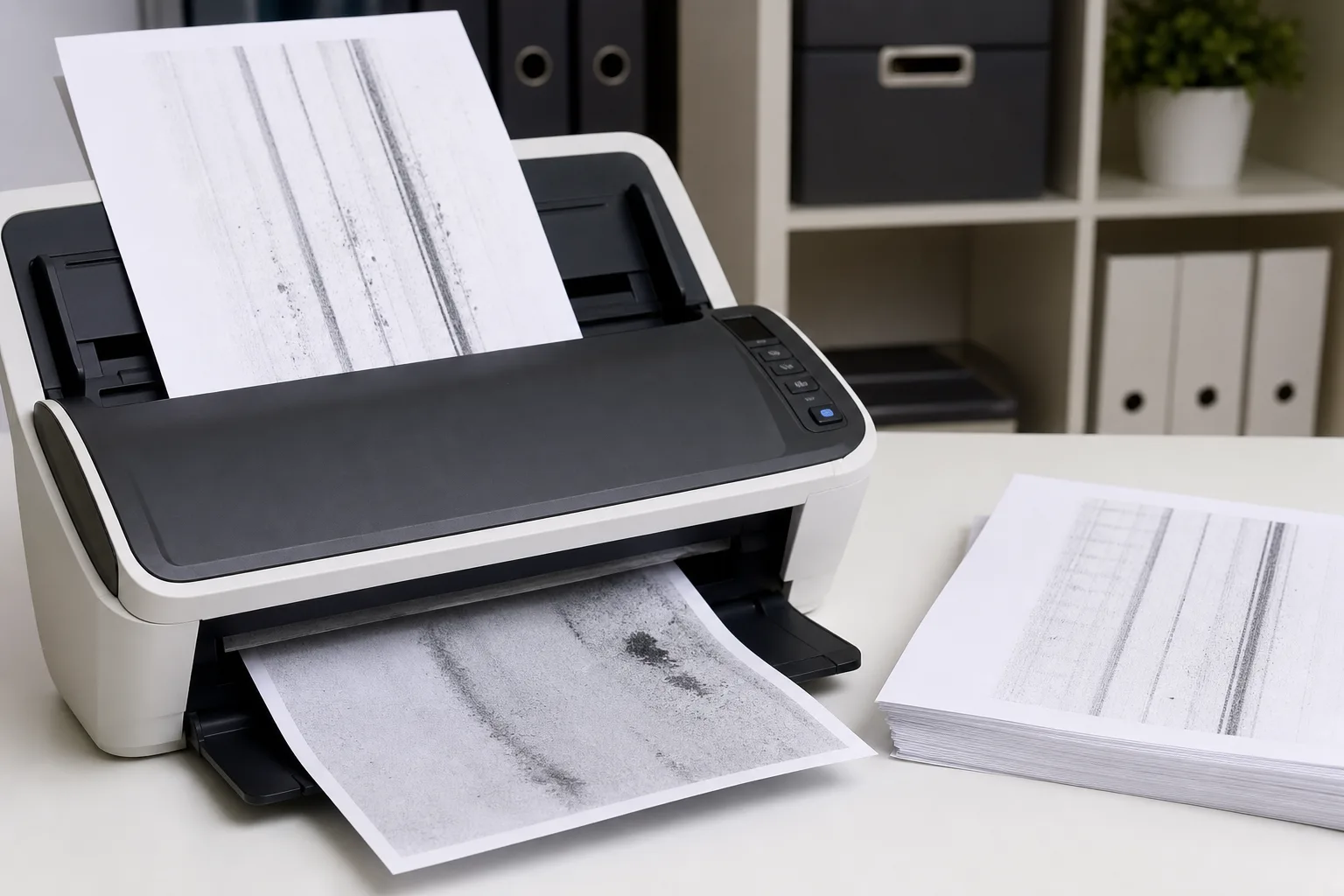
Wenn du Dokumente digitalisierst, willst du meist saubere, gut lesbare Scans. Stattdessen bekommst du manchmal Bilder mit Streifen, sichtbaren Flecken oder unscharfen Textstellen. Das ärgert, kostet Zeit und führt zu schlechter OCR-Erkennung. Besonders im Home-Office, beim Archivieren alter Akten oder beim täglichen Scannen im Büro treten solche Probleme häufig auf.
Typische Situationen sind zum Beispiel: ein Flachbettscanner mit Staub auf der Glasplatte, ein Einzugsscanner, der Streifen durch verschlissene Rollen erzeugt, oder unscharfe Bereiche, weil die Auflösung zu niedrig gewählt wurde. Auch Smartphone-Scans leiden unter falscher Beleuchtung oder schlechter Fokussierung. Hinzu kommen Softwareeinstellungen und Kompressionsartefakte, die feine Details zerstören. Manchmal ist es nur ein kleiner Reinigungsbedarf. Manchmal steckt ein mechanisches Problem dahinter.
In diesem Artikel lernst du, wie du solche Fehler systematisch findest und behebst. Du erfährst einfache Reinigungs- und Wartungsschritte. Du bekommst Hinweise zu den richtigen Scanner-Einstellungen und zu Software-Methoden, mit denen sich Streifen, Flecken und Unschärfen reduzieren lassen. Außerdem zeige ich dir, welche Maßnahmen sofort sichtbare Vorteile bringen, etwa bessere Lesbarkeit, genauere OCR-Ergebnisse und weniger Nachbearbeitung. Bleib dran, ich führe dich Schritt für Schritt zu klaren, sauberen Scans.
Hintergrund zur Scanqualität
Gute Scanqualität entsteht aus Zusammenspiel mehrerer Hardware- und Software-Komponenten. Wenn etwas nicht stimmt, zeigen sich das als Streifen, Flecken oder Unschärfen. Um die Ursachen zu verstehen, hilft es, die wichtigsten Teile eines Scanners und deren typische Fehlerbilder zu kennen.
Sensoren: CCD versus CIS
Scanner arbeiten meist mit zwei Sensortypen. CCD-Sensoren nutzen eine optische Bank mit Spiegeln und Linsen. Sie liefern oft höhere Bildqualität und tieferen Dynamikumfang. CCD hat eine größere Tiefenschärfe. Das ist wichtig bei dicken oder unebenen Vorlagen. CIS-Sensoren sind flach. Sie sitzen sehr nah an der Vorlage und nutzen LED-Licht. CIS-Module sind kompakter und günstiger. Sie haben aber geringere Tiefenschärfe. Bei unsauberem Glas zeigen CIS-Modelle schneller Flecken und Unschärfen.
Optik und Lichtquelle
Die Optik formt das Licht, das auf den Sensor trifft. Schlechte Linsen oder lose Bauteile führen zu unscharfen Rändern oder ungleichmäßiger Schärfe. Die Lichtquelle, meist weiße LEDs, muss gleichmäßig leuchten. Ungleichmäßige Beleuchtung erzeugt Streifen oder Helligkeitssprünge im Bild. Bei alternierender Stromversorgung oder defekten LED-Segmenten treten regelmäßige Streifen über das ganze Blatt auf.
Mechanik, Glas und Partikel
Mechanische Teile beeinflussen ebenfalls die Qualität. Einzugsscanner mit verschlissenen Rollen zieht das Papier nicht sauber. Das verursacht wiederkehrende vertikale oder schiefe Streifen. Flachbettscanner leiden meist durch Staub oder Fingerabdrücke auf der Glasplatte. Kleine Partikel zeigen sich als einzelne Flecken. Kratzer im Glas erscheinen als feine, meist lineare Störungen. Wenn der Sensor selbst verschmutzt ist, siehst du fixe Punkte, die bei jedem Scan an der gleichen Stelle liegen.
Kalibrierung, Treiber und Software-Einstellungen
Treiber und Software regeln Auflösung, Farbprofil, Kompression und Nachbearbeitung. Zu niedrige Auflösung führt zu Unschärfen. Aggressive Rauschunterdrückung oder starke Kompression verwischen Details. Falsche Farbkalibrierung kann Kontraste verschieben und Kanten weniger scharf erscheinen lassen. Manche automatischen Verbesserungen erzeugen Artefakte, wenn das Original schon Probleme hat.
Wie sich Ursachen optisch äußern
Das hilft bei der Diagnose:
- Vertikale, wiederkehrende Linien: oft mechanisches Problem bei Einzug oder defekte LED-Segmente.
- Feine, gleichmäßige Bänder quer über das Blatt: ungleichmäßige Beleuchtung oder Sensorfehler.
- Punktförmige Flecken an fixer Position: Staub oder Schmutz auf Glas oder Sensor.
- Unschärfe über ganze Seiten: zu niedrige Auflösung, Fehlfokus oder verwackelter Einzug.
- Licht- oder Farbverschiebungen: Kalibrierungsfehler oder falsche Treibereinstellungen.
Mit diesem Grundwissen kannst du gezielt prüfen, wo das Problem liegt. Im nächsten Abschnitt zeige ich dir praktische Tests und einfache Checks, mit denen du die Fehlerquelle schnell eingrenzen kannst.


Schnelle Fehlerdiagnose: Tabelle mit typischen Problemen
Die Tabelle unten hilft dir, häufige Scanfehler schnell zuzuordnen und mit einfachen Schritten zu beheben. Schau dir zuerst das Fehlerbild an und probiere dann die vorgeschlagene Sofortmaßnahme.
| Problem | Wahrscheinliche Ursache | Praktische Lösung / Sofortmaßnahme |
|---|---|---|
| Horizontale Streifen quer über das Bild | Ungleichmäßige Beleuchtung oder defekte LED-Segmente. Bei Flachbettscannern kann auch Schmutz auf Sensor oder Optik verantwortlich sein. | Scannerglas mit einem fusselfreien Tuch und wenig Glasreiniger säubern. Scanner neu starten. Falls das Problem bleibt, Firmware/Treiber aktualisieren oder den Scanner kalibrieren. |
| Senkrechte, wiederkehrende Linien | Mechanische Probleme im Einzug, verschlissene Rollen oder Sensorfehler. | Papiertransport prüfen und Rollen mit Herstelleranleitung reinigen oder austauschen. Probiere den Flachbetten-Scan als Test. Bei weiterem Auftreten Service kontaktieren. |
| Punktförmige Flecken an festen Stellen | Staub, Fasern oder Fingerabdrücke auf der Glasplatte oder auf dem Sensor. | Glas und abgedeckte Bereiche sorgfältig reinigen. Druckluft aus geringer Entfernung kurz anwenden. Wiederholte Flecken deuten auf Sensorverschmutzung hin; dann Fachbetrieb prüfen lassen. |
| Allgemeine Unschärfe oder verwaschener Text | Zu niedrige Auflösung, falscher Scanmodus, verwackelter Einzug oder fehlende Tiefenschärfe bei CIS-Modulen. | Auflösung (DPI) erhöhen, Scanmodus auf „Text“ oder „Dokument“ stellen. Flachbett verwenden bei dicken Vorlagen. Bei Einzug: Papierführung prüfen und Einzugsgeschwindigkeit reduzieren. |
| Farb- oder Helligkeitssprünge | Fehlerhafte Kalibrierung, falsches Farbprofil oder aggressive automatische Korrekturen in der Software. | Automatische Bildverbesserung deaktivieren. Farbprofil und Helligkeit manuell einstellen. Treiber- oder Softwareeinstellungen zurücksetzen und Kalibrierung durchführen. |
Diese Schritte helfen dir meist sofort. Wenn ein Fehler nach den Maßnahmen bleibt, ist oft ein mechanischer Defekt oder ein sensibler Sensor betroffen und dann ist ein Service empfehlenswert.
Pflege- und Wartungstipps für bessere Scanqualität
Glas regelmäßig reinigen
Reinige die Glasplatte vor jedem größeren Scan-Tag mit einem fusselfreien Mikrofasertuch. Schalte den Scanner aus und ziehe den Netzstecker. Sprühe Reinigungsmittel nie direkt auf das Glas. Befeuchte das Tuch leicht mit Glasreiniger oder 70% Isopropylalkohol und wische in gleichmäßigen Zügen.
Rollen und Einzug pflegen
Reinige die Transportrollen bei häufigem Einzug einmal im Monat mit einem leicht feuchten Tuch. Entferne Papierstaub und Fasern vorsichtig. Falls das Blatt weiter rutscht oder Streifen auftreten, tausche die Rollen gemäß Herstellerangaben aus.
Geeignete Reinigungsmittel verwenden
Nutze nur fusselfreie Tücher und milde Reinigungsmittel ohne Schleifpartikel. Verwende für elektronische Bauteile Druckluft in kurzen, kontrollierten Stößen aus sicherer Entfernung. Vermeide Haushaltschemikalien mit Ammoniak und starke Lösungsmittel.
Regelmäßige Kalibrierung
Führe eine Kalibrierung laut Handbuch alle paar Wochen oder nach Austausch von Rollen oder Lampen durch. Kalibrierung hilft bei gleichmäßiger Beleuchtung und korrekten Farben. Sie verbessert die OCR-Ergebnisse und reduziert sichtbare Streifen.
Lagerung, Transport und Servicehinweise
Decke den Scanner ab, wenn du ihn längere Zeit nicht nutzt. Lagere ihn trocken und staubarm bei moderater Temperatur. Bei hartnäckigen mechanischen Geräuschen, festen Streifen oder Sensorflecken solltest du den Hersteller-Service kontaktieren. Vermeide riskante Selbstreparaturen an Elektronikkomponenten.


Do’s & Don’ts zur Vermeidung von Streifen, Flecken und Unschärfen
Die folgende Tabelle zeigt praktische Verhaltensweisen, die häufige Fehler verhindern oder schnell beheben. Vergleiche die richtige Handlung mit typischen Fehlern, damit du sofort besser scannen kannst.
| Do (richtiges Vorgehen) | Don’t (häufiger Fehler) |
|---|---|
| Glas sanft reinigen mit einem fusselfreien Mikrofasertuch und etwas Isopropylalkohol. | Mit Scheuermitteln oder rauen Tüchern schrubben oder Reiniger direkt aufs Glas sprühen. |
| DPI passend wählen, bei Text 300–600 DPI, bei Fotos höher. | Standardauflösung zu niedrig lassen, um Speicher zu sparen, und dadurch unscharfe Ergebnisse akzeptieren. |
| Rollen und Einzug regelmäßig reinigen und bei Bedarf gemäß Anleitung austauschen. | Papierstaub ignorieren und weiter scannen, bis Streifen und Papierstaus auftreten. |
| Kalibrierung und Treiber aktuell halten und automatische Kalibrierungen gemäß Handbuch durchführen. | Auf automatische Presets vertrauen oder nie kalibrieren, obwohl die Farb- oder Helligkeitsschichten falsch sind. |
| Flachbett für dicke oder empfindliche Vorlagen verwenden statt Einzug. | Dünne, beschädigte oder unebene Vorlagen durch den Einzug jagen und dadurch Verwacklungen oder Streifen riskieren. |
| Scanner abdecken und staubfrei lagern, besonders bei seltener Nutzung. | Scanner offen stehen lassen und Staub sowie Fingerabdrücke auf Glas und Sensoren sammeln lassen. |
Häufige Fragen zur Verbesserung der Scanqualität
Warum erscheinen horizontale Streifen auf meinen Scans?
Horizontale Streifen deutet oft auf ungleichmäßige Beleuchtung oder defekte LED-Segmente hin. Reinige zuerst die Glasplatte und starte den Scanner neu. Führe eine Kalibrierung und ein Treiberupdate durch. Bleiben die Streifen, teste mit einem anderen Scanmodus oder lasse den Service prüfen.
Wie reinige ich das Scanner-Glas richtig?
Schalte den Scanner aus und ziehe den Stecker. Wische das Glas mit einem fusselfreien Mikrofasertuch und etwas 70% Isopropylalkohol oder mildem Glasreiniger ab. Sprühe die Flüssigkeit nie direkt aufs Glas, sondern auf das Tuch. Vermeide Scheuermittel und Papierhandtücher, sie hinterlassen Kratzer.
Was hilft gegen punktförmige Flecken in meinen Scans?
Starte mit einer gründlichen Glasreinigung und entferne lose Partikel mit Druckluft aus sicherer Entfernung. Prüfe, ob der Fleck an derselben Stelle auf jedem Scan erscheint; dann liegt der Fehler am Glas oder Sensor. Wenn der Fleck nur bei bestimmten Vorlagen auftritt, reinige das Originaldokument. Bei fixen Flecken, die nach Reinigung bleiben, kontaktiere den Service.
Woran erkenne ich, dass ein Hardware-Defekt vorliegt?
Ein Hardware-Defekt ist wahrscheinlich, wenn Fehler nach Reinigung und Kalibrierung bestehen bleiben. Wiederkehrende Linien an derselben Position oder ungewöhnliche Geräusche bei jedem Scan sind starke Hinweise. Auch wenn Tests mit verschiedenen Einstellungen keine Besserung bringen, ist ein Service ratsam. Öffne das Gerät nicht selbst, wenn es sich um Elektronik handelt.
Welche Einstellungen verbessern die Lesbarkeit für OCR?
Für normalen Text wähle 300 DPI; bei kleinen Schriften auf 400–600 DPI erhöhen. Nutze bei Text den Modus „Text“ oder „Schwarzweiß“ für bessere Kontraste und schalte starke Kompression aus. Aktiviere leichte Nachbearbeitung wie Deskew und Despeckle, aber vermeide aggressive Filter, die Details verwischen.

Besonderer Experten-Tipp
Weiße Referenz und Hintergrundkorrektur kombinieren
Scanne zuerst eine ganz weiße A4-Seite mit denselben Einstellungen wie dein Problem-Scan. Dieses Bild dient als Referenz für die Beleuchtung und zeigt gleichmäßige Helligkeitsabweichungen sowie fixe Flecken.
Importiere die Referenz und das Original in deine Bildbearbeitungs- oder Scan-Software. Nutze die Funktion „Hintergrundkorrektur“ oder „Normalize“ und wende die Referenz als Maske an. Die Software gleicht so ungleichmäßige Beleuchtung und feste Sensorflecken weitgehend aus.
Reinige vorher Glas und Rollen wie beschrieben. So reduzierst du neue Fehler und verhinderst, dass Korrekturen Details überdecken. Verwende die Korrektur nur moderat, damit keine Lesbarkeit verloren geht.
Warum das wirkt: Die Methode trennt konstante Störungen von Dokumentdetails. Du behebst so Streifen und Flecken, ohne Schriftstellen zu verwischen. Öffne das Gerät nicht selbst. Bei persistierenden, fixen Fehlern suche professionellen Service auf.
Dieser Artikel ist Teil unseres Schwerpunkt-Themas:

Wenn Du noch mehr erfahren möchtest…
Wer schreibt hier?
