
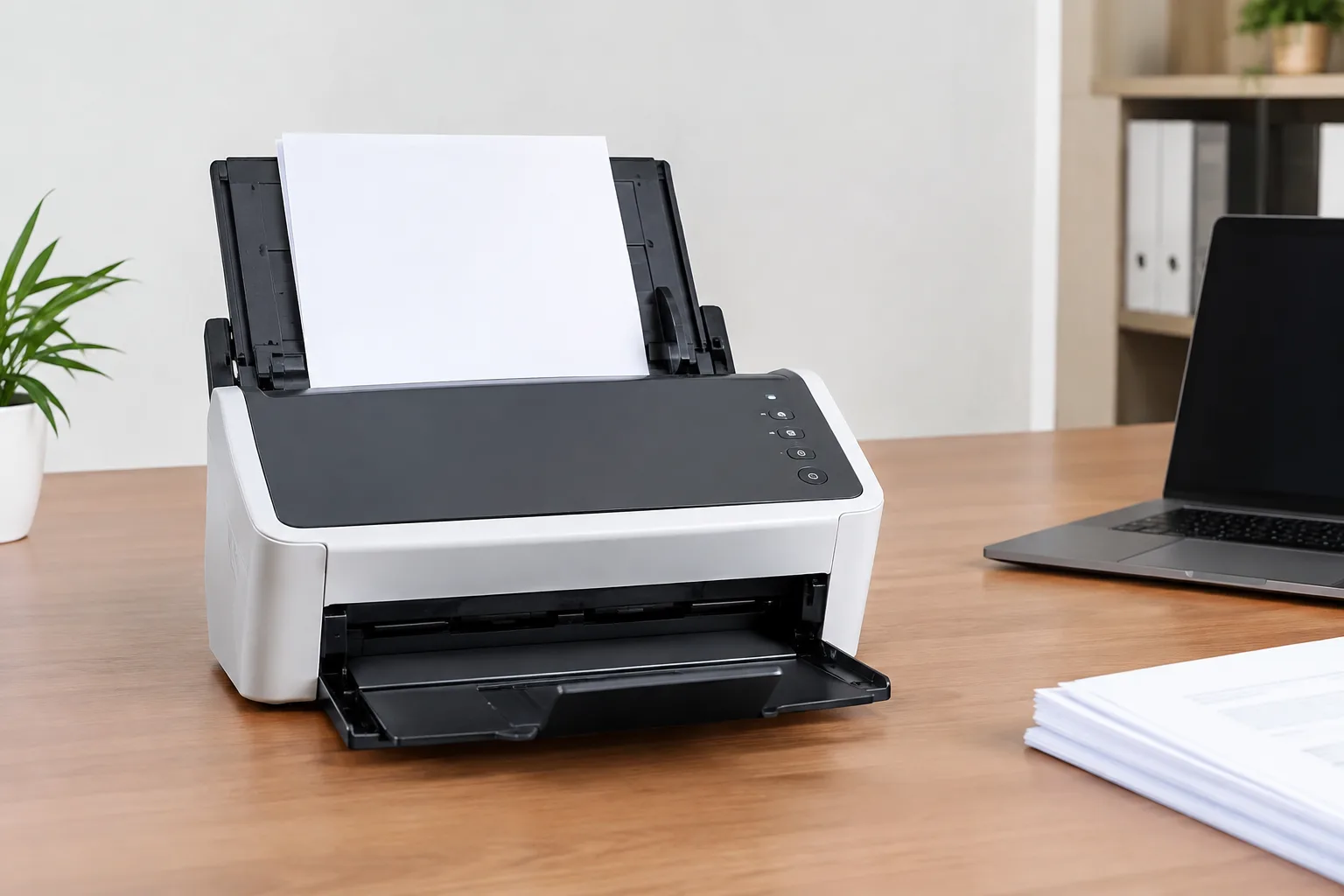
Rechnungen, Verträge, Bedienungsanleitungen und alte Briefe sammeln sich schnell in Ordnern und Schubladen. Die Suche nach einem bestimmten Dokument kostet dann Zeit und oft auch Nerven. Ein Dokumentenscanner hilft dir dabei, Papierunterlagen in digitale Dateien umzuwandeln. So kannst du wichtige Dokumente übersichtlich speichern, leichter wiederfinden und bei Bedarf schnell versenden.
Damit das digitale Archiv wirklich nützlich ist, kommt es auf die richtige Auswahl und Einrichtung an. In dieser Anleitung lernst du Schritt für Schritt, wie ein Dokumentenscanner arbeitet, worin der Unterschied zu einem Flachbettscanner besteht und welche Funktionen für Einsteiger wichtig sind. Du erfährst, wie du Dokumente korrekt einlegst, passende Dateiformate auswählst und deine Scans sinnvoll benennst.
Ein weiterer Schwerpunkt ist OCR. Die Abkürzung steht für optische Zeichenerkennung. Dabei wird der Text auf einem eingescannten Dokument erkannt und in durchsuchbare Zeichen umgewandelt. Dadurch kannst du später nach Begriffen suchen, statt jede Seite einzeln zu öffnen. Außerdem zeigen wir dir, worauf du beim Archivieren, bei der Datensicherung und beim Schutz persönlicher Informationen achten solltest. Nach der Lektüre kannst du besser einschätzen, welcher Dokumentenscanner zu deinem Bedarf passt und wie du beim Scannen zuverlässig gute Ergebnisse erzielst.
Dokumentenscanner im Vergleich: Modelle für verschiedene Anforderungen
Ein guter Dokumentenscanner sollte zu deinem Scanvolumen, deinem Arbeitsplatz und deinen Abläufen passen. Für gelegentliche Scans reicht ein einfaches USB-Modell. Wenn du regelmäßig viele Seiten digitalisierst, sind ein automatischer Dokumenteneinzug und eine hohe Scangeschwindigkeit wichtiger. Auch die Verbindungsmöglichkeiten spielen eine Rolle. Manche Geräte arbeiten nur per USB mit einem Computer zusammen. Andere unterstützen zusätzlich WLAN oder ein Netzwerk. Die folgende Übersicht vergleicht bekannte Modelle anhand wichtiger Grunddaten. Die Werte beziehen sich auf typische Herstellerangaben und können je nach Einstellung, Papierformat und Betriebsart abweichen.
| Modell | Scantempo | Auflösung | ADF-Kapazität | Schnittstellen | OCR | Einsatz und Preisniveau |
|---|---|---|---|---|---|---|
| Fujitsu ScanSnap iX1600 | Bis zu 40 Seiten/Minute, 80 Bilder/Minute | Bis zu 600 dpi | 50 Blatt | USB, WLAN | Über ScanSnap Home mit Texterkennung und durchsuchbaren Dateien | Homeoffice, kleine Büros und Familienarchiv. Mittleres bis höheres Preisniveau |
| Brother ADS-2700W | Bis zu 35 Seiten/Minute, 70 Bilder/Minute | Bis zu 600 dpi | 50 Blatt | USB, WLAN, Ethernet | OCR über die mitgelieferte Scan-Software, abhängig von Software und Dateiformat | Büro, Netzwerkbetrieb und regelmäßige Dokumentenverarbeitung. Mittleres Preisniveau |
| Epson WorkForce ES-400 II | Bis zu 35 Seiten/Minute, 70 Bilder/Minute | Bis zu 600 dpi | 50 Blatt | USB | OCR über Epson ScanSmart und enthaltene Texterkennungssoftware | Privatbereich und Einzelarbeitsplatz mit hohem Scanaufkommen. Mittleres Preisniveau |
| Canon imageFORMULA R40 | Bis zu 40 Seiten/Minute, 80 Bilder/Minute | Bis zu 600 dpi | 60 Blatt | USB | OCR mit der mitgelieferten Software für durchsuchbare Dokumente | Rechnungen, Belege und Büroakten am Einzelplatz. Mittleres Preisniveau |
Welche technischen Daten sind besonders wichtig?
Das Scantempo wird meist in Seiten pro Minute angegeben. Bei doppelseitigen Vorlagen ist zusätzlich der Wert in Bildern pro Minute interessant. Die ADF-Kapazität beschreibt, wie viele Blätter der automatische Einzug aufnehmen kann. Eine größere Kapazität ist praktisch, wenn du viele Seiten in einem Durchgang scannen möchtest. Für normale Textdokumente genügt häufig eine Auflösung von 300 dpi. 600 dpi bieten mehr Reserven für kleine Schriften, Fotos oder detaillierte Vorlagen.
OCR macht einen Scan durchsuchbar. Die Funktion hängt jedoch nicht nur vom Scanner ab. Auch die verwendete Software und das gewählte Dateiformat beeinflussen das Ergebnis. Bei vertraulichen Unterlagen solltest du außerdem prüfen, ob die Verarbeitung lokal auf deinem Computer erfolgt oder ob Daten an einen Onlinedienst übertragen werden.
Zusammengefasst: Der ScanSnap iX1600 eignet sich für eine komfortable Nutzung mit WLAN. Der Brother ADS-2700W ist interessant für Netzwerke. Der Epson ES-400 II und der Canon imageFORMULA R40 passen gut zu einem festen Arbeitsplatz mit USB-Verbindung.


Welche Scanner-Variante passt zu dir?
Die richtige Scanner-Art hängt vor allem davon ab, welche Vorlagen du digitalisieren möchtest und wie viele Seiten dabei anfallen. Ein Flachbettscanner, ein Dokumentenscanner mit ADF oder ein Multifunktionsdrucker kann die passende Lösung sein. Die folgenden Leitfragen helfen dir bei der Auswahl.
Scannst du hauptsächlich einzelne Seiten, Bücher oder empfindliche Vorlagen?
Dann ist ein Flachbettscanner meist die beste Wahl. Du legst jede Vorlage direkt auf die Glasfläche. Das eignet sich auch für Fotos, Bücher, Zeitschriften und Dokumente mit unterschiedlichem Format. Der Scanvorgang dauert bei vielen Seiten allerdings länger, weil du jede Vorlage einzeln auflegen musst.
Möchtest du regelmäßig viele lose Blätter digitalisieren?
Ein Dokumentenscanner mit automatischem Dokumenteneinzug, kurz ADF, spart dir deutlich Zeit. Du legst einen Stapel in das Einzugsfach. Das Gerät verarbeitet die Seiten nacheinander. Modelle mit Duplex-Funktion scannen Vorder- und Rückseite in einem Durchgang. Diese Variante eignet sich besonders für Rechnungen, Verträge und Akten im Home-Office oder Büro. Sehr dünnes, geknicktes oder empfindliches Papier solltest du vorher prüfen, da der Einzug solche Vorlagen beschädigen kann.
Brauchst du zusätzlich einen Drucker und kopierst du nur gelegentlich?
Dann kann ein Multifunktionsdrucker mit Scanfunktion sinnvoll sein. Er vereint Drucker, Scanner und Kopierer in einem Gerät. Für einzelne Dokumente und gelegentliche Kopien reicht diese Lösung oft aus. Bei großen Papierstapeln ist sie meist langsamer und weniger komfortabel als ein spezieller Dokumentenscanner.
Fazit: Wähle einen Flachbettscanner für Bücher, Fotos und empfindliche Vorlagen. Ein ADF-Dokumentenscanner passt zu umfangreicher Archivierung und regelmäßigem Scannen. Für den normalen Haushalt mit gelegentlichem Bedarf bietet sich ein Multifunktionsdrucker an. Im Home-Office ist ein kompakter ADF-Scanner besonders praktisch. Im Büro lohnt sich ein schnelles Modell mit Duplex-Scan und großer Einzugskapazität.
Dokumentenscanner im Alltag: Praktische Anwendungsfälle
Ein Dokumentenscanner ist immer dann hilfreich, wenn Papierunterlagen schnell, übersichtlich und dauerhaft digital verfügbar sein sollen. Statt Ordner zu durchsuchen, findest du wichtige Informationen per Suchfunktion. Mit OCR, also optischer Zeichenerkennung, wird der Text eines Scans erkannt. Dadurch kannst du nach Begriffen, Namen oder Rechnungsnummern suchen.
Steuerunterlagen digitalisieren
Belege, Spendenbescheinigungen und Kontoauszüge lassen sich direkt nach dem Eingang scannen. Eine passende Ordnerstruktur nach Steuerjahr und Dokumentart erleichtert die spätere Übergabe an die Steuerberatung. Du sparst Platz und musst nicht mehr in mehreren Papierordnern nach einem einzelnen Beleg suchen. Wichtig ist, die Originale nur dann zu entsorgen, wenn die gesetzlichen Aufbewahrungspflichten und Vorgaben zur Beweiskraft erfüllt sind. Bei wichtigen Unterlagen solltest du das Original zunächst sicher aufbewahren.
Verträge und wichtige Unterlagen archivieren
Mietverträge, Versicherungsunterlagen und Garantien bleiben digital griffbereit. Mit einem Dokumentenscanner und OCR kannst du beispielsweise nach dem Namen eines Versicherers oder dem Ablaufdatum einer Garantie suchen. Speichere solche Dateien in einem geschützten Bereich. Ein regelmäßiges Backup auf einem zweiten Speichermedium schützt dich vor Datenverlust.
Rechnungseingang im kleinen Büro
In einer kleinen Kanzlei kommt morgens ein Stapel mit Eingangsrechnungen an. Eine Mitarbeiterin legt die Belege in den automatischen Dokumenteneinzug. Der Scanner verarbeitet Vorder- und Rückseiten in einem Durchgang. Anschließend werden die Dateien nach Lieferant, Rechnungsnummer und Datum benannt. Die Kanzlei kann Belege schneller prüfen und an die Buchhaltung weiterleiten. Durch klare Zugriffsrechte und nachvollziehbare Abläufe lassen sich außerdem Anforderungen an Datenschutz und interne Compliance besser umsetzen.
Fotos und persönliche Erinnerungen sichern
Für Fotos, Postkarten und empfindliche Dokumente ist ein Flachbettscanner oft geeigneter als ein Einzugsscanner. Du kannst einzelne Bilder mit höherer Auflösung digitalisieren und nach Jahr oder Anlass sortieren. Die Originale nehmen danach weniger Platz im Alltag ein. Für besonders wertvolle Fotos empfiehlt sich zusätzlich eine Sicherung auf einem zweiten Datenträger.
Mobile Nutzung im Außendienst
Selbstständige und Außendienstmitarbeiter können kompakte, transportable Scanner nutzen. Ein unterschriebener Auftrag wird direkt beim Kunden digitalisiert und sicher an das Büro übertragen. So geht kein Papier verloren, und der nächste Arbeitsschritt kann früher beginnen. Achte unterwegs auf eine geschützte Verbindung, sichere Passwörter und die verschlüsselte Speicherung vertraulicher Daten.
Der größte Nutzen zeigt sich im Zusammenspiel aus OCR, klarer Ablage und regelmäßiger Datensicherung. So gewinnst du Zeit, reduzierst Papier und behältst wichtige Dokumente auch bei wachsendem Archiv im Blick.


Häufige Fragen zu Dokumentenscannern
Was ist OCR und warum ist die Funktion wichtig?
OCR steht für optische Zeichenerkennung. Die Software erkennt Buchstaben und Zahlen auf einem Scan und wandelt sie in durchsuchbaren Text um. Dadurch kannst du digitale Dokumente nach Begriffen, Namen oder Rechnungsnummern durchsuchen. Ohne OCR besteht ein Scan meist nur aus einem Bild.
Welcher Dokumentenscanner eignet sich für Zuhause?
Für gelegentliche Scans reicht ein Multifunktionsdrucker oder ein kompakter Scanner mit USB-Anschluss. Wenn du regelmäßig Rechnungen, Briefe oder Steuerunterlagen digitalisierst, ist ein Dokumentenscanner mit automatischem Einzug praktischer. Eine Duplex-Funktion scannt Vorder- und Rückseite in einem Durchgang. Für Fotos und Bücher eignet sich ein Flachbettscanner besser.
Wie sicher sind digitalisierte Dokumente?
Die Sicherheit hängt vor allem von Speicherort, Zugriffsrechten und Datensicherung ab. Speichere vertrauliche Dateien auf geschützten Geräten und verwende sichere Passwörter. Ein regelmäßiges Backup auf einem zweiten Speichermedium schützt vor Datenverlust durch Defekte oder Schadsoftware. Bei Cloud-Diensten solltest du Datenschutz, Verschlüsselung und den Speicherort der Daten prüfen.
Wie gewährleistest du Farbtreue beim Scannen?
Für normale Textdokumente genügt meist der Schwarzweiß- oder Graustufenmodus. Fotos und farbige Vorlagen solltest du mit Farbe und einer passenden Auflösung scannen. Eine Auflösung von 300 dpi ist für viele Bilder ausreichend, während 600 dpi mehr Details erfasst. Reinige die Glasfläche und verwende nach Möglichkeit Farbprofile oder eine Kalibrierung für besonders genaue Ergebnisse.
Welche Auflösung ist für Dokumente sinnvoll?
Für Verträge, Rechnungen und Briefe reichen in der Regel 300 dpi aus. Diese Einstellung bietet eine gute Lesbarkeit bei überschaubaren Dateigrößen. 600 dpi sind sinnvoll, wenn du kleine Schriften, Fotos oder feine Details erfassen möchtest. Eine noch höhere Auflösung vergrößert die Dateien und bringt bei einfachen Textseiten meist keinen praktischen Vorteil.
Dokumentenscanner verstehen: Technische und praktische Grundlagen
Ein Dokumentenscanner nimmt eine Papierseite mit einer Zeile lichtempfindlicher Sensoren auf. Das Gerät wandelt die erfassten Bildpunkte in eine digitale Datei um. Für gute Ergebnisse sind vor allem Auflösung, Farbtiefe, Einzugstechnik und das Dateiformat wichtig. Du musst dafür nicht jedes technische Detail kennen. Die Grundbegriffe helfen dir aber dabei, einen Scanner passend zu deinem Bedarf einzustellen.
Auflösung, DPI und Farbtiefe
Die Auflösung wird meist in DPI angegeben. DPI bedeutet „dots per inch“, also Bildpunkte pro Zoll. Je höher der Wert ist, desto mehr Details kann ein Scanner erfassen. Für Briefe, Rechnungen und Verträge reichen meistens 300 DPI. Für Fotos, kleine Schriften oder feine Grafiken können 600 DPI sinnvoll sein. Eine höhere Auflösung erzeugt jedoch größere Dateien.
Die Farbtiefe beschreibt, wie viele Farbabstufungen ein Gerät speichern kann. Schwarzweiß eignet sich für klare Textseiten und spart Speicherplatz. Graustufen erfassen zusätzliche Helligkeitsunterschiede. Der Farbmodus ist die richtige Wahl für Fotos, farbige Diagramme und Dokumente mit wichtigen Markierungen.
ADF, Flachbett und Duplex
Ein ADF ist ein automatischer Dokumenteneinzug. Du legst mehrere lose Blätter ein und der Scanner verarbeitet sie nacheinander. Das ist praktisch für Akten, Rechnungen und umfangreiche Archive. Ein Flachbettscanner arbeitet dagegen mit einer Glasfläche. Er eignet sich für Bücher, Fotos, Ausweise und empfindliche Vorlagen.
Die Duplex-Funktion scannt Vorder- und Rückseite eines Blattes in einem Durchgang. Bei doppelseitig bedruckten Unterlagen spart das Zeit und verhindert, dass eine Seite vergessen wird. Manche Geräte erkennen leere Rückseiten automatisch und entfernen sie aus der Datei.
Wie OCR aus Bildern durchsuchbaren Text macht
OCR steht für optische Zeichenerkennung. Die Software analysiert Buchstaben, Zahlen und typische Zeichen auf dem Scan. Anschließend legt sie eine Textebene über das ursprüngliche Bild. Du kannst dann beispielsweise in einer PDF-Datei nach einem Namen oder einer Rechnungsnummer suchen. OCR arbeitet bei sauber gedruckten Texten meist zuverlässig. Handschrift, schiefe Seiten und schlechte Druckqualität können die Erkennung erschweren.
Von Papierakten zur digitalen Dokumentenverarbeitung
Frühe digitale Archivsysteme waren vor allem in Behörden, Bibliotheken und großen Unternehmen verbreitet. Die Dateien wurden zunächst häufig als einfache Bilddateien gespeichert. Mit schnelleren Scannern, besserer OCR und leistungsfähiger Software wurde die Suche in Dokumenten deutlich einfacher. Heute können auch Privathaushalte und kleine Büros umfangreiche Papierbestände digital verwalten. Standards wie PDF/A wurden für die langfristige Archivierung entwickelt. PDF/A legt unter anderem Wert darauf, dass benötigte Schriften und Inhalte dauerhaft verfügbar bleiben.
PDF/A, TIFF und Bildkompression
PDF ist für Briefe, Rechnungen und Verträge besonders praktisch, weil mehrere Seiten in einer Datei zusammengefasst werden können. PDF/A eignet sich besser für eine langfristige Ablage. TIFF wird häufig in Archiven und bei hochwertigen Bildscans verwendet. Das Format kann viele Bildinformationen speichern, erzeugt aber oft größere Dateien.
Bei der Bildkompression werden Daten reduziert, damit Dateien weniger Speicherplatz benötigen. Verlustfreie Kompression erhält die Bildinformationen vollständig. Verlustbehaftete Kompression erzeugt kleinere Dateien, kann aber Details und Textqualität beeinträchtigen. Für alltägliche Dokumente ist eine moderate PDF-Kompression meist ausreichend. Bewahre wichtige Originalscans zusätzlich in einer unveränderten oder hochwertig gespeicherten Version auf.
Mit einer passenden Auflösung, aktivierter Duplex-Funktion und einem geeigneten Archivformat erhältst du digitale Dokumente, die gut lesbar, durchsuchbar und langfristig nutzbar sind.
Dokumentenscanner richtig pflegen und warten
Regelmäßige Pflege hält deinen Dokumentenscanner zuverlässig und verhindert Streifen, Papierstaus und unleserliche Dateien. Viele Wartungsarbeiten dauern nur wenige Minuten und lassen sich ohne besondere Fachkenntnisse durchführen.
Glasflächen und Sensorbereich reinigen
Wische die Glasfläche regelmäßig mit einem weichen, fusselfreien Tuch ab. Bei stärkeren Verschmutzungen gib etwas geeigneten Glasreiniger auf das Tuch, niemals direkt in das Gerät. Staub und Fingerabdrücke können helle Streifen oder Flecken auf den Scans verursachen.
Einzugsrollen sauber halten
Die Rollen im automatischen Dokumenteneinzug transportieren jedes Blatt durch das Gerät. Papierstaub und Tonerreste können dazu führen, dass Seiten schief eingezogen werden oder durchrutschen. Reinige die Rollen nach den Vorgaben des Herstellers mit einem passenden Tuch und ersetze sie, wenn sie sichtbar abgenutzt sind.
Papierweg und Trennpad prüfen
Entferne kleine Papierreste vorsichtig aus dem Einzug und kontrolliere den Papierweg regelmäßig. Ein verschmutztes oder abgenutztes Trennpad kann mehrere Blätter gleichzeitig einziehen. Verwende nur trockenes oder vom Hersteller empfohlenes Reinigungsmaterial und öffne keine Bereiche, die nicht für die Wartung vorgesehen sind.
Software und Treiber aktualisieren
Installiere verfügbare Treiber- und Software-Updates vom Hersteller. Sie können Fehler beheben, die OCR-Erkennung verbessern und die Kompatibilität mit deinem Betriebssystem sichern. Erstelle vor größeren Änderungen an der Scan-Software eine Sicherung deiner Profile und Einstellungen.
Für passende Umgebungsbedingungen sorgen
Stelle den Scanner auf eine trockene, staubarme und stabile Fläche. Direkte Sonne, hohe Luftfeuchtigkeit und starke Temperaturschwankungen können die Elektronik und die Vorlagen beeinträchtigen. Decke das Gerät bei längerer Nichtbenutzung ab, lasse es aber vollständig abkühlen, bevor du es verstaust.
Vorher: Verschmutzte Rollen verursachen schiefe Seiten und erneute Scanvorgänge. Nachher: Ein sauberer Papierweg sorgt für gleichmäßigen Einzug und spart Zeit.
Warum Dokumentenscanner im Alltag wichtig sind
Dokumentenscanner helfen dir nicht nur dabei, Papier zu reduzieren. Sie verbessern auch den Zugriff auf wichtige Informationen und unterstützen eine zuverlässige Dokumentenverwaltung. Rechnungen, Verträge oder Versicherungsunterlagen lassen sich digital speichern, durchsuchen und bei Bedarf schnell weiterleiten. Das spart Zeit und schafft mehr Übersicht.
Sicherheit durch strukturierte Archivierung
Eine gut organisierte digitale Ablage schützt wichtige Unterlagen vor Verlust durch Feuer, Wasser oder verlegte Ordner. Voraussetzung ist, dass du die Dateien regelmäßig sicherst und sinnvoll benennst. Eine zusätzliche Kopie auf einem getrennten Speichermedium schützt vor einem Festplattendefekt. Bei vertraulichen Dokumenten solltest du außerdem Zugriffsrechte, sichere Passwörter und eine Verschlüsselung berücksichtigen.
Datenschutz nicht unterschätzen
Gescannte Dokumente können persönliche und finanzielle Informationen enthalten. Dazu gehören Ausweiskopien, Gehaltsabrechnungen und medizinische Unterlagen. Speichere solche Dateien deshalb nicht ungeschützt auf gemeinsam genutzten Geräten. Bei Cloud-Diensten solltest du prüfen, wie die Daten verarbeitet werden und welche Datenschutzbedingungen gelten.
Weniger Papier und mehr Platz
Die digitale Archivierung kann den Papierverbrauch im Büro und im Haushalt verringern. Du musst nicht jede Rechnung mehrfach ausdrucken oder große Ordner über Jahre aufbewahren. Weniger Papier spart Platz und erleichtert den Umzug oder die Arbeit in kleinen Büros. Originale mit rechtlicher Bedeutung solltest du jedoch nur nach einer sorgfältigen Prüfung entsorgen.
Komfort und längere Nutzbarkeit
Mit OCR findest du innerhalb weniger Sekunden nach Begriffen, Namen oder Vorgangsnummern. Ohne Texterkennung müsstest du viele Dateien einzeln öffnen. Digitale Kopien können außerdem einfacher mit einer Steuerberatung, einem Versicherer oder Geschäftspartnern geteilt werden. Gleichzeitig bleiben wichtige Inhalte lesbar, auch wenn das ursprüngliche Papier verblasst oder beschädigt wird.
Ein Dokumentenscanner ist damit ein praktisches Werkzeug für Sicherheit, Ordnung und Zeitersparnis. Sein Nutzen wächst besonders dann, wenn du eine klare Ordnerstruktur, regelmäßige Backups und einen bewussten Umgang mit sensiblen Daten verbindest.
Do’s und Don’ts beim Scannen von Dokumenten
Die Tabelle zeigt typische Fehler beim Scannen und stellt ihnen jeweils das passende Vorgehen gegenüber. Lies zuerst die linke Spalte für eine konkrete Empfehlung. Die rechte Spalte nennt das Verhalten, das du besser vermeiden solltest.
| Do | Don’t |
|---|---|
| Reinige Glasfläche und Einzugsrollen regelmäßig mit geeignetem Material. | Verschmutzungen ignorieren und dadurch Streifen oder Einzugsfehler in Kauf nehmen. |
| Verwende für Textdokumente meist 300 dpi und passe die Auflösung an die Vorlage an. | Jedes Dokument mit der höchsten verfügbaren Auflösung scannen und unnötig große Dateien erzeugen. |
| Aktiviere OCR, wenn du Inhalte später durchsuchen oder kopieren möchtest. | Nur Bilddateien speichern und dadurch auf eine komfortable Textsuche verzichten. |
| Lege eine klare Ordnerstruktur fest und benenne Dateien einheitlich mit Inhalt und Datum. | Dokumente mit beliebigen Dateinamen speichern und später lange nach wichtigen Unterlagen suchen. |
| Sichere das digitale Archiv regelmäßig auf einem getrennten Speichermedium. | Nur eine einzige Kopie auf dem Computer aufbewahren und bei einem Defekt den Verlust aller Dateien riskieren. |
| Prüfe sensible Unterlagen auf Zugriffsrechte und speichere sie geschützt. | Vertrauliche Scans unverschlüsselt in frei zugänglichen Ordnern oder unsicheren Cloud-Diensten ablegen. |
Glossar: Wichtige Begriffe rund um Dokumentenscanner
OCR
OCR steht für optische Zeichenerkennung. Die Software erkennt Buchstaben und Zahlen in einem Scan und macht den Inhalt durchsuchbar.
ADF
ADF bedeutet „Automatic Document Feeder“, auf Deutsch automatischer Dokumenteneinzug. Damit kannst du mehrere lose Blätter einlegen, die der Scanner nacheinander verarbeitet.
Duplex
Duplex bezeichnet das Scannen von Vorder- und Rückseite eines Blattes in einem Durchgang. Diese Funktion spart Zeit bei doppelseitig bedruckten Dokumenten.
DPI
DPI steht für „dots per inch“ und beschreibt die Auflösung eines Scans. Ein höherer DPI-Wert erfasst mehr Details, erzeugt aber meist auch größere Dateien.
PDF/A
PDF/A ist ein PDF-Format für die langfristige Archivierung digitaler Dokumente. Es speichert wichtige Bestandteile wie Schriften und Inhalte so, dass die Datei möglichst dauerhaft lesbar bleibt.
TIFF
TIFF ist ein Bilddateiformat, das häufig für hochwertige Scans und Archivaufnahmen verwendet wird. Es kann viele Bildinformationen speichern, führt aber oft zu größeren Dateien als komprimierte Formate.
Farbtiefe
Die Farbtiefe gibt an, wie viele Farb- und Helligkeitsabstufungen ein Scanner erfassen kann. Für Textdokumente reichen oft Schwarzweiß oder Graustufen, während Fotos vom Farbmodus profitieren.
Indexierung
Bei der Indexierung werden Dokumente mit Suchinformationen versehen und in einem Archiv geordnet. Dadurch kannst du Dateien schneller nach Begriffen, Daten oder Dokumenttypen finden.
Metadaten
Metadaten sind zusätzliche Informationen zu einer Datei. Dazu gehören zum Beispiel Erstellungsdatum, Autor, Dokumenttyp oder Schlagwörter, die bei der Sortierung und Suche helfen.
Papierdokumente Schritt für Schritt digitalisieren und archivieren
Mit einem Dokumentenscanner kannst du einen Papierstapel schnell in ein übersichtliches digitales Archiv verwandeln. Nimm dir für die Vorbereitung etwas Zeit. Dadurch vermeidest du Papierstaus, fehlende Seiten und eine unübersichtliche Ablage.
- Dokumente sammeln und sortieren. Lege alle Unterlagen an einem festen Arbeitsplatz bereit. Sortiere sie nach Themen wie Rechnungen, Verträge, Steuerbelege oder Versicherungen. Entferne Dokumente, die du nicht mehr benötigst. Prüfe bei wichtigen Originalen, ob sie wegen gesetzlicher Aufbewahrungspflichten oder ihrer rechtlichen Bedeutung weiterhin auf Papier erhalten bleiben müssen.
- Heftklammern und Fremdkörper entfernen. Nimm Büroklammern, Heftklammern, Klebezettel und beschädigte Plastikhüllen ab. Glätte geknickte Seiten vorsichtig. Stark eingerissene oder sehr dünne Vorlagen solltest du nicht ohne Prüfung durch den automatischen Einzug schicken. Für solche Dokumente eignet sich ein Flachbettscanner besser.
- Scanner und Papierweg kontrollieren. Reinige bei Bedarf die Glasfläche und die Einzugsrollen mit einem geeigneten, fusselfreien Tuch. Achte darauf, dass der Scanner stabil steht und mit dem Computer verbunden ist. Lege den Papierstapel gerade ein und überschreite nicht die vom Hersteller angegebene Kapazität des Dokumenteneinzugs.
- Passende Scan-Einstellungen auswählen. Für Briefe, Rechnungen und Verträge sind 300 dpi meistens ausreichend. Wähle Schwarzweiß für klare Textseiten und Graustufen, wenn unterschiedliche Helligkeiten wichtig sind. Für Fotos oder farbige Markierungen verwendest du den Farbmodus. Aktiviere Duplex, wenn die Dokumente auf Vorder- und Rückseite bedruckt sind.
- Dateiformat und Zielordner festlegen. PDF eignet sich für mehrseitige Dokumente und den normalen Austausch. Für eine langfristige Ablage kann PDF/A sinnvoll sein. Lege vor dem Scannen eine klare Ordnerstruktur an, zum Beispiel nach Jahr, Dokumentart oder Projekt. So landen neue Dateien direkt am richtigen Speicherort.
- OCR und automatische Erkennung aktivieren. Schalte die OCR-Funktion ein, wenn du später nach Wörtern, Namen oder Rechnungsnummern suchen möchtest. Die Software legt dabei eine durchsuchbare Textebene über das Scanbild. Kontrolliere wichtige Daten trotzdem, da OCR bei schiefer Schrift, Stempeln oder schlechter Druckqualität Fehler machen kann.
- Stapel scannen und Ergebnis prüfen. Starte den Scan und achte währenddessen auf Papierstaus oder doppelt eingezogene Seiten. Öffne anschließend die fertige Datei und kontrolliere die Seitenreihenfolge, Lesbarkeit und Vollständigkeit. Vergleiche bei wichtigen Unterlagen die digitale Version mit dem Original.
- Dateien einheitlich benennen und sichern. Verwende aussagekräftige Dateinamen mit Datum, Dokumenttyp und gegebenenfalls Name oder Vorgangsnummer. Ein Beispiel ist „2026-10-24_Rechnung_Musteranbieter.pdf“. Speichere anschließend eine zusätzliche Kopie auf einem getrennten Datenträger oder in einem vertrauenswürdigen, geschützten Cloud-Speicher. Vertrauliche Dokumente sollten nur für berechtigte Personen zugänglich sein.
Hinweis: Entsorge Originale erst, wenn du die rechtlichen Anforderungen geprüft hast. Ein Scan ersetzt nicht automatisch jedes Papierdokument. Kontrolliere dein digitales Archiv außerdem regelmäßig und teste, ob sich Dateien öffnen und per OCR durchsuchen lassen.
Häufige Fehler beim Scannen von Dokumenten vermeiden
Beim Digitalisieren von Papierunterlagen können kleine Fehler die Qualität und spätere Nutzung deutlich beeinträchtigen. Viele Probleme lassen sich vermeiden, wenn du die Vorlage vorbereitest und die Scan-Einstellungen passend auswählst. Die folgenden Fehler treten besonders häufig auf.
Unscharfe oder schlecht lesbare Scans
Ein Scan kann unscharf wirken, wenn die Vorlage verrutscht, die Glasfläche verschmutzt oder eine zu niedrige Auflösung eingestellt ist. Für Briefe, Rechnungen und Verträge sind meistens 300 dpi ausreichend. Reinige die Scanfläche regelmäßig, lege das Dokument gerade ein und verwende für Fotos oder kleine Schriften bei Bedarf 600 dpi. Prüfe außerdem nach dem Scannen, ob feine Buchstaben und Zahlen gut lesbar sind.
Unpassende Dateiformate und zu große Dateien
Wer jede Vorlage als unkomprimierte Bilddatei speichert, verbraucht schnell viel Speicherplatz. Für mehrseitige Textdokumente ist PDF meist die praktischere Wahl. Für eine langfristige Archivierung kann PDF/A geeignet sein. TIFF bietet sich eher für hochwertige Bildscans oder bestimmte Archivanforderungen an. Wähle die Kompression so, dass die Datei klein bleibt, ohne die Lesbarkeit wichtiger Inhalte zu beeinträchtigen.
OCR nicht aktiviert oder Ergebnis nicht geprüft
Ohne OCR bleibt ein Dokument häufig nur ein Bild. Die Suchfunktion findet dann weder Namen noch Rechnungsnummern im abgebildeten Text. Aktiviere die optische Zeichenerkennung in der Scan-Software, wenn du Dokumente später durchsuchen möchtest. Kontrolliere wichtige Inhalte trotzdem, da OCR bei schiefen Vorlagen, Stempeln, Handschrift oder schlechter Druckqualität Fehler machen kann.
Doppelseitige Dokumente nur einseitig gescannt
Bei Verträgen, Formularen und Rechnungen kann die Rückseite wichtige Informationen enthalten. Wenn du Duplex nicht aktivierst, übersiehst du diese Seite möglicherweise. Prüfe vor dem Start, ob dein Scanner beide Seiten in einem Durchgang erfassen kann. Falls nicht, lege die Rückseiten anschließend in der richtigen Reihenfolge nach und kontrolliere die fertige Datei.
Scans ohne klare Ablage speichern
Dateien mit Namen wie „Scan001.pdf“ sind später nur schwer wiederzufinden. Verwende einheitliche Dateinamen mit Datum, Dokumentart und gegebenenfalls Absender oder Vorgangsnummer. Speichere die Dateien in einer festen Ordnerstruktur und lege regelmäßig eine Sicherung an. So bleibt dein digitales Archiv auch bei vielen Dokumenten übersichtlich und geschützt.
Experten-Tipp: Stapel mit Trennseiten automatisch archivieren
Ein effizienter Workflow beginnt nicht beim einzelnen Scan, sondern bei der Vorbereitung des gesamten Stapels. Nutze Trennseiten mit Barcodes oder bewusst eingefügte Leerseiten. Unterstützt deine Scan-Software diese Funktion, erkennt sie die Trennung automatisch und speichert einzelne Dokumente direkt als separate Dateien.
So setzt du den Workflow um
Erstelle zunächst eine einfache Trennseite mit einem Barcode oder QR-Code. Je nach Software kann der Code einen Dateinamen, einen Zielordner oder einen Dokumenttyp enthalten. Lege diese Seite vor jeden neuen Vorgang. Danach kommt der gesamte Stapel in den ADF-Einzug. Aktiviere die automatische Dokumententrennung und wähle ein passendes OCR-Profil für Rechnungen, Verträge oder Belege.
Bei Rechnungen kann ein Profil beispielsweise Datum, Rechnungsnummer und Lieferant besonders zuverlässig erkennen. Kontrolliere nach dem Scan nur noch die automatisch erzeugten Dateien und korrigiere einzelne Angaben. Entferne Trennseiten anschließend aus den fertigen Dokumenten, sofern die Software das nicht bereits erledigt.
Dieser Batch-Workflow lohnt sich besonders bei monatlichen Belegen oder umfangreichen Akten. Du sparst Zeit beim Sortieren, reduzierst Eingabefehler und erhältst schneller ein ordentlich benanntes Archiv.
Wichtige Warn- und Sicherheitshinweise beim Scannen
Beim Scannen können sensible Informationen verarbeitet werden. Dazu gehören Ausweiskopien, Gesundheitsdaten, Gehaltsabrechnungen und Verträge. Behandle digitale Scans deshalb genauso sorgfältig wie die Originale. Prüfe vor dem Speichern, wer auf den Zielordner zugreifen kann und ob die Dateien ausreichend geschützt sind.
Datenschutz und Netzwerkverbindungen
Übertrage vertrauliche Dokumente nicht ungeschützt über ein öffentliches WLAN. Verwende nach Möglichkeit ein gesichertes, privates Netzwerk und aktuelle Software. Bei einem netzwerkfähigen Scanner solltest du ein starkes Administrationspasswort vergeben und nicht benötigte Netzwerkdienste deaktivieren. Prüfe bei Cloud-Funktionen, wo die Daten gespeichert werden und welche Datenschutzbedingungen gelten.
Temporäre Dateien sicher löschen
Scanprogramme und Betriebssysteme können vorübergehend Kopien oder Zwischendateien anlegen. Lösche nicht mehr benötigte Dateien aus temporären Ordnern und dem Papierkorb. Bei besonders sensiblen Unterlagen kann eine sichere Löschfunktion sinnvoll sein. Denke auch an automatische Sicherungen und Cloud-Synchronisationen, da sich dort weitere Kopien befinden können.
Vorsicht bei Reinigung und Wartung
Schalte den Scanner vor der Reinigung aus und trenne ihn vom Strom. Sprühe Reinigungsmittel niemals direkt in das Gerät. Flüssigkeit kann elektronische Bauteile beschädigen und einen Stromschlag verursachen. Verwende ein weiches, fusselfreies Tuch und greife nicht in bewegliche Teile oder den Dokumenteneinzug, solange das Gerät eingeschaltet ist.
Entferne Papierstaus vorsichtig und beachte die Hinweise des Herstellers. Wenn ein Gerät ungewöhnlich heiß wird, beschädigte Kabel zeigt oder verbrannt riecht, solltest du es sofort ausschalten und fachkundig prüfen lassen.
Zeit- und Kostenaufwand für ein Papierarchiv mit 5.000 Seiten
Für fünf Kartons mit etwa 5.000 Seiten solltest du ausreichend Zeit für Vorbereitung und Kontrolle einplanen. Die reine Scanleistung klingt bei modernen Dokumentenscannern zunächst hoch. In der Praxis entstehen jedoch zusätzliche Pausen durch Sortieren, Nachlegen, Papierstaus und die Kontrolle der Dateien. Die folgenden Werte sind realistische Richtwerte für ein überwiegend lose geheftetes Archiv.
Aufwand
Die Vorbereitung dauert meist etwa vier bis acht Stunden. Dabei werden Klammern entfernt, Seiten geglättet, Dokumente sortiert und beschädigte Vorlagen aussortiert. Ein Scanner mit automatischem Dokumenteneinzug und einer Geschwindigkeit von etwa 35 bis 40 Seiten pro Minute schafft theoretisch rund 2.000 Seiten pro Stunde. Mit Einlegen, Wenden, Nachkontrolle und Unterbrechungen sind in der Praxis eher 800 bis 1.500 Seiten pro Stunde realistisch.
Für das Scannen von 5.000 Seiten solltest du deshalb etwa vier bis sieben Arbeitsstunden einplanen. OCR, also die Texterkennung, läuft häufig automatisch im Hintergrund. Je nach Computer und Software kann die Verarbeitung weitere zwei bis fünf Stunden beanspruchen. Für Dateinamen, Indexierung und Qualitätskontrolle kommen ungefähr sechs bis zwölf Stunden hinzu. Insgesamt sind für eine sorgfältige Digitalisierung meist 15 bis 30 Arbeitsstunden realistisch.
Kosten
Ein geeigneter Dokumentenscanner kostet je nach Geschwindigkeit und Ausstattung etwa 300 bis 800 Euro. Für OCR und Archivfunktionen reichen kostenlose Programme bei einfachen Projekten oft aus. Komfortablere Software kostet einmalig etwa 50 bis 300 Euro oder wird im Abonnement mit ungefähr 5 bis 30 Euro pro Monat berechnet.
Bei einem internen Arbeitsaufwand von 20 Stunden und einem kalkulierten Stundensatz von 25 Euro entstehen zusätzlich rund 500 Euro Personalkosten. Damit liegt die einmalige Gesamtsumme meist zwischen 800 und 1.600 Euro. Laufende Kosten entstehen vor allem für Backups, Cloudspeicher, Wartung und gegebenenfalls Softwareabonnements.
Gesetzliche Vorgaben bei Digitalisierung und Archivierung
Beim Scannen von Rechnungen, Verträgen und anderen Geschäftsunterlagen gelten in Deutschland je nach Dokument unterschiedliche Anforderungen. Entscheidend ist nicht nur, ob ein Scan lesbar ist. Auch Nachvollziehbarkeit, Schutz vor nachträglichen Änderungen und ein geregelter Zugriff spielen eine Rolle. Die folgenden Hinweise geben eine verständliche Orientierung, ersetzen aber keine steuerliche oder rechtliche Beratung.
Aufbewahrungsfristen beachten
Geschäftliche Unterlagen müssen je nach Dokumentart unterschiedlich lange aufbewahrt werden. Für bestimmte Buchungsbelege und Rechnungen gelten beispielsweise gesetzliche Fristen, die sich durch Änderungen des Handels- und Steuerrechts unterscheiden können. Prüfe deshalb für jede Dokumentengruppe die aktuell geltende Frist und lösche Unterlagen nicht vorschnell. Ein Ordner mit dem Aufbewahrungsjahr im Namen hilft dir dabei, Fristen übersichtlich zu verwalten.
GoBD und nachvollziehbare Abläufe
Die GoBD beschreiben Grundsätze zur ordnungsmäßigen Führung und Aufbewahrung von Büchern, Aufzeichnungen und Unterlagen in elektronischer Form. Für Unternehmen bedeutet das unter anderem, dass Geschäftsvorgänge vollständig, richtig, zeitgerecht und nachvollziehbar erfasst werden müssen. Ein Scan sollte eindeutig einem Vorgang zugeordnet sein. Sinnvoll sind einheitliche Dateinamen, gespeicherte Metadaten wie Erstellungsdatum und Belegart sowie ein dokumentierter Scan- und Ablageprozess.
Revisionssichere Archivierung
Eine revisionssichere Ablage soll verhindern, dass gespeicherte Dokumente unbemerkt verändert oder gelöscht werden. Dazu gehören häufig Zugriffskonzepte, Versions- oder Revisionsprotokolle und eine technische Sicherung gegen nachträgliche Änderungen. PDF/A kann für die langfristige Lesbarkeit geeignet sein, macht eine Archivierung aber nicht automatisch revisionssicher. Entscheidend ist das gesamte System aus Software, Berechtigungen, Protokollierung und organisatorischen Regeln.
DSGVO und Schutz personenbezogener Daten
Scans enthalten oft personenbezogene Daten. Nach der DSGVO solltest du nur erforderliche Daten verarbeiten, Zugriffe begrenzen und die Dateien angemessen schützen. Verwende starke Passwörter, verschlüsselte Datenträger und sichere Übertragungswege. Bei Cloudspeichern solltest du Auftragsverarbeitung, Speicherort und Löschkonzept prüfen. Lege außerdem fest, wann nicht mehr benötigte Kopien und temporäre Dateien sicher gelöscht werden.
Dokumentenscanner und digitale Archivierung: Vorteile und Nachteile
Dokumentenscanner können den Umgang mit Papier deutlich vereinfachen. Du findest Unterlagen schneller, sparst Platz und kannst Dateien leichter sichern oder weitergeben. Gleichzeitig entsteht eine technische Abhängigkeit. Außerdem müssen Datenschutz, Datensicherung und die langfristige Lesbarkeit der Dateien beachtet werden. Die folgende Übersicht stellt die wichtigsten Vorteile den möglichen Nachteilen gegenüber.
| Vorteile | Nachteile und Herausforderungen |
|---|---|
| Platzersparnis: Viele Ordner und Papierstapel lassen sich durch digitale Dateien reduzieren. Das schafft Raum im Büro oder zu Hause. | Technische Abhängigkeit: Für den Zugriff benötigst du ein funktionierendes Gerät, passende Software und in manchen Fällen eine Netzwerkverbindung. |
| Schneller Zugriff: Mit OCR und einer guten Ordnerstruktur findest du Rechnungen, Verträge oder Belege über Suchbegriffe. | Fehlerhafte Erkennung: OCR kann Zahlen oder Buchstaben falsch lesen. Wichtige Dokumente müssen deshalb kontrolliert werden. |
| Leichte Weitergabe: Digitale Dokumente kannst du schnell an Steuerberatung, Versicherungen oder Geschäftspartner senden. | Datenschutzrisiken: Unverschlüsselte Dateien, offene Netzwerkfreigaben oder unsichere Cloudspeicher können sensible Informationen preisgeben. |
| Schutz vor Papierverlust: Digitale Kopien bleiben bei Wasserschäden, Feuer oder verblasstem Papier verfügbar. | Backup erforderlich: Ohne zusätzliche Sicherung können Defekte, Schadsoftware oder versehentliches Löschen das gesamte Archiv gefährden. |
| Effizientere Abläufe: Automatischer Dokumenteneinzug, Duplex Scan und Stapelverarbeitung sparen bei vielen Seiten Arbeitszeit. | Einrichtungsaufwand: Sortieren, Benennen, Indexieren und Prüfen der Dateien kostet besonders bei großen Archiven zunächst Zeit. |
| Langfristige Ordnung: Einheitliche Dateinamen und Metadaten erleichtern die Verwaltung auch bei wachsenden Dokumentenbeständen. | Archivpflege: Speicherformate, Software und Datenträger müssen regelmäßig geprüft werden, damit Dateien dauerhaft geöffnet werden können. |
Unterm Strich überwiegen die Vorteile, wenn du das digitale Archiv sorgfältig planst. Eine klare Ablage, regelmäßige Backups und geschützte Zugänge verringern die wichtigsten Risiken. Papieroriginale mit rechtlicher Bedeutung solltest du nicht automatisch entsorgen. Prüfe zuerst die geltenden Aufbewahrungspflichten und die Anforderungen an deine Dokumente.
Wer schreibt hier?
