
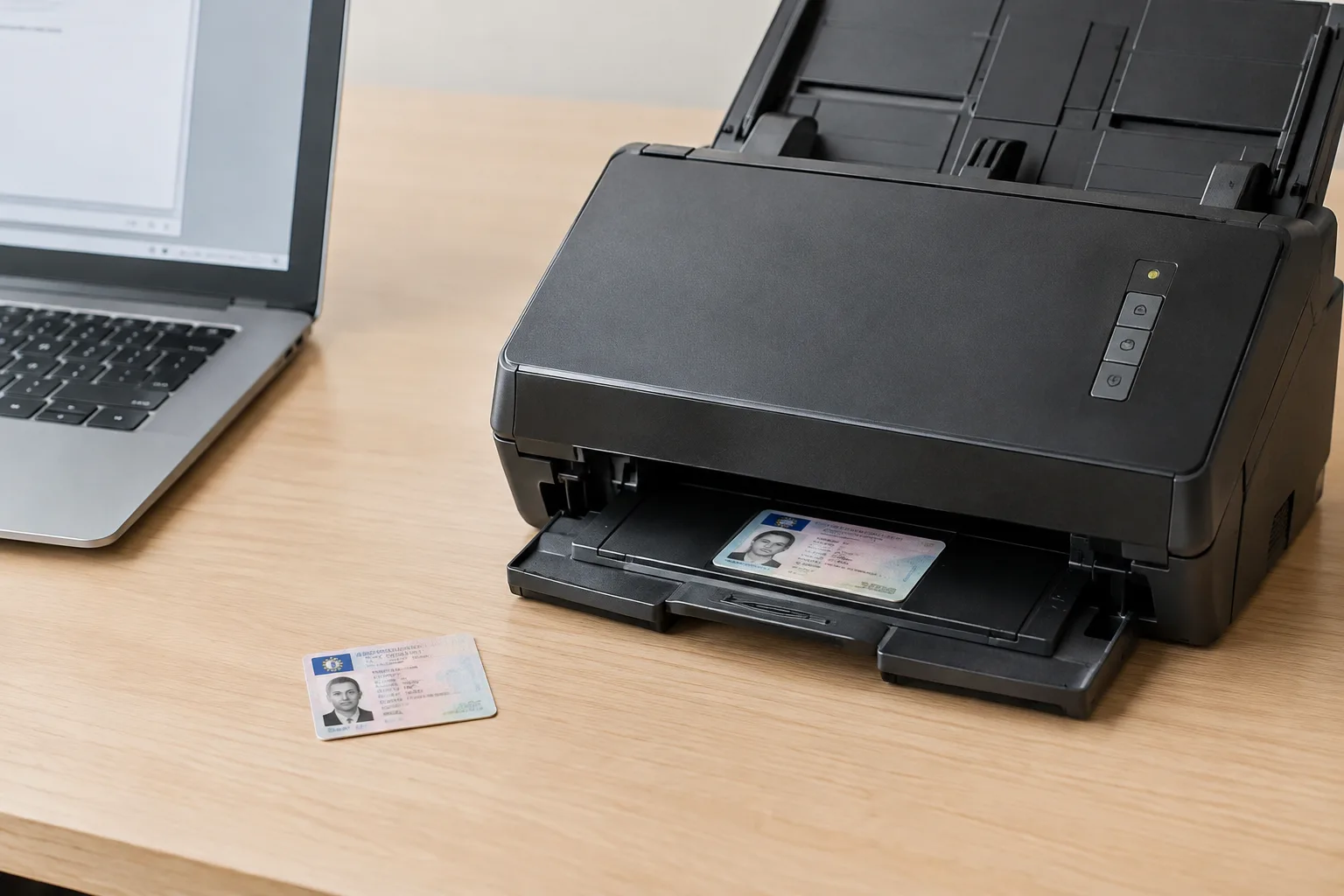
Das Scannen von Ausweisen und ID-Karten gehört in vielen Unternehmen, an Empfangsschaltern, in Behörden und bei privaten Vermietern zum Alltag. Dabei reicht es meist nicht aus, die Karte einfach in den Dokumentenscanner zu legen und den Scanvorgang zu starten. Kleine Kartenformate können verrutschen oder vom Einzug nicht korrekt erkannt werden. Glänzende und reflektierende Oberflächen führen zu hellen Stellen, Spiegelungen oder schlecht lesbaren Bereichen. Besonders wichtig ist die maschinenlesbare Zone, kurz MRZ. Sie muss vollständig und scharf erfasst werden, damit eine OCR-Software die Daten zuverlässig auslesen kann.
Hinzu kommen Fragen zum Datenschutz. Ausweisdaten sind besonders sensibel und sollten nur so gespeichert, übertragen und weitergegeben werden, wie es für den jeweiligen Zweck erforderlich ist. Die richtigen Einstellungen verbessern deshalb nicht nur die Bildqualität. Sie helfen auch dabei, Dateigrößen zu reduzieren, automatische Texterkennung sinnvoll einzusetzen und unnötige Kopien zu vermeiden.
In diesem Ratgeber erfährst du, welche Auflösung in DPI für Ausweise sinnvoll ist, wann Farbe, Graustufen oder Schwarz-Weiß passen und wie du Scan-Modus, Farbtiefe und Dateiformat auswählst. Außerdem geht es um OCR, die Lesbarkeit der MRZ, den Umgang mit Reflexionen sowie um sichere Speicherung und Übertragung. Nach dem Lesen kannst du deinen Dokumentenscanner passend für Ausweise und ID-Karten einstellen, typische Scanfehler vermeiden und die Ergebnisse zuverlässig kontrollieren.
Optimale Scanner-Einstellungen für verschiedene Ausweis-Typen
Die passende Einstellung hängt vom Format, vom Verwendungszweck und von den enthaltenen Sicherheitsmerkmalen ab. Für eine reine Ablage genügt oft eine moderate Auflösung. Soll eine OCR-Software die Daten auslesen oder die MRZ eines Reisepasses erkennen, sind eine saubere Ausrichtung und ausreichend viele Bildpunkte wichtiger. Bei kleinen Karten im ID-1-Format, wie dem Personalausweis oder Führerschein, sollte der Scanbereich möglichst genau auf das Dokument begrenzt werden. So entstehen keine unnötig großen Dateien.
Nutze bei empfindlichen Dokumenten und bei Ausweisen mit glänzender Oberfläche vorzugsweise das Flachbett. Ein Einzugsscanner arbeitet zwar schnell, kann Karten jedoch schräg einziehen oder durch Rollen und Führungen beschädigen. Ist ein Karteneinzug vorhanden, sollte er ausdrücklich für Plastikkarten geeignet sein. Eine automatische Schräglagenkorrektur, die sogenannte Deskew-Funktion, hilft bei schief eingezogenen Karten. Bei doppelseitigen Dokumenten ist ein Duplex-Scan sinnvoll.
| Ausweis-Typ | Empfohlene DPI | Farbmodus | Dateiformat | Spezielle Optionen und Gerätehinweise |
|---|---|---|---|---|
| Personalausweis | 300 bis 400 DPI | 24-Bit-Farbe | PDF oder TIFF | Vorder- und Rückseite scannen. OCR und automatische Zuschneiderahmen aktivieren. Bei glänzender Oberfläche Flachbett bevorzugen. |
| Reisepass | 300 bis 400 DPI | 24-Bit-Farbe | PDF oder TIFF | Datenseite plan auf das Glas legen. MRZ vollständig erfassen. OCR nur als Erkennungshilfe verwenden und die Daten anschließend prüfen. Kein normaler Einzugsscanner. |
| Führerschein | 300 DPI | 24-Bit-Farbe | PDF oder JPEG | Beide Seiten aufnehmen, wenn Rückseitendaten benötigt werden. Ein Karteneinzug mit Duplex-Funktion ist möglich, das Flachbett ist schonender. |
| Firmenkarte | 300 DPI, bei Kleinschrift 400 DPI | Farbe oder Graustufen | PDF, JPEG oder TIFF | Duplex-Scan bei Informationen auf beiden Seiten. OCR für Namen, Kartennummern oder Gültigkeitsdaten aktivieren. Format und Sicherheitsmerkmale vorher prüfen. |
Für die meisten Ausweise ist 300 DPI in Farbe ein guter Ausgangspunkt. 400 DPI lohnt sich, wenn sehr kleine Schrift, feine Sicherheitslinien oder eine besonders genaue Archivierung erforderlich sind. Schwarz-Weiß eignet sich nur für einfache Textvorlagen ohne Farbinformationen. Speichere eine unveränderte Originaldatei, wenn sie für eine Prüfung benötigt wird. Eine OCR-PDF ist praktisch für die Suche, ersetzt aber nicht die Kontrolle des Bildes.
Zusammengefasst: Verwende das Flachbett für Reisepässe und empfindliche Karten. Nutze 300 bis 400 DPI, Farbe und bei Bedarf Duplex sowie OCR. Prüfe jede MRZ und jedes automatisch erkannte Datenfeld manuell.


Die passende Scan-Strategie für deinen Anwendungsfall
Welche Einstellungen sinnvoll sind, hängt vor allem davon ab, wie häufig du Ausweise scannst und was danach mit den Dateien passiert. Für einzelne Dokumente ist ein sorgfältig ausgerichteter Scan auf dem Flachbett meist die sicherste Wahl. Bei vielen Karten kann ein geeigneter Karteneinzug Zeit sparen. Prüfe dabei, ob das Gerät Plastikkarten unterstützt und ob die Dokumente ohne Beschädigungsrisiko eingezogen werden können.
Brauchst du nur eine schnelle Verifikation oder eine dauerhafte Archivdatei?
Für eine schnelle Identitätsprüfung reichen in vielen Fällen 300 DPI und ein farbiger Scan. Das Bild bleibt gut lesbar und die Datei benötigt nicht unnötig viel Speicherplatz. Für die Archivierung, eine spätere Nachbearbeitung oder sehr kleine Schriften sind 400 DPI sinnvoll. Speichere das Original möglichst unverändert. Eine OCR-Version kann zusätzlich erstellt werden, sollte das Original aber nicht ersetzen.
Musst du viele Karten hintereinander verarbeiten?
Bei größeren Mengen bietet sich ein automatischer Einzug mit Einzelblatt- oder Duplex-Funktion an. Das spart Zeit und sorgt bei geeigneten Karten für einen gleichmäßigen Ablauf. Kontrolliere trotzdem regelmäßig die Ausrichtung und die Bildqualität. Bei Reisepässen, empfindlichen Karten oder Dokumenten mit stark reflektierender Oberfläche ist manuelles Scannen auf dem Flachbett besser. So vermeidest du schiefe Bilder, Kratzer und unvollständige Aufnahmen.
Sind Farben und Sicherheitsmerkmale für den Zweck wichtig?
Wenn Fotos, farbige Merkmale, Hologramme oder feine Linien erkennbar bleiben müssen, solltest du 24-Bit-Farbe verwenden. Graustufen eignen sich für interne Ablagen, wenn Farbinformationen keine Rolle spielen. Schwarz-Weiß ist bei Ausweisen meist ungeeignet, weil Details verloren gehen können.
Fazit: Wähle 300 DPI in Farbe als sicheren Standard. Nutze 400 DPI für Archivierung und kleine Details. Verwende den Einzug nur bei kompatiblen Karten und vielen Scanvorgängen. Bei Unsicherheit ist das Flachbett mit Farbe, automatischer Zuschneidung und anschließender manueller Kontrolle die zuverlässigste Einstellung.
Technische Grundlagen beim Scannen von Ausweisen
DPI und Auflösung
DPI bedeutet „dots per inch“ und beschreibt, wie viele Bildpunkte der Scanner auf einer Strecke von einem Zoll erfasst. Je höher der DPI-Wert, desto detaillierter ist der Scan. Für die meisten Ausweise sind 300 DPI ausreichend. 400 DPI können sinnvoll sein, wenn sehr kleine Schrift, feine Sicherheitslinien oder die MRZ besonders zuverlässig erkannt werden sollen. Eine höhere Auflösung verbessert jedoch nicht automatisch jedes Bild. Sie erzeugt größere Dateien und kann den Scanvorgang verlangsamen.
Farbtiefe und Dateiformate
Die Farbtiefe legt fest, wie viele Farbabstufungen gespeichert werden. 24-Bit-Farbe erfasst die typischen Farben eines Ausweises und ist die beste Wahl, wenn Fotos, farbige Merkmale oder Sicherheitsdetails sichtbar bleiben müssen. Graustufen benötigen weniger Speicherplatz. Sie passen nur dann, wenn Farben für den vorgesehenen Zweck keine Rolle spielen.
PDF eignet sich für die Ablage und Weitergabe mehrseitiger Dokumente. Eine durchsuchbare PDF kann zusätzlich OCR-Daten enthalten. JPEG erzeugt meist kleine Dateien und ist für einzelne Bilder geeignet. Die verlustbehaftete Kompression kann feine Details verändern. PNG speichert Bilder ohne diesen Qualitätsverlust, benötigt bei Fotos und farbigen Ausweisen aber oft mehr Speicherplatz. Für eine unveränderte Archivdatei kann auch TIFF sinnvoll sein.
OCR und MRZ
OCR steht für Texterkennung. Die Software analysiert Buchstaben und Zahlen im Scan und wandelt sie in bearbeitbaren oder durchsuchbaren Text um. OCR kann Zeichen verwechseln. Deshalb solltest du automatisch erkannte Namen, Dokumentennummern und Geburtsdaten immer mit dem Bild vergleichen.
Die MRZ ist die maschinenlesbare Zone auf der Datenseite eines Reisepasses und bei vielen Ausweisen. Sie besteht aus fest angeordneten Buchstaben, Zahlen und Füllzeichen. Schon ein abgeschnittener Rand, eine schiefe Karte oder eine Spiegelung kann die Erkennung stören. Die MRZ sollte vollständig, scharf und ohne starke Kompression gescannt werden.
Reflexionen und Licht
Viele Ausweise haben eine glänzende Schutzschicht oder reflektierende Sicherheitsmerkmale. Trifft das Licht ungünstig auf die Oberfläche, entstehen helle Flecken. An diesen Stellen fehlen Bildinformationen. Lege die Karte deshalb plan auf das Glas und halte den Scanner sauber. Bei einem Flachbettscanner verteilt die Abdeckung das Licht meist gleichmäßig. Vermeide zusätzliche Lampen oder direktes Sonnenlicht, die Reflexionen verstärken können.
ADF oder Flachbett?
Ein ADF ist ein automatischer Dokumenteneinzug. Er zieht mehrere Seiten nacheinander ein und eignet sich für hohe Scanmengen. Nicht jeder ADF ist jedoch für Plastikkarten ausgelegt. Karten können schräg laufen, hängen bleiben oder durch die Transportrollen beschädigt werden. Ein Flachbettscanner ist langsamer, bietet bei einzelnen Ausweisen aber eine präzise und schonende Aufnahme. Für Reisepässe, glänzende Karten und besonders wichtige Dokumente ist das Flachbett meist die bessere Wahl.
Dateisicherheit und Nachweisbarkeit
Ausweisscans enthalten sensible personenbezogene Daten. Speichere sie nur so lange, wie sie benötigt werden, und schütze den Zugriff mit geeigneten Berechtigungen. Ein Hashwert ist ein digitaler Fingerabdruck einer Datei. Ändert sich auch nur ein Teil des Dokuments, ändert sich normalerweise der Hashwert. Damit lässt sich später prüfen, ob eine Datei unverändert geblieben ist. Eine digitale Signatur geht weiter. Sie bestätigt zusätzlich die Identität des Signierenden und kann die Integrität des Dokuments nachweisen. Hashing und Signaturen ersetzen jedoch keine Verschlüsselung. Für die Übertragung und Speicherung solltest du deshalb ebenfalls sichere, verschlüsselte Verfahren verwenden.
Häufige Fragen zum Scannen von Ausweisen und ID-Karten
Welche DPI-Einstellung ist für einen Ausweis optimal?
Für die meisten Ausweise und ID-Karten sind 300 DPI ausreichend. Wenn du sehr kleine Schrift, feine Sicherheitsmerkmale oder die MRZ besonders detailliert erfassen möchtest, wählst du 400 DPI. Höhere Werte vergrößern die Datei meist deutlich, ohne die Lesbarkeit im gleichen Maß zu verbessern.
Soll ich Ausweise in Farbe oder in Graustufen scannen?
Verwende 24-Bit-Farbe, wenn Fotos, farbige Sicherheitsmerkmale oder Hologramme erkennbar bleiben müssen. Graustufen eignen sich nur, wenn du das Dokument ausschließlich intern ablegst und Farbinformationen keine Rolle spielen. Schwarz-Weiß ist für Ausweise meist ungeeignet, weil feine Details und Kontraste verloren gehen können.
Wie lässt sich die MRZ zuverlässig scannen und auslesen?
Lege den Ausweis oder die Datenseite des Reisepasses gerade und vollständig auf das Scannerbett. Wähle mindestens 300 DPI in Farbe und achte darauf, dass die MRZ nicht abgeschnitten oder durch eine Spiegelung verdeckt wird. Aktiviere OCR nur als Unterstützung und vergleiche die erkannten Daten anschließend mit dem Originalbild. Bei einem glänzenden Dokument liefert ein Flachbettscanner oft bessere Ergebnisse als ein ungeeigneter Einzug.
Wie lange sollten Scans von Ausweisen gespeichert werden?
Bewahre einen Ausweisscan nur so lange auf, wie du ihn für den konkreten Zweck benötigst. Prüfe die internen Aufbewahrungsregeln und die für deinen Anwendungsfall geltenden Datenschutzvorgaben. Lege nach Möglichkeit ein festes Löschdatum oder eine regelmäßige Überprüfung fest. Wenn der Zweck entfällt, sollte die Datei sicher gelöscht werden.
Was muss ich beim Datenschutz beachten?
Scanne nur die Bereiche und Seiten, die für den jeweiligen Zweck erforderlich sind. Speichere die Dateien in einem geschützten Bereich mit eingeschränkten Zugriffsrechten und verschlüssele sie bei der Übertragung. Versende Ausweisscans nicht ungeschützt per E-Mail und erstelle keine unnötigen Kopien. Informiere betroffene Personen über den Zweck der Verarbeitung und hole bei Bedarf die erforderliche Zustimmung oder Rechtsgrundlage ein.
Typische Probleme beim Scannen von Ausweisen beheben
Fehlerhafte Scans entstehen häufig durch eine falsche Auflösung, eine ungünstige Positionierung oder ungeeignete Geräteeinstellungen. Die folgende Übersicht hilft dir, die Ursache schnell einzugrenzen und den Scan zu verbessern.
| Problem | Vermutete Ursache | Konkrete Lösung |
|---|---|---|
| Der Scan ist unscharf oder enthält kaum lesbare Kleinschrift. | Die Auflösung ist zu niedrig. Auch ein verschmutztes Vorlagenglas oder ein falsch fokussierender Einzug kann die Bildqualität beeinträchtigen. | Wähle 300 bis 400 DPI und reinige das Scannerbett mit einem weichen, fusselfreien Tuch. Lege die Karte flach auf das Glas. Vermeide starke nachträgliche Vergrößerungen. |
| Auf dem Ausweis sind helle Flecken oder Spiegelungen zu sehen. | Die glänzende Oberfläche reflektiert das Licht der Scaneinheit. Zusätzliche Raumbeleuchtung oder direktes Sonnenlicht kann den Effekt verstärken. | Nutze möglichst das Flachbett und schließe die Abdeckung vollständig. Entferne zusätzliches Licht und halte das Glas sauber. Ändere die Position der Karte nur geringfügig, wenn die Spiegelung an einer bestimmten Stelle bleibt. |
| Die MRZ wird nicht erkannt oder enthält falsche Zeichen. | Die MRZ ist schief, abgeschnitten, unscharf oder durch eine Reflexion verdeckt. Auch eine zu starke JPEG-Kompression kann die feinen Zeichen verändern. | Scanne die Datenseite gerade mit mindestens 300 DPI in Farbe. Achte darauf, dass beide MRZ-Zeilen vollständig sichtbar sind. Speichere den Scan zunächst als PDF, PNG oder TIFF und kontrolliere die OCR-Erkennung manuell. |
| Die Vorder- und Rückseite einer Karte sind falsch ausgerichtet. | Bei einem Duplex-Scan wurde die Wendeseite falsch eingelegt oder die Software dreht die Rückseite nicht automatisch. | Prüfe die Einstellung für Duplex und die Wenderichtung. Aktiviere die automatische Seitendrehung, falls vorhanden. Bei einzelnen Karten kannst du Vorder- und Rückseite getrennt auf dem Flachbett scannen und anschließend in der richtigen Reihenfolge speichern. |
| Die Karte wird vom Einzug nicht erkannt oder bleibt stecken. | Der ADF ist möglicherweise nicht für Plastikkarten geeignet. Eine zu geringe Kartenstärke, ein ungeeignetes Format oder verschmutzte Transportrollen können ebenfalls die Ursache sein. | Verwende den Einzug nur, wenn der Scanner ausdrücklich Karten unterstützt. Reinige die Rollen nach den Angaben des Herstellers und führe jeweils nur eine Karte zu. Bei Unsicherheit ist das Flachbett die schonendere Alternative. |
Wenn sich ein Problem nicht eindeutig beheben lässt, erstelle einen Testscan mit 300 DPI in Farbe auf dem Flachbett. So erhältst du eine verlässliche Vergleichsbasis. Prüfe das Ergebnis anschließend bei 100 Prozent Vergrößerung und kontrolliere besonders Foto, Dokumentennummer und MRZ.
Gesetzliche Vorgaben beim Scannen von Ausweisen
Ein Ausweisscan enthält personenbezogene Daten und muss deshalb sorgfältig verarbeitet werden. In Deutschland und der Europäischen Union gelten vor allem die Datenschutz-Grundverordnung, kurz DSGVO, sowie je nach Dokument und Anwendungsfall weitere nationale Vorschriften. Dieser Überblick ersetzt keine Rechtsberatung. Prüfe bei regelmäßigem oder umfangreichem Scannen, welche Regeln für deine Organisation gelten.
Zweckbindung und rechtliche Grundlage
Nach der DSGVO dürfen Ausweisdaten nur für einen klar festgelegten Zweck verarbeitet werden. Für eine einmalige Alterskontrolle ist ein dauerhaft gespeicherter Komplettscan meist nicht erforderlich. Es kann genügen, das Ergebnis der Prüfung zu dokumentieren und die Bilddatei anschließend zu löschen. Vor dem Scannen muss feststehen, ob die Verarbeitung auf einer gesetzlichen Pflicht, einem Vertrag, einem berechtigten Interesse oder einer wirksamen Einwilligung beruht.
Eine Einwilligung muss freiwillig, informiert und widerrufbar sein. Im Arbeitsverhältnis ist sie nicht immer die passende Grundlage, weil ein Abhängigkeitsverhältnis bestehen kann. Das Personalausweisgesetz enthält außerdem Vorgaben zum Umgang mit Abbildungen und Ausweisdaten. Kopien dürfen nicht ohne sachlichen Grund erstellt oder länger als erforderlich verwendet werden. Prüfe deshalb vor dem Workflow, ob ein Scan tatsächlich notwendig ist und ob einzelne Daten geschwärzt werden können.
Aufbewahrung und sichere Löschung
Für Ausweisscans gibt es keine pauschale Aufbewahrungsfrist für alle Fälle. Die Frist ergibt sich aus dem Zweck und aus speziellen gesetzlichen Pflichten. Wenn ein Vermieter beispielsweise die Identität für einen Vertrag prüft, darf die Datei nicht automatisch unbegrenzt gespeichert werden. Finanzdienstleister müssen dagegen je nach Vorgang gesetzliche Aufzeichnungs- und Aufbewahrungspflichten aus dem Geldwäsche- und Finanzaufsichtsrecht beachten.
Lege für jeden Workflow eine konkrete Löschregel fest. Ein Dokumentenmanagementsystem kann das Löschdatum, den Zweck und die zuständige Stelle protokollieren. Die Löschung muss auch aus Papierkörben, temporären Scanordnern, E-Mail-Anhängen und Sicherungskopien berücksichtigt werden. Wenn eine gesetzliche Aufbewahrungspflicht besteht, sperre die Datei für andere Zwecke und lösche sie nach Fristablauf sicher.
Zugriff, Übertragung und Protokollierung
Speichere Scans nicht in einem frei zugänglichen Ordner oder auf einem privaten USB-Stick. Nutze persönliche Benutzerkonten, rollenbasierte Zugriffsrechte und eine Mehrfaktor-Anmeldung, sofern verfügbar. Dateien sollten bei der Übertragung und Speicherung verschlüsselt werden. Eine ungeschützte E-Mail ist für sensible Ausweisdaten in der Regel keine geeignete Versandmethode.
Protokolliere nachvollziehbar, wer einen Scan erstellt, angesehen, exportiert oder gelöscht hat. Die Protokolle dürfen selbst keine unnötigen Ausweisdaten enthalten und müssen ebenfalls geschützt werden. Eine kurze interne Arbeitsanweisung sollte festlegen, welche Auflösung verwendet wird, wo die Datei landet und wer sie prüfen darf.
Behörden und Finanzdienstleister
Behörden müssen zusätzlich die für ihre Aufgabe geltenden Fachgesetze, Landesregelungen und Archivvorschriften beachten. Eine Ausländerbehörde, eine Meldebehörde oder eine Sozialbehörde kann jeweils andere Anforderungen an Zweck, Zugriff und Aufbewahrung haben. Finanzdienstleister müssen bei der Identitätsprüfung unter anderem Vorgaben aus dem Geldwäschegesetz und den einschlägigen Aufsichtsregeln berücksichtigen. Dabei kann ein vollständiger Scan erforderlich sein, während in anderen Fällen ein zugelassener elektronischer Identitätsdienst genügt.
Technisch sollte der Workflow die Identitätsprüfung und die allgemeine Dokumentenablage trennen. Speichere nur die erforderlichen Seiten, erfasse die Prüfperson und den Prüfzeitpunkt und schütze die Datei vor nachträglichen Änderungen. Informiere betroffene Personen nach den Datenschutzvorgaben über Zweck, Rechtsgrundlage, Speicherdauer und ihre Rechte. Bei Unsicherheit sollte die Datenschutzbeauftragte oder der Datenschutzbeauftragte die geplante Lösung vor dem produktiven Einsatz prüfen.
Dieser Artikel ist Teil unseres Schwerpunkt-Themas:
Wenn Du noch mehr erfahren möchtest…
Wer schreibt hier?
