
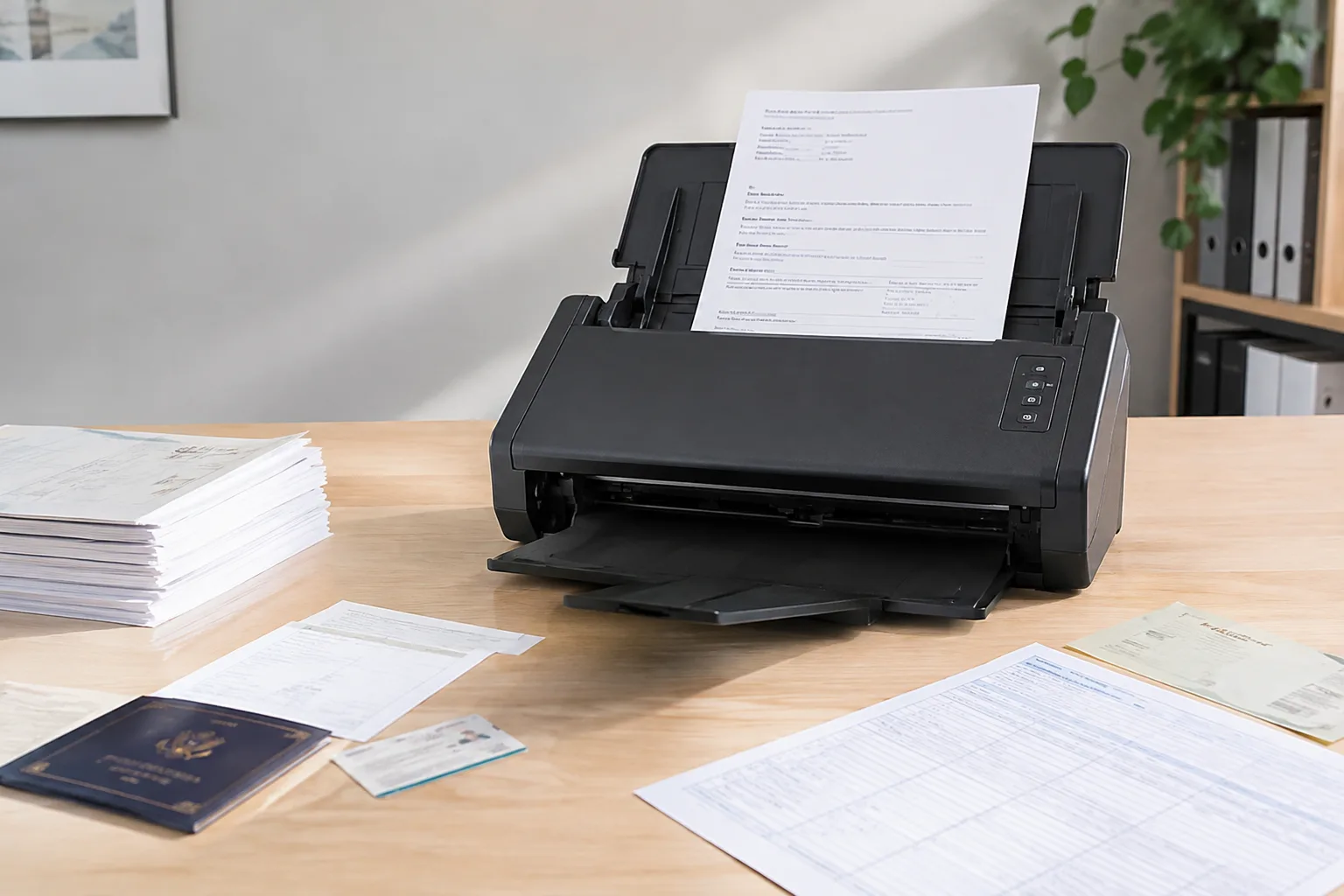
Ein Dokumentenscanner kann Verträge, Ausweise, Fotos und Belege schnell in digitale Dateien umwandeln. In der Praxis reicht es jedoch nicht immer aus, das Dokument einzulegen und den Scanvorgang zu starten. Ein Vertrag benötigt meist eine andere Auflösung und Dateieinstellung als ein Kassenbon. Bei einem Ausweis kommt es darauf an, beide Seiten vollständig und gut lesbar zu erfassen. Fotos können durch falsche Farben oder zu geringe Detailschärfe an Qualität verlieren. Belege sind oft klein, zerknittert oder auf Thermopapier gedruckt. Dadurch entstehen abgeschnittene Ränder, blasse Schrift, schiefe Seiten oder unnötig große Dateien.
Die passenden Einstellungen hängen deshalb von der Dokumentart, dem gewünschten Verwendungszweck und dem verfügbaren Speicherplatz ab. Auch die Vorbereitung spielt eine wichtige Rolle. Staub auf der Glasfläche, Heftklammern, schiefe Vorlagen oder ein ungeeignetes Dateiformat können das Ergebnis beeinträchtigen. In diesem Ratgeber erfährst du, wie du deinen Dokumentenscanner für unterschiedliche Vorlagen einstellst und welche Vorgehensweisen sich im Alltag bewährt haben. Du erhältst praktische Tipps zu Auflösung, Farbe, Dateiformaten, Texterkennung und beidseitigem Scannen. Außerdem zeigen wir dir, wie du typische Scanfehler vermeidest und digitale Dokumente übersichtlich speicherst. So kannst du wichtige Unterlagen zuverlässig archivieren und je nach Bedarf platzsparend versenden, bearbeiten oder ausdrucken.
Dokumentenscanner richtig für verschiedene Vorlagen einstellen
Die passende Konfiguration hängt davon ab, was du scannen möchtest und wie du die Datei später verwenden willst. Die Auflösung wird in DPI angegeben. Für Textdokumente reichen häufig 200 bis 300 DPI. Fotos und kleine Schriften profitieren meist von 600 DPI. Der Farbmodus kann zwischen Schwarzweiß, Graustufen und Farbe wechseln. Schwarzweiß eignet sich für klare Textseiten. Graustufen bewahren feine Unterschiede und Farbe ist bei Fotos, Stempeln oder farbigen Markierungen erforderlich.
Auch das Dateiformat beeinflusst das Ergebnis. PDF ist praktisch für mehrseitige Dokumente. JPEG eignet sich eher für einzelne Bilder. TIFF bietet eine hohe Qualität und wird oft zur Archivierung genutzt, erzeugt aber größere Dateien. Eine OCR-Funktion erkennt gedruckten Text und macht ihn durchsuchbar oder kopierbar. Beim Duplex-Scan erfasst der Scanner Vorder- und Rückseite automatisch. Das spart Zeit bei beidseitig bedruckten Unterlagen. Die Papierführung muss zur Vorlage passen. Gerade bei dünnem Papier, kleinen Belegen oder mehreren Seiten verhindert eine saubere Ausrichtung schiefe und abgeschnittene Scans.
Empfohlene Einstellungen nach Dokumentart
| Dokumentart | Empfohlene Einstellungen | Typische Probleme | Praxis-Tipp |
|---|---|---|---|
| Verträge und mehrseitige Unterlagen | 300 DPI, Graustufen oder Farbe, PDF, OCR aktivieren, Duplex bei beidseitigem Druck | Schiefe Seiten, fehlende Rückseiten, schwer durchsuchbare Dateien | Seiten vor dem Einlegen sortieren und nach dem Scan die Reihenfolge prüfen. |
| Personalausweise und andere Ausweisdokumente | 300 bis 600 DPI, Farbe, PDF oder JPEG, automatische Zuschnittfunktion vorsichtig verwenden | Abgeschnittene Ränder, Spiegelungen, unleserliche Sicherheitsmerkmale | Ausweis flach auflegen, beide Seiten einzeln scannen und die vollständigen Ränder kontrollieren. |
| Fotos und Bilder | 600 DPI, Farbe, JPEG für den Alltag oder TIFF zur Archivierung | Farbabweichungen, Staubpunkte, fehlende Details oder zu große Dateien | Glasfläche und Vorlage reinigen. Bei wichtigen Bildern eine unkomprimierte Archivdatei speichern. |
| Kassenbons und kleine Belege | 300 DPI, Graustufen oder Farbe, PDF bei mehreren Belegen, OCR bei klarer Schrift | Papierstau, abgeschnittene Kanten, blasse Thermoschrift | Belege einzeln zuführen und direkt nach dem Scan kontrollieren. Thermopapier zusätzlich sichern. |
| Rechnungen und Formulare | 300 DPI, Graustufen oder Farbe, PDF, OCR und Duplex nach Bedarf | Handschrift wird nicht erkannt, Tabellen wirken verzerrt | Farbige Markierungen erhalten und die automatische Texterkennung anschließend auf Fehler prüfen. |
Mit einer passenden Auflösung, einer sauberen Papierführung und einer kurzen Sichtkontrolle erhältst du deutlich zuverlässigere Ergebnisse. Speichere wichtige Dokumente zusätzlich in einem geeigneten Format und prüfe besonders bei Ausweisen, Verträgen und Belegen, ob alle Seiten vollständig lesbar sind.


Welche Scanner-Variante passt zu dir?
Die beste Scanner-Lösung hängt nicht allein von der maximalen Auflösung ab. Entscheidend ist, welche Dokumente du wie oft digitalisieren möchtest. Überlege zuerst, wie häufig du scannst. Für gelegentliche einzelne Seiten genügt oft ein Flachbettscanner oder ein Multifunktionsdrucker. Wenn regelmäßig viele Seiten verarbeitet werden, spart ein Dokumentenscanner mit automatischem Einzug deutlich Zeit.
Welche Dokumentarten möchtest du scannen?
Ein Flachbettscanner eignet sich für Fotos, Bücher, Ausweise und empfindliche Vorlagen. Das Dokument liegt plan auf der Glasfläche und wird schonend erfasst. Ein Scanner mit Dokumenteneinzug ist die bessere Wahl für Verträge, Rechnungen und andere mehrseitige Unterlagen. Achte auf eine Duplex Funktion, wenn viele Dokumente beidseitig bedruckt sind. Kleine Belege oder sehr dünnes Papier können jedoch besondere Aufmerksamkeit bei der Papierführung erfordern.
Brauchst du eine mobile Lösung?
Wenn du häufig unterwegs arbeitest oder nur wenig Platz hast, kann ein mobiler Scanner sinnvoll sein. Er ist kompakt und lässt sich meist über USB mit Strom versorgen. Dafür sind Einzug, Geschwindigkeit und Vorlagenformat oft eingeschränkt. Ein Multifunktionsdrucker bietet sich an, wenn du zusätzlich drucken und kopieren möchtest. Beim Scannen großer Mengen ist er jedoch nicht immer so komfortabel wie ein spezialisiertes Gerät.
Praktische Empfehlung für die Auswahl
Wähle einen Flachbettscanner für Fotos und empfindliche Einzelvorlagen. Entscheide dich für einen Dokumentenscanner mit Einzug, wenn du regelmäßig viele Seiten archivieren musst. Ein mobiles Modell passt zu wechselnden Arbeitsorten. Ein Multifunktionsdrucker ist eine gute Allround Lösung für den Haushalt oder ein kleines Büro. Unsicherheiten gibt es vor allem bei Sonderformaten, sehr dünnem Papier und hohen Qualitätsansprüchen. Prüfe deshalb vor dem Kauf das maximale Papierformat, die Einzugskapazität, die Duplex Funktion und die Softwareunterstützung.
Dokumentenscanner im Alltag und Berufsleben richtig einsetzen
Steuerunterlagen digital archivieren
Am Jahresende liegen Kontoauszüge, Versicherungsbescheinigungen und Rechnungen oft unsortiert in verschiedenen Ordnern. Für die Steuererklärung werden einzelne Nachweise schnell benötigt. Ein Dokumentenscanner mit automatischem Einzug erleichtert die Arbeit bei vielen Seiten. Für gut lesbare Textdokumente reichen meist 300 DPI und Graustufen. Mehrseitige Unterlagen speicherst du als PDF. Die OCR Funktion macht die Dateien durchsuchbar. So findest du später Begriffe wie „Arbeitszimmer“ oder „Fahrtkosten“, ohne jede Seite einzeln zu öffnen.
Eine typische Herausforderung sind beidseitig bedruckte Bescheinigungen. Wenn dein Scanner Duplex unterstützt, werden Vorder- und Rückseite in einem Durchgang erfasst. Kontrolliere anschließend, ob leere Rückseiten automatisch entfernt wurden und alle Seiten in der richtigen Reihenfolge vorliegen.
Personalausweis für eine digitale Anmeldung scannen
Bei einer Kontoeröffnung oder einer Registrierung kann es erforderlich sein, die Vorder- und Rückseite deines Personalausweises zu übermitteln. Lege den Ausweis flach auf das Vorlagenglas und wähle den Farbmodus. Eine Auflösung von 300 bis 600 DPI sorgt dafür, dass kleine Schrift und farbige Merkmale lesbar bleiben. Deaktiviere einen automatischen Zuschnitt, wenn er Teile des Randes entfernen könnte. Prüfe beide Seiten vollständig, bevor du die Datei versendest. Achte außerdem auf die Vorgaben des jeweiligen Anbieters, da nicht jede Stelle einen einfachen Scan als Identitätsnachweis akzeptiert.
Alte Fotos schonend digitalisieren
Beim Aufräumen findet eine Familie alte Bilder in einer Schachtel. Die Fotos sollen geteilt und langfristig gesichert werden. Hier ist ein Flachbettscanner geeigneter als ein Einzugsscanner, weil empfindliche Abzüge nicht durch Rollen geführt werden. Wähle 600 DPI und Farbe. Entferne Staub vorsichtig von der Glasfläche und vom Foto. Speichere eine hochwertige Version im TIFF Format zur Archivierung. Für den Versand oder die Anzeige auf dem Smartphone kannst du zusätzlich eine kleinere JPEG Datei anlegen.
Belege für die Buchhaltung erfassen
In einem kleinen Handwerksbetrieb sammeln sich täglich Tankquittungen, Materialbelege und Bewirtungsrechnungen. Kleine Formate verrutschen leicht oder werden im Einzug schief erfasst. Ordne die Belege deshalb einzeln oder nach Größe und kontrolliere jeden Scan direkt. 300 DPI in Graustufen genügt meistens. Bei farbigen Markierungen oder schwer lesbarer Schrift ist der Farbmodus sinnvoll. Eine OCR Erkennung kann Beträge und Rechnungsnummern auffindbar machen. Thermobelege solltest du zusätzlich sichern, weil die Schrift mit der Zeit verblassen kann.
Notarielle Dokumente und wichtige Verträge sichern
Bei einem notariellen Vertrag oder einer beglaubigten Abschrift kommt es auf Vollständigkeit und Lesbarkeit an. Nutze 300 DPI oder bei sehr kleiner Schrift 400 DPI. Farbe ist sinnvoll, wenn Stempel, Siegel oder handschriftliche Vermerke relevant sind. Scanne jede Seite in der vorgesehenen Reihenfolge und speichere das Ergebnis als PDF. Prüfe danach Seitenzahlen, Unterschriften und Anlagen. Der Scan ersetzt nicht automatisch das Original und erfüllt nicht in jedem Verfahren die gesetzlichen Formanforderungen. Bewahre das Original daher sicher auf und frage bei Behörden oder Kanzleien nach, welche digitale Form akzeptiert wird.


Häufige Fragen zu Dokumentenscannern
Welche DPI-Einstellung ist für normale Dokumente geeignet?
Für Verträge, Rechnungen und Briefe reichen in der Regel 300 DPI. Diese Auflösung bietet eine gute Lesbarkeit und hält die Dateigröße überschaubar. Bei sehr kleiner Schrift, feinen Stempeln oder Fotos können 400 bis 600 DPI sinnvoll sein. Eine noch höhere Auflösung bringt bei gewöhnlichen Textseiten meist keinen zusätzlichen Nutzen.
Was ist der Unterschied zwischen PDF und JPEG?
PDF eignet sich besonders für mehrseitige Dokumente, weil mehrere Seiten in einer Datei gespeichert werden können. Das Format ist praktisch für Verträge, Steuerunterlagen und Rechnungen. JPEG ist vor allem für einzelne Fotos oder Bildvorlagen gedacht. Durch die Komprimierung können feine Details verloren gehen, wenn die Datei sehr stark verkleinert wird.
Wie genau arbeitet die OCR Texterkennung?
OCR wandelt gedruckte Buchstaben in bearbeitbaren oder durchsuchbaren Text um. Die Erkennung funktioniert bei scharfen, geraden und kontrastreichen Vorlagen meist zuverlässig. Handschrift, verblasste Thermobelege, ungewöhnliche Schriftarten und Stempel können zu Fehlern führen. Prüfe wichtige Daten wie Beträge, Namen und Datumsangaben daher immer manuell.
Wie schützt du persönliche Daten beim Scannen?
Speichere sensible Dateien auf einem geschützten Gerät und verwende ein starkes Passwort für dein Benutzerkonto. Beim Einsatz einer Cloud solltest du prüfen, wo die Daten verarbeitet werden und welche Sicherheitsfunktionen verfügbar sind. Lösche temporäre Dateien und Scanverläufe, wenn sie nicht mehr benötigt werden. Versende Ausweise, Verträge und andere vertrauliche Dokumente nur über sichere Kanäle und an berechtigte Empfänger.
Welches Format eignet sich zur langfristigen Archivierung?
Für durchsuchbare Textdokumente ist PDF/A eine geeignete Wahl, weil dieses Format auf die langfristige Lesbarkeit ausgelegt ist. Speichere wichtige Scans mit ausreichender Auflösung und vermeide eine starke Komprimierung. Für Fotos kann TIFF als hochwertige Archivdatei sinnvoll sein. Lege zusätzlich eine klare Ordnerstruktur und regelmäßige Sicherungskopien an.
Technische Grundlagen von Dokumentenscannern verständlich erklärt
Wie ein Scanner ein Dokument erfasst
Ein Dokumentenscanner beleuchtet die Vorlage und wandelt das reflektierte Licht in digitale Bildinformationen um. Dafür kommen meist CIS oder CCD Sensoren zum Einsatz. CIS Sensoren sind kompakt, sparsam und in vielen Einzugsscannern zu finden. CCD Sensoren benötigen mehr Platz, können Vorlagen jedoch oft mit größerer Tiefenschärfe erfassen. Das ist bei leicht gewellten Fotos oder Büchern hilfreich. Für normale Dokumente liefern beide Sensortypen gute Ergebnisse.
Optische Auflösung und DPI
Die Auflösung wird häufig in DPI angegeben. Der Wert beschreibt, wie viele Bildpunkte pro Zoll erfasst werden. Wichtig ist der Unterschied zwischen der optischen und der interpolierten Auflösung. Die optische Auflösung entsteht direkt durch Sensor und Scannertechnik. Eine interpolierte Auflösung wird später per Software berechnet. Sie kann die Datei vergrößern, erzeugt aber keine echten zusätzlichen Details. Für Briefe und Rechnungen sind meist 300 DPI ausreichend. Fotos und kleine Schriften können mit 600 DPI besser zur Geltung kommen.
Farbmodi und Bildqualität
Im Schwarzweißmodus speichert der Scanner nur helle und dunkle Bildpunkte. Dieser Modus eignet sich für klare Textseiten und erzeugt kleine Dateien. Graustufen bewahren feine Abstufungen, etwa bei Bleistifteinträgen oder schwachen Stempeln. Der Farbmodus ist nötig, wenn farbige Markierungen, Siegel, Fotos oder Logos erhalten bleiben sollen. Eine höhere Farbtiefe kann mehr Details speichern. Sie führt jedoch auch zu größeren Dateien.
OCR macht Scans durchsuchbar
Bei der OCR Texterkennung analysiert eine Software die Formen auf einer gescannten Seite. Sie vergleicht die erkannten Zeichen mit bekannten Buchstaben und Zahlen. Das Ergebnis ist ein durchsuchbarer Text. OCR funktioniert besonders gut bei geraden, scharfen und kontrastreichen Vorlagen. Handschrift, Tabellen, ungewöhnliche Schriftarten und verblasste Belege können die Erkennung erschweren. Wichtige Angaben solltest du deshalb immer kontrollieren.
Duplex, Kompression und Dateiformate
Ein Duplexscanner erfasst Vorder- und Rückseite eines Blatts in einem Arbeitsgang. Das spart Zeit bei Verträgen, Rechnungen und Formularen mit beidseitigem Druck. Bei der Kompression werden Dateidaten reduziert, damit weniger Speicherplatz benötigt wird. Starke Kompression kann jedoch Details und Lesbarkeit beeinträchtigen. PDF eignet sich für mehrseitige Textdokumente und kann OCR Daten enthalten. JPEG passt eher zu einzelnen Fotos, während TIFF eine hochwertige, aber größere Archivdatei ermöglicht. Für langfristig aufzubewahrende Textdokumente ist PDF/A oft eine passende Option.
Frühere Scanner waren langsam, teuer und vor allem für einzelne Seiten gedacht. Moderne Geräte arbeiten deutlich schneller und verbinden Einzug, Duplexscan und Texterkennung. Trotzdem bleibt die Grundregel unverändert: Die beste Einstellung richtet sich nach Vorlage, Verwendungszweck und gewünschter Dateigröße.
Dokumentenscanner richtig pflegen und warten
Glasfläche und Einzugsbereich reinigen
Reinige die Glasfläche regelmäßig mit einem weichen, fusselfreien Tuch und einem geeigneten Glasreiniger. Sprühe Flüssigkeit nie direkt auf das Gerät. Vorher können Staub und Streifen die Scanqualität beeinträchtigen. Nachher erscheinen Texte klarer und Bilder gleichmäßiger.
Einzugsrollen kontrollieren
Verschmutzte oder abgenutzte Rollen ziehen Papier schief ein und verursachen Doppelblätter. Entferne Papierstaub nach den Angaben des Herstellers und prüfe die Rollen auf sichtbare Schäden. Bei starkem Verschleiß solltest du sie rechtzeitig ersetzen lassen.
Papierstaus vorbeugen
Entferne Heftklammern, Büroklammern und Klebereste, bevor du Dokumente in den Einzug legst. Glätte geknickte Seiten und richte den Papierstapel an den Führungen aus. Werden Papierstaus häufiger, können falsch eingestellte Führungen oder verschmutzte Sensoren die Ursache sein.
Scanner regelmäßig kalibrieren
Eine Kalibrierung kann notwendig sein, wenn Farben ungleichmäßig wirken oder senkrechte Streifen im Scan erscheinen. Verwende dafür das vom Hersteller vorgesehene Kalibrierblatt und folge den Hinweisen der Software. Ohne diese Anpassung können besonders Fotos und farbige Dokumente sichtbar an Qualität verlieren.
Software und Treiber aktuell halten
Installiere verfügbare Updates für Treiber, Scanprogramm und OCR Software. Aktualisierungen beheben häufig Erkennungsfehler, verbessern die Kompatibilität und schließen Sicherheitslücken. Erstelle vor größeren Änderungen eine Sicherung wichtiger Profile und Einstellungen.
Verschleißteile rechtzeitig ersetzen
Einzugsrollen, Trennpads und ähnliche Bauteile nutzen sich bei häufigem Betrieb ab. Hinweise sind rutschende Seiten, Doppelblatteinzug oder ungewöhnliche Geräusche. Der rechtzeitige Austausch verhindert Folgeschäden und hält die Scanqualität stabil.
Warum richtige Scanner-Einstellungen so wichtig sind
Lesbarkeit und langfristige Archivierung
Die richtige Auflösung entscheidet darüber, ob ein Scan später noch gut lesbar ist. Bei einem Vertrag mit 300 DPI bleiben normale Schrift, Unterschriften und Stempel in der Regel klar erkennbar. Eine zu geringe Auflösung kann dagegen dazu führen, dass kleine Zahlen oder Datumsangaben verschwimmen. Eine unnötig hohe Auflösung vergrößert die Datei, ohne bei einfachen Textseiten sichtbar mehr Details zu liefern.
Auch das Dateiformat spielt bei der Archivierung eine wichtige Rolle. Mehrseitige Unterlagen lassen sich als PDF übersichtlich speichern. Mit OCR werden sie zusätzlich durchsuchbar. Das ist hilfreich, wenn du in einem Ordner mit vielen Steuerbescheiden schnell nach einer bestimmten Rechnung suchen möchtest. Prüfe wichtige Scans trotzdem nach dem Speichern. Eine fehlende Seite oder ein abgeschnittener Rand kann später problematisch sein.
Datenschutz beim Scannen
Auf gescannten Ausweisen, Arbeitsverträgen und Kontoauszügen stehen persönliche Daten. Werden solche Dateien unverschlüsselt in einem frei zugänglichen Ordner gespeichert oder versehentlich an den falschen Empfänger gesendet, können sensible Informationen in fremde Hände gelangen. Speichere vertrauliche Dokumente deshalb auf geschützten Geräten und prüfe vor dem Versand den Empfänger sowie den Dateianhang. Nicht mehr benötigte temporäre Dateien solltest du löschen.
Weniger Speicherbedarf und bessere Umweltbilanz
Eine passende Einstellung spart Speicherplatz. Ein Vertrag in Graustufen mit 300 DPI benötigt meist deutlich weniger Speicher als derselbe Scan in hoher Farbauflösung. Das reduziert auch den Aufwand für Sicherungskopien und Cloud-Speicher. Weniger Daten müssen übertragen und auf mehreren Geräten gespeichert werden. Bei Fotos ist eine höhere Auflösung sinnvoll, bei gewöhnlichen Textseiten oft nicht.
Mehr Komfort und längere Gerätelebensdauer
Automatische Texterkennung, Duplexscan und passende Profile können wiederkehrende Aufgaben deutlich vereinfachen. Wenn du Rechnungen regelmäßig mit denselben Einstellungen scannst, musst du den Vorgang nicht jedes Mal neu konfigurieren. Eine saubere Glasfläche, korrekt ausgerichtetes Papier und gepflegte Einzugsrollen verhindern Papierstaus und doppelte Scanvorgänge. So arbeitest du schneller und schonst gleichzeitig die Mechanik.
Fehlende Pflege kann dagegen zu schiefen Seiten, Streifen und häufigen Unterbrechungen führen. Werden Heftklammern oder zerknitterte Blätter ungeprüft eingezogen, können Rollen und Sensoren beschädigt werden. Sorgfältige Einstellungen und regelmäßige Kontrolle verbessern deshalb nicht nur das Ergebnis. Sie helfen auch dabei, Reparaturen zu vermeiden und den Scanner länger zuverlässig zu nutzen.
Do’s und Don’ts beim Scannen von Dokumenten
Ein gutes Scanergebnis hängt nicht nur vom Gerät ab. Auch die Vorbereitung, die passenden Einstellungen und eine kurze Kontrolle danach sind entscheidend. Die folgende Übersicht zeigt bewährte Vorgehensweisen und häufige Fehler im direkten Vergleich.
| Do’s: ideale Vorgehensweise | Don’ts: häufige Fehler |
|---|---|
| Entferne Heftklammern, Büroklammern und Klebereste vor dem Einlegen. | Dokumente mit Metallteilen oder beschädigten Kanten ungeprüft in den Einzug legen. |
| Wähle für normale Textseiten meist 300 DPI und PDF als Dateiformat. | Jede Vorlage mit maximaler Auflösung und im Farbmodus scannen. |
| Richte die Papierführungen passend aus und glätte geknickte Seiten. | Papierstapel schief einlegen oder die Führungsschienen zu locker lassen. |
| Prüfe nach dem Scannen Seitenzahl, Reihenfolge, Ränder und Lesbarkeit. | Dateien speichern und archivieren, ohne den Scan kurz zu kontrollieren. |
| Speichere vertrauliche Dateien geschützt und versende sie nur an berechtigte Empfänger. | Ausweise, Verträge oder Kontoauszüge unverschlüsselt in öffentlichen Ordnern ablegen. |
Glossar wichtiger Begriffe für Dokumentenscanner
DPI
DPI steht für „Dots per Inch“ und beschreibt, wie viele Bildpunkte ein Scanner pro Zoll erfasst. Für normale Textdokumente reichen meist 300 DPI, während Fotos oder sehr kleine Schriften oft von 600 DPI profitieren.
OCR
OCR bedeutet Texterkennung. Die Software analysiert die Buchstaben eines Scans und macht den Inhalt durchsuchbar oder kopierbar. Bei schlechter Bildqualität, Handschrift oder ungewöhnlichen Schriftarten können Fehler auftreten.
Duplex
Ein Duplex-Scanner erfasst die Vorder- und Rückseite eines Dokuments automatisch. Diese Funktion spart Zeit bei beidseitig bedruckten Verträgen, Rechnungen und Formularen.
ICC-Profil
Ein ICC-Profil beschreibt, wie ein Gerät Farben darstellt. Es hilft dabei, Farben beim Scannen möglichst passend wiederzugeben und Unterschiede zwischen Scanner, Monitor und Drucker zu verringern.
TIFF
TIFF ist ein Dateiformat, das hochwertige Bilddaten speichern kann. Es eignet sich für die Archivierung von Fotos und wichtigen Vorlagen, erzeugt aber meist größere Dateien als komprimierte Formate.
PDF/A
PDF/A wurde für die langfristige Archivierung digitaler Dokumente entwickelt. Das Format bindet wichtige Schriften und Eigenschaften in die Datei ein, damit sie auch später möglichst zuverlässig angezeigt werden kann.
JPEG/JPEG2000
JPEG ist ein verbreitetes Bildformat für Fotos und einzelne Vorlagen. Die Komprimierung spart Speicherplatz, kann bei starker Anwendung aber Details entfernen. JPEG2000 bietet je nach Einstellung eine bessere Kompression, wird jedoch nicht von jeder Software gleichermaßen unterstützt.
ADF
ADF steht für „Automatic Document Feeder“, also automatischer Dokumenteneinzug. Damit kannst du mehrere Blätter nacheinander scannen, ohne jede Seite einzeln auf das Vorlagenglas zu legen.
Kalibrierung
Bei der Kalibrierung wird der Scanner auf eine definierte Vorlage abgestimmt. Das kann Streifen, Farbabweichungen oder ungleichmäßige Helligkeit reduzieren und ist besonders bei Fotos und farbigen Dokumenten hilfreich.
Häufige Scanprobleme schnell beheben
Viele Fehler beim Scannen lassen sich mit wenigen Handgriffen lösen. Prüfe zuerst die Vorlage, die Glasfläche und die gewählten Einstellungen. Die folgende Übersicht zeigt typische Ursachen und passende Maßnahmen.
| Problem | Ursache | Lösung |
|---|---|---|
| Streifen oder fehlerhafte Farben | Die Glasfläche oder der Sensorbereich ist verschmutzt. Auch eine fehlende Kalibrierung kann Farbabweichungen verursachen. | Reinige die Glasfläche mit einem weichen, fusselfreien Tuch. Führe anschließend die Kalibrierung mit dem vorgesehenen Kalibrierblatt durch. |
| Unscharfer oder blasser Scan | Die Vorlage liegt nicht plan auf oder die Auflösung ist zu niedrig. Bei einem Einzugsscanner können verschmutzte Rollen das Blatt schräg führen. | Lege die Vorlage gerade und vollständig auf. Wähle mindestens 300 DPI für Text und reinige bei Bedarf Glasfläche sowie Einzugsrollen. |
| Papierstau oder schiefer Einzug | Das Papier ist geknickt, die Führungen sind falsch eingestellt oder Heftklammern befinden sich noch an der Vorlage. | Entferne Metallteile, glätte die Seiten und richte die Papierführungen passend aus. Ziehe gestautes Papier vorsichtig in der vorgesehenen Richtung heraus. |
| OCR erkennt Text nur unzuverlässig | Der Scan ist zu dunkel, schief oder unscharf. Handschrift, ungewöhnliche Schriftarten und verblasste Thermobelege erschweren die Texterkennung zusätzlich. | Scanne die Vorlage mit 300 DPI oder höher und nutze einen passenden Farbmodus. Richte die Seite aus und kontrolliere wichtige Namen, Zahlen und Beträge anschließend manuell. |
| Datei ist sehr groß | Das Dokument wurde mit unnötig hoher Auflösung oder im Farbmodus gespeichert. Eine geringe Kompression kann ebenfalls viel Speicher benötigen. | Verwende für normale Textseiten 300 DPI und Graustufen. Speichere mehrseitige Dokumente als PDF und wähle eine moderate Kompression. |
Wenn ein Problem trotz Reinigung und passender Einstellungen bestehen bleibt, prüfe die Treiber und Software auf Updates. Bei wiederkehrenden Einzugsfehlern können verschlissene Rollen oder andere Bauteile die Ursache sein.
Häufige Fehler beim Scannen vermeiden
Die Vorlage wird nicht vorbereitet
Heftklammern, Büroklammern, Klebereste und geknickte Seiten können den Einzug behindern. Im schlimmsten Fall entstehen Papierstaus oder die Vorlage wird beschädigt. Prüfe jedes Blatt vor dem Scannen und entferne Metallteile. Glätte gefaltete Seiten vorsichtig und sortiere die Dokumente nach Größe und Zustand.
Die falsche Auflösung wird gewählt
Eine zu niedrige Auflösung macht kleine Schrift, Stempel und feine Linien schwer lesbar. Eine unnötig hohe Auflösung führt dagegen zu großen Dateien und längeren Scanzeiten. Für Briefe, Rechnungen und Verträge sind 300 DPI meist ausreichend. Fotos oder sehr kleine Schrift kannst du mit 600 DPI scannen. Speichere nicht jede Textseite automatisch in maximaler Qualität.
Farbmodus und Dateiformat passen nicht zur Vorlage
Ein Schwarzweißscan kann farbige Markierungen, Stempel oder Unterschriften unkenntlich machen. Ein Farbscan für jede einfache Textseite benötigt dagegen mehr Speicherplatz als nötig. Wähle Farbe, wenn farbliche Informationen wichtig sind, und Graustufen für viele normale Dokumente. PDF eignet sich für mehrseitige Unterlagen. JPEG passt besser zu einzelnen Fotos.
Der Scan wird nicht kontrolliert
Manchmal fehlen Seiten, die Reihenfolge stimmt nicht oder ein Rand wurde abgeschnitten. Solche Fehler fallen oft erst auf, wenn der Vertrag bereits verschickt oder die Unterlage archiviert wurde. Öffne die fertige Datei direkt nach dem Scan und prüfe Seitenzahl, Lesbarkeit, Ausrichtung und Vollständigkeit. Bei wichtigen Dokumenten solltest du zusätzlich kontrollieren, ob Unterschriften und Stempel deutlich erkennbar sind.
OCR-Ergebnisse werden ungeprüft übernommen
Die Texterkennung kann Buchstaben, Zahlen und Sonderzeichen verwechseln. Das passiert besonders bei schiefen, blassen oder verschmutzten Vorlagen. Reinige die Scanfläche, richte das Dokument gerade aus und verwende mindestens 300 DPI. Prüfe anschließend wichtige Angaben wie Rechnungsbeträge, Namen, Kontonummern und Datumsangaben manuell. So vermeidest du Fehler in durchsuchbaren Archiven und übernommenen Texten.
Experten-Tipp: OCR mit einem sauberen Scanprofil verbessern
Erst optimieren, dann automatisch erkennen lassen
Ein wenig bekannter Vorteil vieler Scanprogramme ist die Möglichkeit, ein eigenes OCR-Profil anzulegen. Statt nur die Auflösung zu erhöhen, verbesserst du gezielt die Vorlage vor der Texterkennung. Wähle zunächst 300 DPI und den Farbmodus Graustufen. Aktiviere anschließend die automatische Schräglagenkorrektur, die Randbereinigung und die Entfernung kleiner Staubpunkte. Bei blassen Dokumenten kann eine leichte Kontrastverstärkung helfen. Übertreibe es jedoch nicht, weil dünne Buchstaben sonst verschwinden.
Stelle danach die richtige Sprache für die OCR-Erkennung ein. Bei deutschen Dokumenten sollte Deutsch aktiviert sein. Enthält die Vorlage Fachbegriffe oder Namen, kannst du diese häufig in ein persönliches Wörterbuch aufnehmen. Für Formulare lohnt sich außerdem die Bereichserkennung. Markiere Tabellen, Datumsfelder oder Beträge getrennt, damit die Software die Inhalte besser zuordnet.
Speichere diese Einstellungen als Profil, zum Beispiel „Rechnungen OCR“. Teste es an drei unterschiedlichen Seiten. Wenn Zahlen zuverlässig erkannt werden, kannst du einen ganzen Stapel im Batch-Verfahren verarbeiten. Kontrolliere anschließend nur noch kritische Angaben wie Beträge, IBANs und Datumsfelder.
Zeit- und Kostenaufwand für gute Scanpraktiken
Zeitaufwand
Für eine Privatperson mit umfangreicher Ablage ist zunächst ein halber bis ganzer Arbeitstag realistisch. In dieser Zeit werden Dokumente sortiert, unnötige Unterlagen aussortiert, Ordner angelegt und passende Scanprofile eingerichtet. Das eigentliche Scannen dauert bei vielen Seiten meist länger als erwartet. Bei einem Dokumentenscanner mit automatischem Einzug lassen sich ungefähr 500 bis 1.500 Seiten an einem Arbeitstag verarbeiten. Ein Flachbettscanner benötigt für Fotos, Bücher und empfindliche Vorlagen deutlich mehr Zeit.
In einem mittelgroßen Büro sollte eine Person zusätzlich zwei bis fünf Arbeitstage für die Ersteinrichtung einplanen. Dazu gehören Dateinamen, Zugriffsrechte, OCR Einstellungen, Sicherungen und ein kurzer Testlauf. Danach reichen oft 15 bis 30 Minuten pro Arbeitstag für das Sortieren und Archivieren neuer Dokumente. Werden mehrere Arbeitsplätze ausgestattet, verlängert sich die Einführung durch Schulungen und abgestimmte Abläufe.
Kostenaufwand
Die Anschaffungskosten hängen vor allem vom Scanner Typ ab. Ein einfacher Flachbettscanner oder Multifunktionsdrucker kostet häufig etwa 100 bis 300 Euro. Ein schneller Dokumentenscanner mit automatischem Einzug liegt für den privaten Einsatz oft bei 250 bis 700 Euro. Für ein Büro mit höherem Durchsatz können professionelle Geräte 700 bis 2.000 Euro oder mehr kosten.
Zusätzliche Kosten entstehen durch OCR oder Dokumentenverwaltung. Je nach Programm sind einmalige Ausgaben von etwa 50 bis 300 Euro oder laufende Abonnements üblich. Verbrauchsmaterial wie Kalibrierblätter, Reinigungstücher und Ersatzrollen kostet meist 20 bis 100 Euro pro Jahr. Für Wartung und Reparaturen solltest du bei regelmäßiger Nutzung ungefähr 50 bis 200 Euro jährlich einplanen. Nicht vergessen werden sollten außerdem verschlüsselter Speicher und Sicherungskopien. Gute Scanpraktiken erfordern anfangs Zeit und Planung, reduzieren danach aber Suchaufwand, Papierchaos und unnötige Nacharbeiten.
Rechtliche Vorgaben beim Scannen und Archivieren
Beim Digitalisieren von Verträgen, Rechnungen und Ausweisen gelten in Deutschland und der EU mehrere rechtliche Vorgaben. Welche Regelung greift, hängt vom Dokument und seinem Verwendungszweck ab. Ein privater Scan für die eigene Ablage ist anders zu bewerten als ein digitaler Beleg in der Buchhaltung. Bei wichtigen Geschäftsdokumenten solltest du im Zweifel eine Steuerberatung oder rechtliche Beratung einbeziehen.
Datenschutz nach der DSGVO
Scans enthalten häufig personenbezogene Daten. Dazu gehören Namen, Adressen, Kontodaten, Gesundheitsinformationen und Ausweisdaten. Nach der DSGVO dürfen diese Informationen nur für einen klaren Zweck und in dem Umfang verarbeitet werden, der dafür erforderlich ist. Speichere Dateien deshalb auf geschützten Geräten, beschränke Zugriffsrechte und sichere Backups. Bei einem Cloud-Dienst solltest du prüfen, wo die Daten verarbeitet werden und ob ein Vertrag zur Auftragsverarbeitung erforderlich ist.
Erstelle für sensible Dokumente eine klare Löschregel. Gesetzliche Aufbewahrungspflichten haben jedoch Vorrang vor einem sofortigen Löschen. Ein Ausweisscan sollte nur angefertigt werden, wenn er für den konkreten Vorgang tatsächlich notwendig ist. Nicht benötigte Angaben kannst du, sofern zulässig, schwärzen.
GoBD und digitale Geschäftsdokumente
Für Unternehmen gelten die GoBD. Elektronisch gespeicherte Buchungsbelege müssen unter anderem vollständig, nachvollziehbar, zeitgerecht und vor unbemerkten Änderungen geschützt sein. Ein einfacher Scan in einem frei bearbeitbaren Ordner reicht daher nicht immer aus. Sinnvoll sind eine feste Benennung, eindeutige Zugriffsrechte, regelmäßige Sicherungen und eine Dokumentation des Scanprozesses. Änderungen oder nachträgliche Ergänzungen müssen nachvollziehbar bleiben.
Wer Papierbelege nach dem Scannen vernichten möchte, sollte vorher prüfen, ob das digitale Verfahren die Anforderungen erfüllt. Eine interne Verfahrensdokumentation kann festlegen, wie Dokumente vorbereitet, gescannt, kontrolliert, gespeichert und wiedergefunden werden. Originale mit besonderer Beweiskraft oder gesetzlicher Bedeutung solltest du grundsätzlich aufbewahren, sofern keine zulässige Ersetzungsregel greift.
Aufbewahrungsfristen beachten
Für Geschäftsunterlagen gelten je nach Dokument unterschiedliche Fristen. Für bestimmte Bücher und Aufzeichnungen gilt häufig eine zehnjährige Aufbewahrung. Buchungsbelege und Rechnungen können einer achtjährigen Frist unterliegen. Geschäftsbriefe werden in vielen Fällen sechs Jahre aufbewahrt. Die konkreten Fristen können sich durch Gesetzesänderungen und die Art des Dokuments unterscheiden. Beginne mit der Fristberechnung nicht automatisch am Scan-Tag, sondern prüfe den maßgeblichen Geschäftsjahresbezug.
Signaturen und Originale
Ein Scan einer unterschriebenen Vereinbarung ist nicht automatisch ein rechtlich gleichwertiges Original. Die eIDAS-Verordnung unterscheidet unter anderem einfache, fortgeschrittene und qualifizierte elektronische Signaturen. Eine qualifizierte elektronische Signatur kann erforderlich sein, wenn ein Gesetz eine bestimmte Form verlangt. Kläre bei notariellen Unterlagen, Bürgschaften oder behördlichen Verfahren vorher, welche Form akzeptiert wird. Bewahre das Papieroriginal auf, wenn seine Echtheit oder Beweiskraft später wichtig sein kann.
Vor- und Nachteile des digitalen Scannens
Digitales Scannen kann Papier sparen, den Zugriff auf Unterlagen beschleunigen und die Suche nach bestimmten Informationen erleichtern. Gleichzeitig entstehen Kosten für Geräte, Software, Speicher und Pflege. Welche Lösung passt, hängt von der Menge, dem Dokumenttyp und dem gewünschten Komfort ab. Die folgende Übersicht hilft dir, die wichtigsten Unterschiede einzuordnen.
| Vorteil | Nachteil | Einschätzung und Kommentar |
|---|---|---|
| Dokumente lassen sich schnell durchsuchen und platzsparend speichern. | Die Ersteinrichtung von Ordnern, Dateinamen und OCR kann Zeit kosten. | Für umfangreiche Ablagen lohnt sich die anfängliche Organisation meist besonders, weil du Unterlagen später schneller findest. |
| Ein Flachbettscanner verarbeitet Fotos, Bücher, Ausweise und empfindliche Vorlagen schonend. | Jede Seite muss einzeln aufgelegt werden, was bei großen Stapeln langsam ist. | Eine gute Wahl für gelegentliche Scans und hochwertige Bilder, aber weniger geeignet für tägliche Massenverarbeitung. |
| Ein Dokumentenscanner mit automatischem Einzug verarbeitet viele Seiten deutlich schneller. | Sehr dünnes, geknicktes oder empfindliches Papier kann Papierstaus oder Schäden verursachen. | Ideal für Verträge, Rechnungen und Büroarchive. Achte auf Duplex und eine zuverlässige Papierführung. |
| Ein mobiler Scanner benötigt wenig Platz und eignet sich für wechselnde Arbeitsorte. | Scangeschwindigkeit, Papierformat und Einzugskapazität sind oft begrenzt. | Sinnvoll für einzelne Belege und unterwegs. Für große Ablagen ist ein stationäres Gerät komfortabler. |
| Ein Multifunktionsdrucker verbindet Scannen, Drucken und Kopieren in einem Gerät. | Beim Scannen großer Mengen ist die Bedienung häufig weniger spezialisiert. | Praktisch für Haushalt und kleines Büro. Wer regelmäßig viele Seiten scannt, profitiert meist stärker von einem Dokumentenscanner. |
| Digitale Dateien lassen sich sichern, teilen und an mehreren Orten nutzen. | Fehlende Backups, schwache Passwörter oder falsche Empfänger können Datenschutzprobleme verursachen. | Nutze geschützten Speicher, regelmäßige Sicherungskopien und klare Zugriffsrechte. Besonders Ausweise und Verträge benötigen sorgfältige Behandlung. |
Für wenige Einzelvorlagen reicht häufig ein Flachbettscanner oder Multifunktionsdrucker. Bei regelmäßigen Stapeln ist ein Dokumentenscanner mit automatischem Einzug die praktischere Lösung. Wenn Mobilität entscheidend ist, kann ein mobiles Modell genügen. Berücksichtige neben dem Kaufpreis auch Software, Wartung, Speicher und die Zeit für Kontrolle und Archivierung.
Verbreitete Mythen über Dokumentenscanner
Rund um das Scannen von Dokumenten halten sich einige Annahmen, die bei der Auswahl und Nutzung eines Geräts zu falschen Entscheidungen führen können. Die folgende Übersicht stellt häufige Mythen den tatsächlichen Gegebenheiten gegenüber.
| Mythos | Realität |
|---|---|
| Je höher die DPI-Zahl, desto besser ist jeder Scan. | Eine hohe Auflösung erfasst nicht automatisch mehr sinnvolle Details. Für Briefe, Rechnungen und Verträge reichen meist 300 DPI. 600 DPI sind eher bei Fotos, kleinen Schriften oder feinen Linien sinnvoll. Höhere Werte erzeugen vor allem größere Dateien. |
| OCR erkennt jeden Text fehlerfrei. | OCR arbeitet bei geraden, scharfen und kontrastreichen Druckvorlagen meist zuverlässig. Handschrift, Tabellen, verblasste Belege und ungewöhnliche Schriftarten können jedoch Fehler verursachen. Wichtige Beträge, Namen und Datumsangaben solltest du immer kontrollieren. |
| Ein Multifunktionsdrucker ersetzt immer einen Dokumentenscanner. | Für gelegentliche Einzelblätter ist ein Multifunktionsdrucker oft ausreichend. Bei großen Dokumentenstapeln bieten spezialisierte Dokumentenscanner meist einen schnelleren Einzug, Duplexscan und komfortablere Software. |
| Digitale Scans machen Papieroriginale grundsätzlich überflüssig. | Ein Scan ist nicht automatisch rechtlich gleichwertig mit dem Original. Das gilt besonders für notarielle Unterlagen, bestimmte Verträge und Dokumente mit besonderer Beweiskraft. Prüfe Aufbewahrungspflichten und behalte wichtige Originale auf. |
| Das Dateiformat spielt kaum eine Rolle. | PDF eignet sich gut für mehrseitige Textdokumente, JPEG eher für einzelne Bilder. Für langfristige Archivierung kann PDF/A passend sein. Die Wahl des Formats beeinflusst Dateigröße, Durchsuchbarkeit, Qualität und spätere Kompatibilität. |
Wer Auflösung, Dateiformat und OCR passend zur Vorlage auswählt, erzielt meist bessere Ergebnisse als mit pauschal maximalen Einstellungen. Entscheidend ist nicht die höchste technische Zahl, sondern eine sinnvolle Abstimmung auf Dokument und Verwendungszweck.
Wer schreibt hier?
