
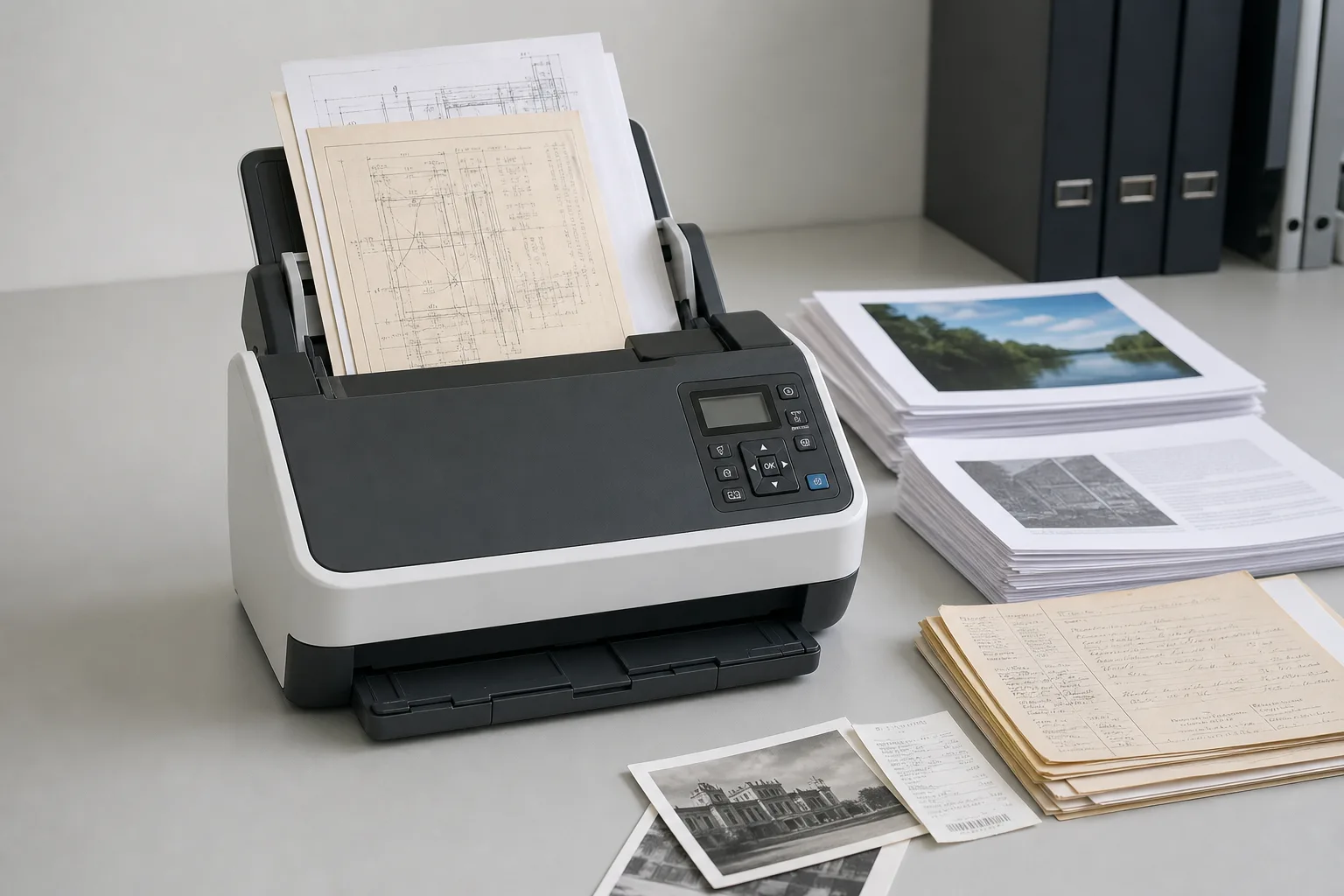
Du scannst Rechnungen, Verträge, alte Fotos oder Ausweise. Du willst archivieren, per OCR durchsuchbar machen oder Fotorepros anlegen. Dabei stellst du schnell fest: Nicht jede Einstellung passt für alle Dokumente. Viele scannen zu hoch. Die Dateien werden groß und unhandlich. Andere scannen zu niedrig. Dann leidet die OCR-Qualität oder feine Details in Ausweisen sind unscharf.
Typische Probleme sind zu große Dateien, lange Übertragungszeiten und volle Festplatten. Oder schlechte Texterkennung, weil Buchstaben ausgefranst sind. Oder das Foto verliert feine Körnung und Details, die später fehlen. Gerade bei Ausweisen und Passbildern kann das zu Lesefehlern führen. Bei alten Fotos fehlen oft feine Strukturen, wenn die Auflösung zu niedrig ist. Bei Belegen und Rechnungen reicht oft weniger, bei Grafiken und Fotos brauchst du mehr.
In diesem Artikel bekommst du konkrete DPI-Empfehlungen nach Dokumenttyp. Du findest einfache Regeln, wie du Qualität und Dateigröße abwägst. Es gibt Praxis-Tipps zur Wahl von Farbe, Graustufen und Kompression. Ich zeige dir auch, wie du die Scanner-Einstellungen testest, um unnötig große Dateien zu vermeiden.
Wichtig ist die Abwägung Dateigröße vs. Detailtiefe. Höhere DPI liefert mehr Details. Sie erzeugt aber größere Dateien. Niedrigere DPI spart Platz. Sie kann jedoch OCR und Bildqualität schaden. Im Mittelteil erkläre ich die Empfehlungen pro Dokumenttyp und typische Einstellungen. Im Abschluss bekommst du eine Checkliste für die Entscheidung und Tipps für die Nachbearbeitung.
Wie DPI die Scanqualität und Dateigröße bestimmt
DPI steht für dots per inch. Es ist die Maßeinheit für die Auflösung eines Scans. Mehr DPI bedeutet mehr Details. Mehr Details führen zu größeren Dateien. Die richtige Wahl hängt vom Dokumenttyp und vom Einsatzzweck ab.
Für einfache Texte genügen oft niedrige Werte. Für OCR brauchst du genug Auflösung, damit Buchstaben klar bleiben. Für Fotos und Ausweisdokumente sind feine Details wichtig. Technische Zeichnungen verlangen hohe Auflösung, um Linien sauber zu halten. Achte auch auf den Farbmodus. Schwarzweiß spart Platz bei Text. Graustufen hilft bei getönten Dokumenten und verbessert OCR manchmal. Farbe ist nötig bei Fotos und bei Dokumenten mit Farbinformationen.
Praktische Regeln: Scanne zuerst mit einer moderaten Einstellung. Prüfe OCR und Detailwiedergabe. Erhöhe die DPI nur wenn nötig. Vermeide rein interpolierte Auflösungen. Sie erzeugen größere Dateien, ohne echte Details hinzuzufügen.
Empfohlene DPI-Werte nach Dokumenttyp
| Dokumenttyp | Empf. DPI | Farbmodus | Dateiformat | Kurzbegründung |
|---|---|---|---|---|
| Einfacher Text | 200–300 DPI | Schwarzweiß | PDF (PDF/A) oder TIFF | Genug für klare Buchstaben und kleine Dateien. |
| OCR für Rechnungen, Verträge | 300 DPI | Graustufen oder Farbe bei farbigen Elementen | Durchsuchbares PDF | 300 DPI liefert zuverlässig saubere OCR-Ergebnisse für gängige Schriftgrößen. |
| Quittungen und Kassenbelege | 300 DPI | Graustufen | PDF oder JPEG | Belege sind oft klein und kontrastarm. 300 DPI verbessert Lesbarkeit und OCR. |
| Farbige Fotos für Archivierung | 300–600 DPI | Farbe | JPEG für Web, TIFF oder PNG für Archiv | 300 DPI reicht für Bildschirmnutzung. Für hochwertige Repros nimm 600 DPI. |
| Ausweise, Reisepässe, ID-Karten | 600 DPI | Farbe | TIFF oder hochqualitatives PDF | Feine Sicherheitsmerkmale und kleine Schrift brauchen hohe Auflösung. |
| Zeitungs‑/Buchseiten | 300–400 DPI | Graustufen oder Farbe | PDF oder TIFF | Papiersorte und Druckraster beeinflussen die Wahl. 300 DPI reicht meist, 400 DPI verbessert Details. |
| Technische Zeichnungen, Pläne | 600–1200 DPI | Graustufen oder Farbe | TIFF oder PDF mit hoher Auflösung | Dünne Linien und Maßangaben brauchen hohe DPI für präzise Reproduktionen. |
Die Tabelle gibt dir klare Startwerte. Teste immer an einem typischen Musterdokument. Vergleiche Dateigröße und Lesbarkeit. So findest du den besten Kompromiss für deinen Workflow.


Entscheidungshilfe: Welche DPI- und Dateieinstellungen passen zu deinem Ziel?
Bei der Wahl der Scanner-Einstellungen geht es meist um drei Faktoren. Detailtiefe, Dateigröße und Suchbarkeit per OCR. Entscheide zuerst, welches Ziel Vorrang hat. Willst du platzsparend archivieren oder höchste Detailtreue für Ausweise und Fotos?
Leitfragen zur schnellen Orientierung
- Wird das Dokument per OCR durchsucht? Wenn ja, wähle mindestens 300 DPI und Graustufen oder Farbe je nach Original.
- Ist Langzeitarchivierung mit rechtlicher Bedeutung geplant? Dann setze auf PDF/A und mindestens 300 DPI. Bei vermuteter späterer Vergrößerung ziehe 400–600 DPI in Betracht.
- Ist Speicherplatz oder schnelle Verarbeitung wichtiger? Dann reichen 200–300 DPI in Schwarzweiß für reine Textdokumente.
Unsicherheiten und wie du damit umgehst
Bei Archivpflichten geben oft Vorschriften Mindestauflösungen vor. Prüfe sie zuerst. Wenn keine Vorgaben bestehen, teste mit Musterdokumenten. Scanne eine Seite in zwei Einstellungen. Vergleiche OCR-Ergebnis und Dateigröße. So erkennst du den besten Kompromiss.
Bei möglicher Druckvergrößerung oder bei Ausweisen ist 600 DPI sicherer. Das erzeugt größere Dateien. Du kannst eine hohe Auflösung für kritische Dokumente nutzen und niedrigere Einstellungen für den Routine-Workflow.
Praktische Empfehlungen für typische Fälle
Langzeitarchiv: PDF/A, 300 DPI für Texte, 600 DPI für Fotos oder Ausweise. OCR: 300 DPI in Graustufen oder Farbe. Schnelle Rechnungserfassung: 200–300 DPI, Schwarzweiß oder Graustufen, komprimiertes PDF.
Fazit: Lege zuerst das Ziel fest. Teste mit Mustern. Wähle die niedrigste DPI, die noch akzeptable OCR und Detailtreue liefert.
Typische Anwendungsfälle: Welche DPI brauchst du im Alltag?
Belegerfassung für Steuer und Finanzen
Bei Rechnungen und Quittungen geht es meist um Lesbarkeit und Platzersparnis. Empfehlenswert sind 300 DPI in Graustufen. Das liefert gute OCR-Ergebnisse und hält die Dateigröße moderat. Scanne in Schwarzweiß, wenn der Beleg nur Text enthält. Nutze komprimiertes PDF für die Ablage. Wenn Belege sehr klein oder blass sind, scanne alternativ einmal bei 300 DPI und einmal bei 400 DPI. Vergleiche OCR-Genauigkeit. Entferne Ränder und drehe Seiten vor dem Speichern. Kompression nach dem Scan reduziert Speicherplatz. Behalte ein Original in höherer Qualität, wenn du unsicher bist.
Archivierung von Vertragsdokumenten
Für Verträge gilt: Lesbarkeit und Langzeitstabilität. Setze auf 300 DPI als Standard. Bei feinen Unterschriften oder Stempelabdrücken kann 400 DPI sinnvoll sein. Speichere als PDF/A für die Langzeitarchivierung. Schwarzweiß oder Graustufen sind ausreichend, wenn keine farbigen Siegel vorliegen. Lege wichtige Dokumente zusätzlich als unveränderte TIFF-Datei ab, falls rechtliche Anforderungen oder Prüfungen vorliegen.
Digitales Fotoarchiv und Foto-Repros
Bei Fotos kommt es auf die spätere Nutzung an. Für Bildschirmdarstellung reicht 300 DPI. Für hochwertige Reproduktionen und Druck nimm 600 DPI. Farbmodus ist selbstverständlich Farbe. Speichere Master-Dateien als TIFF oder PNG ohne Verlust. Für Webversionen kannst du JPEG mit moderater Kompression nutzen. Entferne Staubpunkte und passe Farbton und Kontrast bei Bedarf nach. Scanne bei Bedarf in mehreren Durchläufen: ein hoher Master und eine kleinere Arbeitskopie.
Scannen von Ausweisen und Personaldokumenten
Ausweise enthalten kleine Sicherheitsmerkmale und feine Schrift. Hier sind 600 DPI empfehlenswert. Farbe ist oft notwendig. Nutze TIFF oder ein hochqualitatives PDF. Achte auf dokumentenechte Farben und scharfe Kanten. Prüfe, ob Datenschutz- oder Aufbewahrungsregeln die Erstellung solcher Scans erlauben. Wenn die Datei zu groß wird, lagere eine hochauflösende Kopie separat und benutze für Prozesse nur verkleinerte Versionen.
Zeitungsartikel und Buchseiten für Forschung
Gedruckte Zeitungen haben Rasterdruck. Bücher enthalten oft feine Texte. Empfohlen sind 300–400 DPI. Graustufen oder Farbe je nach Original. Vermeide zu hohe Kompression, sonst leidet die Lesbarkeit. Wenn du OCR für Volltextsuche brauchst, teste 300 DPI. Bei alten oder brüchigen Seiten kann eine höhere Auflösung helfen, Details zu bewahren. Scanne einzelne Kapitel in hoher Qualität und den Rest in Standardauflösung.
Technische Pläne und Zeichnungen
Dünne Linien und Maßangaben verlangen viel Auflösung. Wähle 600–1200 DPI je nach Detailgrad. Graustufen genügt oft. Speichere als TIFF oder hochauflösendes PDF. Verzichte auf verlustbehaftete Kompression. Nutze Nachbearbeitung wie Kantenglättung und Kontrastanpassung. Wenn die Datei zu groß ist, teile den Plan in Segmente oder speichere zusätzliche Vektorkopien, falls möglich.
Mobil-Scanning mit Smartphone-Apps
Smartphone-Scans sind praktisch unterwegs. Viele Apps bieten automatische Kantenkorrektur und OCR. Für Belege genügen oft 300 DPI. Für Fotos oder Ausweise solltest du die native Kameraqualität nutzen und, wenn möglich, eine App einstellen, die höhere Auflösung speichert. Achte auf Beleuchtung und Vermeide Spiegelungen. Kompression in der App reduziert Dateigröße, kann aber OCR und Details beeinträchtigen. Wenn nötig, mache zwei Scans: einen schnellen für die Ablage und einen hochwertigen für das Archiv.
Praktischer Tipp für alle Fälle: Scanne ein Testdokument in zwei Auflösungen. Vergleiche Dateigröße, OCR-Genauigkeit und sichtbare Details. So findest du für deinen Bedarf die beste Balance zwischen Qualität und Speicherplatz.


Häufige Fragen zu DPI beim Scannen
Wie viele DPI brauche ich für OCR?
Für verlässliche OCR-Ergebnisse sind meist 300 DPI die richtige Wahl. Kleinere Schriftgrößen oder schlechte Kontraste können 400 DPI nötig machen. Scanne in Graustufen oder Farbe, wenn das Original farbige Elemente enthält. Teste mit einer typischen Seite, um die Erkennungsrate zu prüfen.
Welche DPI eignen sich für Fotos, Ausweise und Rechnungen?
Für Fotos reichen für Bildschirmnutzung 300 DPI. Für hochwertige Repros nimm 600 DPI als Standard. Ausweise und Reisepässe brauchen in der Regel 600 DPI wegen feiner Sicherheitsmerkmale. Rechnungen und Belege sind mit 200–300 DPI in Graustufen oder Schwarzweiß gut lesbar und sparen Speicherplatz.
Wie beeinflusst DPI die Dateigröße?
DPI bestimmt die Pixelanzahl pro Zoll. Höhere DPI erzeugt deutlich mehr Pixel und damit größere Dateien. Bei doppelt so hoher DPI vervierfacht sich ungefähr die Pixelzahl. Kompression und Farbmodus können die Dateigröße stark reduzieren.
Was ist der Unterschied zwischen optischer und interpolierter Auflösung?
Optische Auflösung ist die native Auflösung des Scanners. Interpolierte Auflösung wird softwareseitig hochgerechnet. Interpolation fügt keine echten Details hinzu. Verlasse dich für Qualität auf die optische Auflösung.
Kann ich die Auflösung nachträglich ändern?
Du kannst Dateien nachträglich verkleinern, indem du herunterstufst. Das reduziert Dateigröße, kostet aber Details. Hochrechnen erhöht die Pixelanzahl, schafft aber keine neuen Informationen. Scanne am besten einmal in ausreichender Qualität und erstelle bei Bedarf kleinere Derivate.
Grundlagen zur Scanner-Auflösung einfach erklärt
Scanner-Auflösung bestimmt, wie viele Bildpunkte pro Zoll erfasst werden. Die gebräuchliche Einheit ist DPI für dots per inch. Höhere DPI bedeuten mehr Details. Sie führen aber auch zu größeren Dateien.
DPI vs. PPI
DPIPPI
Optische vs. interpolierte Auflösung
Optische AuflösungInterpolierte Auflösung
Farb- und Bit-Tiefe
Die Farb- oder Bit-Tiefe bestimmt, wie viele Farbabstufungen pro Pixel gespeichert werden. 8 Bit pro Kanal sind üblich. Höhere Bit-Tiefen speichern mehr Tonwerte. Das ist wichtig bei Fotos und Farbdokumenten. Mehr Bit-Tiefe erhöht die Dateigröße deutlich.
DPI und OCR-Genauigkeit
OCR braucht klare Kanten. Bei normaler Druckschrift ist 300 DPI meist ausreichend. Kleinere Schrift oder schlechter Kontrast profitieren von 400–600 DPI. Mehr DPI reduziert Erkennungsfehler. Interpolierte Auflösung hilft OCR kaum.
DPI und Dateigröße
Die Dateigröße wächst mit der Pixelzahl. Wenn du die DPI verdoppelst, vervierfacht sich ungefähr die Pixelanzahl. Das führt zu deutlich größeren Dateien. Farbmodus und Kompression beeinflussen das zusätzlich. Beispiel: Eine A4-Seite bei 300 DPI erzeugt weit weniger Daten als dieselbe Seite bei 600 DPI. Nutze komprimiertes JPEG für Webkopien. Für Archive wähle TIFF oder PDF mit verlustfreier Einstellung.
Merke dir: Optische DPI sind wichtig. Wähle so hoch wie nötig. Wähle so niedrig wie möglich, um Speicher zu sparen.
Do’s & Don’ts bei der Wahl der richtigen DPI
Die richtige DPI spart Zeit und Speicher. Sie sichert zugleich die nötige Lesbarkeit und OCR-Qualität. Die Tabelle unten zeigt übliche Fehler und das bessere Vorgehen.
| Do’s | Don’ts |
|---|---|
| 300 DPI für OCR-Textdokumente. Das liefert stabile Erkennung bei moderater Dateigröße. | 300 DPI sofort mit 600+ DPI ersetzen. Das erhöht die Dateigröße stark ohne spürbare OCR-Verbesserung. |
| Graustufen oder Schwarzweiß für reine Textseiten wählen. Spart Platz und verbessert Kontrast. | Standardmäßig in Farbe scannen, auch wenn kein Farbinhalt vorliegt. Das führt zu unnötig großen Dateien. |
| 600 DPI für Ausweise und Foto-Repros. So bleiben feine Merkmale erhalten. | Hoch aufgelöste Dateien stark verlustbehaftet komprimieren. Das zerstört Details und kann Sicherheitsmerkmale verfälschen. |
| Probe-Scans durchführen. Eine Seite in zwei Einstellungen testen bevor du große Mengen scannst. | Ein ganzes Archiv ohne Tests in maximaler Auflösung scannen. Das bindet Speicher und Zeit unnötig. |
| Archivformate wie PDF/A oder TIFF für Langzeitarchive nutzen. Diese Formate sind stabil und weit unterstützt. | Nur proprietäre oder stark komprimierte Formate ohne Backup verwenden. Das kann die Langzeitverfügbarkeit gefährden. |
| Nachbearbeitung wie Beschneiden, Entzerren und leichte Kontrastanpassung nutzen. Das verbessert OCR und Lesbarkeit. | Auf Interpolation setzen, um schlechte Scans zu „retten“. Interpolierte Auflösung fügt keine echten Details hinzu. |
Kurz zusammengefasst: Scanne zielgerichtet statt maximal. Teste Einstellungen und halte hochwertige Masterkopien für kritische Dokumente bereit.
Dieser Artikel ist Teil unseres Schwerpunkt-Themas:
Wenn Du noch mehr erfahren möchtest…
Wer schreibt hier?
