
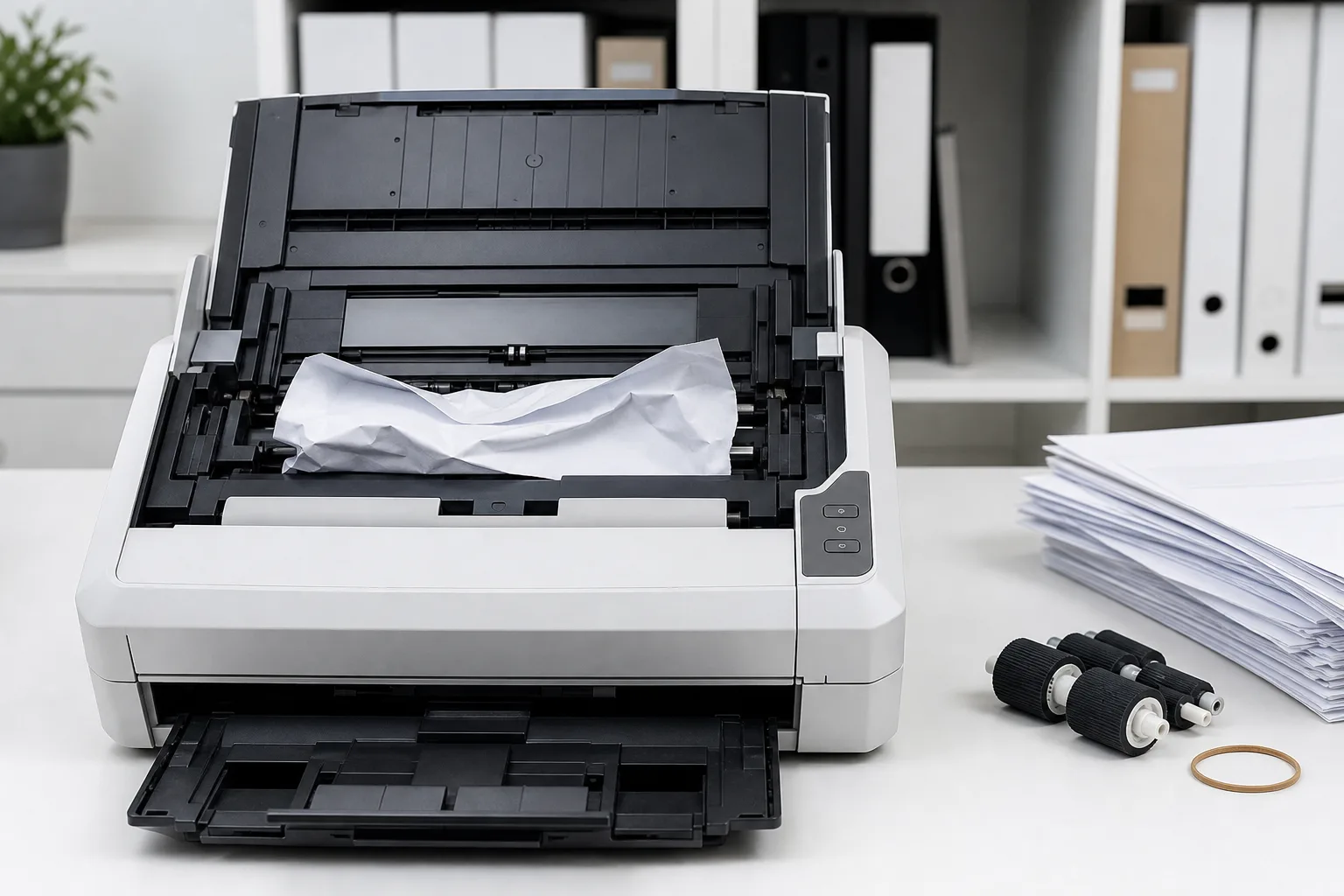
Wenn dein Dokumentenscanner hakt, ist das frustrierend. Vielleicht bleibt ein Blatt im Einzug stecken. Oder die Scans kommen mit Linien, Verzerrungen oder blassen Farben heraus. Manchmal verbindet sich das Gerät nicht mit dem PC oder dem WLAN. Diese Situationen kennt fast jeder, der regelmäßig scannt.
In diesem Artikel lernst du, typische Fehler zu erkennen und schnell zu beheben. Ich zeige dir einfache Prüfungen für Papierstau, Maßnahmen gegen schlechte Scanqualität und Lösungen für Verbindungsprobleme. Du bekommst klare Schritt-für-Schritt-Anleitungen für ADF- und Flachbettscanner. Du erfährst, welche Einstellungen an Treiber und Software helfen. Und ich erkläre, wie du durch Reinigung und Wartung Ausfälle vermeidest.
Der Fokus liegt auf praktikablen, sofort umsetzbaren Tipps. So sparst du Zeit und oft auch teure Servicebesuche. Außerdem findest du Hinweise, wann ein Problem ein einfaches Fix ist und wann ein Austausch sinnvoller ist. Wenn du dich kurz festhälst und die beschriebenen Prüfungen durchgehst, sind viele Störungen in Minuten erledigt. Du bekommst hier also sowohl schnelle Lösungen als auch langfristige Prävention und Entscheidungshilfen.
Hauptanalyse: Ursachen, Diagnose und praktikable Lösungen
In diesem Abschnitt geht es um systematische Fehleranalyse. Du lernst, wie sich typische Probleme einordnen lassen. Ziel ist, die Ursache schnell zu finden und passende Maßnahmen anzuwenden. Viele Fehler folgen klaren Mustern. Beispielsweise führen verschmutzte Glasflächen häufig zu Streifen. Lockere Kabel verursachen Verbindungsabbrüche. Papierstau hat oft mechanische oder Formatgründe. Wenn du Schritt für Schritt vorgehst, sind viele Störungen in kurzer Zeit behoben.
Ich beschreibe hier eine einfache Vorgehensweise. Zuerst die Sichtprüfung. Dann kurze Funktionstests. Anschließend Einstellungen prüfen. Bei Bedarf Hardware reinigen. Bei Netzwerkscannern prüfst du Router und IP-Einstellungen. Bei USB-Scannern testest du verschiedene Ports und Kabel. Wenn Treiberupdates nötig sind, findest du Hinweise, wo du sie bekommst. Die Angaben gelten für ADF- und Flachbettscanner. Beispiele für gängige Modelle sind Fujitsu ScanSnap, Brother ADS-Serie, Canon imageFORMULA und Epson WorkForce. Die Tabelle unten fasst typische Probleme, Diagnose-Schritte und Lösungen zusammen. Nutze sie als Checkliste. Arbeite von oben nach unten. Du findest so oft eine schnelle Lösung ohne langen Servicefall.
| Problem | Typische Ursache | Schnelle Diagnose | Sofortmaßnahme | Langfristige Lösung |
|---|---|---|---|---|
| Papierstau im ADF | Falsches Papierformat, geknickte Seiten, verschmutzte Rollen | Öffne ADF, prüfe Papierstapel und Rollen | Stau vorsichtig entfernen, Papier glätten | Rollen reinigen oder ersetzen. Papierqualität prüfen |
| Streifen oder Linien im Scan | Verschmutztes Glas oder Sensor, beschädigtes Vorlagenglas | Scans mit kalibriertem Dokument und weißem Blatt testen | Glas mit geeignetem Reiniger säubern | Regelmäßige Reinigung und Kalibrierung |
| Verbindungsprobleme (WLAN/USB) | Falsche IP, Firewall, defektes Kabel, schwaches WLAN | Ping, Kabel tauschen, andere USB-Ports testen | Router neu starten, Treiber neu installieren | Stabile Netzwerktopologie, Firmware aktuell halten |
| Scanqualität: zu dunkel oder zu hell | Falsche Scan-Einstellungen oder automatische Belichtungsfehler | Scanprofil prüfen, Helligkeit/Kontrast testen | Manuelle Anpassung von Helligkeit und Kontrast | Profil für Dokumenttypen anlegen, Software-Updates |
| Mehrfacheinzug / Duplex-Fehler | Abgenutzte Trennrollen oder feuchtes Papier | Einzeln einziehen und prüfen, Schichten testen | Rollen reinigen, Papier austauschen | Rollen wechseln, Luftzufuhr prüfen |
| Scanner reagiert nicht oder startet nicht | Stromversorgung, Firmware-Fehler, Hardwaredefekt | Netzkabel prüfen, Reset durchführen | Gerät neu starten, Firmware aktualisieren | Service kontaktieren, wenn Hardware defekt |
Kurz zusammengefasst: Viele Probleme lassen sich mit Sichtprüfung, kleinen Tests und gezielter Reinigung beheben. Bei Netzwerk- oder Treiberproblemen helfen Neustart und Updates. Mechanische Defekte erfordern Austauschkomponenten oder Service.


Reparieren oder ersetzen?
Leitfragen
Kosten im Verhältnis zum Neupreis: Wie hoch sind die voraussichtlichen Reparaturkosten im Vergleich zum Preis eines neuen Scanners? Kleinere Teile oder Austauschrollen sind oft günstig. Elektronische Defekte oder Mainboard-Probleme können teuer werden. Wenn die Reparatur einen großen Teil des Neupreises ausmacht, lohnt sich ein Austausch eher.
Häufigkeit und Art des Problems: Tritt der Fehler einmalig auf oder immer wieder? Ein einmaliger Papierstau oder eine Reinigung ist kein Grund für Ersatz. Dauerhafte mechanische Ausfälle oder wiederkehrende Elektronikprobleme sprechen für Ersatz. Beachte auch, ob der Scanner noch die Funktionen bietet, die du brauchst.
Ersatzteile und Support: Sind Ersatzteile verfügbar und bietet der Hersteller noch Support für das Modell? Bei gängigen Marken wie Fujitsu, Canon, Brother oder Epson findest du oft länger Ersatzteile. Für sehr alte oder seltene Geräte kann die Beschaffung schwierig werden. Garantie oder Serviceverträge reduzieren die Reparaturkosten.
Fazit und praktische Empfehlungen
Wenn die Reparatur kostengünstig ist und es sich um einen einmaligen Defekt handelt, entscheide dich für Reparatur. Das ist meist günstiger und nachhaltiger. Wenn der Scanner häufig Probleme macht oder die Reparatur einen erheblichen Anteil des Neupreises kostet, ist ein Austausch die bessere Wahl. Achte bei der Neuanschaffung auf Geschwindigkeit, ADF-Kapazität und OCR-Qualität. Das reduziert künftige Probleme.
Bei Unsicherheit lohnt sich eine professionelle Diagnose. Das schafft Klarheit über versteckte Schäden. Für geschäftskritische Einsätze ist ein Austausch oft die sicherere Option. Für private Nutzung kann Reparatur wirtschaftlicher und umweltfreundlicher sein. Prüfe immer Verfügbarkeit von Ersatzteilen und die Herstellergarantie bevor du entscheidest.
Typische Anwendungsfälle und ihre Fallstricke
Büro mit hohem Scanaufkommen
In großen Büros werden täglich Hunderte Seiten gescannt. Das setzt ADF-Scanner stark unter Druck. Rollen nutzen sich schneller ab. Papierstau tritt häufiger auf. Wenn der Scanner ausfällt, stockt der gesamte Workflow. Du wartest auf Freigaben. Prozesse verzögern sich. Die Lösung liegt in vorbeugender Wartung. Reinigungspläne helfen. Ersatzrollen auf Lager reduzieren Ausfallzeiten. Außerdem lohnt sich ein Gerät mit hoher ADF-Kapazität und robusten Zuführeinheiten.
Home-Office und einzelne Nutzer
Im Home-Office steht oft ein kleiner Flachbettscanner oder ein kompakter ADF-Scanner. Probleme treten meist unerwartet auf. Verbindung und Treiberverfügbarkeit sind typische Stolpersteine. Du verlierst Zeit, weil du Treiber suchen musst. Einfache Hilfen sind aktuelle Software und eine kurze Checkliste für Verbindungsprobleme. Für gelegentliche Nutzung sind kostengünstige Modelle sinnvoll. Wenn du aber häufiger scannst, lohnt sich ein moderner Scanner mit Automatikfunktionen.
Archivierung und Langzeitaufnahme
Bei der Digitalisierung großer Archive sind Konsistenz und Qualität entscheidend. Fehlerhafte Scans führen zu unlesbaren Akten. Das verursacht Nacharbeit. Scanner mit automatischer Farbkorrektur und OCR verbessern Ergebnisse. Wichtig sind feste Abläufe für Kalibrierung und Qualitätskontrolle. Außerdem ist die Dokumentenvorbereitung zentral. Entfernte Heftklammern und geglättete Seiten reduzieren Staus.
Mobile Nutzer und Außendienst
Mobile Nutzer arbeiten unterwegs mit kompakten Scannern oder mit Smartphone-Apps. Probleme entstehen durch schwache Akkus und instabile Verbindungen. Oft ist die Scanqualität schlechter als im Büro. Das wirkt sich auf die Nachbearbeitung aus. Du vermeidest Probleme, wenn du robuste mobile Scanner wählst und regelmäßige Backups einplanst. Auch eine simple Reinigungsroutine verlängert die Lebensdauer unterwegs.
Service-Provider und Shared-Services
Service-Provider betreiben Scanner für mehrere Kunden. Hier führen Ausfälle zu Kundenreklamationen. Performance und Verfügbarkeit sind kritisch. Monitoring und automatisierte Benachrichtigungen helfen. Ersatzgeräte und SLAs sichern den Betrieb. Für Provider sind standardisierte Geräte und dokumentierte Wartungsprozesse besonders wichtig.
In allen Fällen gilt: Viele Störungen entstehen durch mangelnde Pflege und unpassendes Papier. Ein kurzer Sichtcheck vor dem Scan spart oft Zeit. Klare Prozesse für Reinigung, Kalibrierung und Ersatzteile minimieren Ausfallzeiten. Überlege, wie oft du scannst und welche Qualität du brauchst. Das hilft bei der Auswahl des richtigen Geräts und bei der Entscheidung zwischen Reparatur und Ersatz.


Häufige Fragen zur Fehlerbehebung
Warum passiert bei mir ständig ein Papierstau im ADF?
Meist liegt es an ungeeignetem oder leicht feuchtem Papier und an verschlissenen Zuführrollen. Prüfe, ob die Seiten glatt und frei von Heftklammern oder Klebeband sind. Reinige die Rollen und tausche sie bei starkem Verschleiß. Wenn der Stau weiterhin auftritt, ist das Zuführmodul möglicherweise mechanisch beschädigt.
Wie entferne ich Streifen oder Linien in meinen Scans?
Streifen entstehen häufig durch Schmutz auf Glas oder Sensoren. Reinige das Vorlagenglas und gegebenenfalls die Einzugsbahn mit einem passenden Glasreiniger. Führe eine Kalibrierung der Gerätesoftware durch. Bleiben Linien bestehen, kann ein defekter Sensor oder ein Kratzer am Glas vorliegen und Reparatur nötig sein.
Mein Scanner verbindet sich nicht mit dem PC oder dem WLAN. Was kann ich tun?
Prüfe zuerst Kabelverbindungen und andere USB-Ports oder verwende ein anderes Kabel. Bei Netzwerkscannern kontrolliere IP-Einstellungen, Router und mögliche Firewall-Regeln. Aktualisiere den Treiber und die Firmware des Scanners. Wenn das Gerät weiter Probleme macht, teste es an einem anderen Rechner, um Hardwarefehler auszuschließen.
Wie optimiere ich Scans für bessere OCR-Ergebnisse?
Verwende für Textdokumente eine Auflösung von 300 dpi und ein einfarbiges oder Graustufenprofil. Sorge für saubere, kontrastreiche Vorlagen und entferne Flecken oder Schatten vor dem Scan. Nutze spezialisierte OCR-Software wie ABBYY FineReader oder freie Alternativen wie Tesseract für bessere Erkennung. Zusätzliche Nachbearbeitung in der Software verbessert oft das Ergebnis deutlich.
Wann lohnt sich eine Reparatur und wann ein Austausch?
Schätze die Reparaturkosten gegen den Neupreis und die verbleibende Lebensdauer des Geräts ab. Wenn Reparaturkosten einen großen Anteil des Neupreises ausmachen oder das Gerät häufig Probleme hat, ist ein Austausch meist sinnvoll. Verfügbarkeit von Ersatzteilen und Herstellersupport kann die Entscheidung beeinflussen. Bei Unsicherheit ist eine professionelle Diagnose sinnvoll, bevor du investierst.
Technische und praktische Grundlagen
Kurzer historischer Überblick
Scanner gab es zuerst als große Flachbettscanner für Grafik und Text. Später kamen automatische Dokumenteneinzüge, also ADF, hinzu. Das ermöglichte schnelles Stapelscannen. In den letzten Jahren gewannen kompakte und mobile Scanner sowie Smartphone-Scanning an Bedeutung.
Aufbau eines Scanners
Ein Scanner besteht aus einem Glas oder einer Einzugseinheit, einer Beleuchtung, einem Sensor und der Elektronik. Beim Flachbettscanner legst du das Dokument auf das Glas. Beim ADF läuft das Papier über Rollen durch das Gerät. Die Beleuchtung erzeugt Licht. Der Sensor wandelt das Licht in digitale Signale um. Die Elektronik verarbeitet diese Signale und sendet sie an den Computer.
Bildverarbeitung einfach erklärt
Nach der Erfassung wandelt die Software das Rohsignal in ein Bild um. Dabei kommen Auflösung in dpi, Farbtiefe und Kompression ins Spiel. Für durchsuchbare Texte ist OCR wichtig. OCR erkennt Zeichen im Bild und erzeugt editierbaren Text. Gute Vorlagen und passende Einstellungen verbessern OCR deutlich.
Treiber und Software
Der Treiber verbindet Scanner und Betriebssystem. Herstellersoftware steuert Profile, Auflösung und Dateiformate. Firmware-Updates können Fehler beheben und Funktionen verbessern. Nutze aktuelle Treiber und sichere Profile für wiederkehrende Aufgaben.
Typische Verschleißteile
Häufig abgenutzt sind Einzugsrollen, Trennrollen und Gummiteile. Auch Leuchtmittel und Sensoren können altern. Papierstaus entstehen oft durch verformtes Papier oder verschlissene Rollen. Ersatzteile sind bei gängigen Marken meist verfügbar. Regelmäßige Reinigung und Austausch kleiner Teile verlängern die Lebensdauer.
Kurz gesagt: Verständnis für Aufbau und Software hilft bei Fehlerdiagnose. Reinigung, Kalibrierung und aktuelle Treiber lösen viele Probleme. Bei mechanischen oder elektronischen Defekten prüfe Ersatzteile und Herstellersupport.
Pflege- und Wartungstipps
Praktische Hinweise für den Alltag
Glas- und Sensorreinigung: Reinige das Vorlagenglas und die Sensoren regelmäßig mit einem fusselfreien Tuch und geeignetem Reiniger. Kleine Verunreinigungen führen schnell zu Streifen und Flecken. (Vorher: Linien im Scan. Nachher: gleichmäßigere Ergebnisse.)
Einzugs- und Trennrollen pflegen: Entferne Staub und Papierabrieb von den Rollen mit einem leicht angefeuchteten Tuch. Abgenutzte Rollen ersetzen, bevor Mehrfacheinzug oder Stau häufiger auftreten. Das spart Zeit und erhöht die Zuverlässigkeit.
Dokumente vorbereiten: Entferne Heftklammern, Büroklammern und Klebeband. Glätte stark geknickte Seiten und verwende empfohlenes Papiergewicht. Gut vorbereitete Vorlagen reduzieren Stau und verbessern Scanqualität.
Software, Treiber und Kalibrierung: Halte Treiber und Firmware aktuell und nutze die Kalibrierfunktionen deiner Scannersoftware. Lege Profile für unterschiedliche Dokumenttypen an. Das verbessert OCR-Ergebnisse und reduziert Nachbearbeitung.
Lagerung und Umgebung: Stelle den Scanner an einem staubarmen, temperierten Ort auf und vermeide hohe Luftfeuchte. Bewahre ein kleines Wartungsset bereit, etwa ein Reinigungsstift und Ersatzrollen. So bist du schnell handlungsfähig und vermeidest längere Ausfallzeiten.
Warum zuverlässige Fehlerbehebung zählt
Sicherheit und Datenschutz
Scanner sind oft Teil des Netzwerks. Unbehandelte Fehler oder veraltete Firmware öffnen Angriffsflächen. Wenn Scans auf unsichere Ablageorte landen, können vertrauliche Daten exponiert werden. Ein Beispiel: unvollständige OCR oder falsche Indexierung kann dazu führen, dass wichtige Verträge verloren gehen oder nicht auffindbar sind. Regelmäßige Fehlerbehebung reduziert solche Risiken.
Umweltschutz und Ressourceneffizienz
Wiederholtes Nachscannen verbraucht Papier und Energie. Defekte Scanner werden häufiger ersetzt. Das erzeugt Elektroschrott und zusätzliche Emissionen. Mit einfachen Wartungsmaßnahmen verlängerst du die Nutzungsdauer. Das spart Material und schont die Umwelt.
Komfort und Prozessstabilität
Ausfälle stören Arbeitsabläufe. In Poststellen oder bei Dienstleistern blockiert ein defekter Scanner ganze Prozesse. Das kostet Zeit und verursacht Frustration. Ein stabiler Scanner reduziert manuelle Nacharbeit. Mitarbeiter können sich auf wichtigere Aufgaben konzentrieren.
Kosteneffizienz und Lebensdauer
Ungeprüfte Probleme führen zu teuren Reparaturen oder vorzeitigem Austausch. Kleine Eingriffe wie Rollentausch oder Glasreinigung sind günstig. Werden solche Maßnahmen unterlassen, steigen Betriebskosten und Ausfallzeiten. Eine konsequente Fehlerbehebung amortisiert sich oft schnell.
Fazit
Zuverlässige Fehlerbehebung schützt Daten, reduziert Umweltbelastung, erhöht Komfort und senkt Gesamtkosten. Du vermeidest Produktionsausfälle und rechtliche Probleme. Investiere in einfache Prüfungen, regelmäßige Wartung und aktuelle Software. So bleibt dein Scanner länger funktionsfähig und sicher.
Do’s & Don’ts für den Alltag mit Dokumentenscannern
Diese Liste fasst konkrete Verhaltensweisen zusammen, die häufig übersehen werden. Nutze die Do’s als Standardpraxis. Vermeide die Don’ts, weil sie zu Ausfallzeiten und Zusatzkosten führen. Die Tabelle ist als schnelle Checkliste für den Arbeitsalltag gedacht.
| Typischer Fehler | Do: So handelst du richtig | Don’t: Das vermeidest du besser |
|---|---|---|
| Vernachlässigte Reinigung | Reinige Glas und Rollen regelmäßig mit einem fusselfreien Tuch. Kleine Verschmutzungen entfernst du sofort. | Warte nicht, bis sich Streifen häufen oder die Scanqualität stark leidet. |
| Unvorbereitete Dokumente | Entferne Heft- und Büroklammern. Glätte gefaltete Seiten vor dem Einlegen. | Lege Dokumente direkt aus dem Stapel in den ADF. Das erhöht das Stau-Risiko. |
| Updates ignorieren | Installiere Treiber- und Firmware-Updates nach kurzer Prüfung. Prüfe Release-Notes auf sicherheitsrelevante Änderungen. | Lasse veraltete Software laufen, weil „es gerade funktioniert“. Sicherheits- und Stabilitätsrisiken steigen. |
| Weiterbetrieb verschlissener Teile | Wechsle Einzugs- und Trennrollen bei sichtbarem Verschleiß. Halte Ersatzteile vorrätig bei hohem Aufkommen. | Betreibe das Gerät bis zum Totalausfall. Das führt zu Ausfallzeiten und größeren Reparaturen. |
| Netzwerkprobleme falsch diagnostizieren | Prüfe Kabel, IP und Firewall-Regeln systematisch. Teste das Gerät an einem anderen Rechner oder Netzwerk. | Sofortige Rücksendung oder Austausch, ohne einfache Checks durchzuführen. |
| Keine Wartungsdokumentation | Führe ein einfaches Wartungsprotokoll über Reinigungen und Teilewechsel. Das hilft bei Diagnose und SLA-Erfüllung. | Verlasse dich auf das Gedächtnis einzelner Nutzer. Wiederholte Fehler bleiben dann schwer nachzuverfolgen. |
Kurz gesagt: Kleine, regelmäßige Maßnahmen verhindern viele Probleme. Plane Wartung und Dokumentenvorbereitung ein. So sparst du Zeit, Geld und Nerven.
Glossar wichtiger Begriffe
ADF
ADF steht für Automatic Document Feeder. Das ist die automatische Einzugsfunktion für mehrere Seiten. Sie erlaubt schnelles Stapelscannen, kann aber auch häufiger Papierstau verursachen, wenn Vorlagen nicht vorbereitet sind.
DPI
DPI bedeutet Dots Per Inch und beschreibt die Auflösung eines Scans. Höhere DPI liefern mehr Details, erzeugen aber auch größere Dateien. Für Textdokumente reichen meist 300 DPI, für Bilder sind 600 DPI oder mehr sinnvoll.
OCR
OCR ist Optical Character Recognition. Die Technik wandelt gescannte Bilder in durchsuchbaren und editierbaren Text um. Die Genauigkeit hängt von Scanqualität, Schriftart und Software ab.
TWAIN
TWAIN ist ein verbreiteter Treiberstandard für Scanner. Er sorgt für die Kommunikation zwischen Scannersoftware und Gerät. Viele Bildbearbeitungs- und Archivprogramme unterstützen TWAIN direkt.
ISIS
ISIS ist ein weiterer Treiberstandard, der in professionellen Umgebungen häufig genutzt wird. Er ist auf hohe Geschwindigkeit und Zuverlässigkeit ausgerichtet. Vor allem Dienstleister und Großkunden setzen ISIS ein.
Flachbett
Flachbettscanner haben eine Glasfläche, auf die du Dokumente legst. Sie sind ideal für Bücher, Fotos und empfindliche Vorlagen. Flachbetten liefern meist eine hohe Bildqualität, sind aber langsamer beim Stapelscannen.
Duplex
Duplex beschreibt die Fähigkeit, beide Seiten eines Blatts automatisch zu scannen. Das spart Zeit bei doppelseitigen Dokumenten. Manche Geräte scannen beidseitig in einem Durchgang, andere drehen das Blatt intern.
Vorlagenglas
Vorlagenglas ist die Glasplatte im Flachbettscanner. Sauberkeit und Unversehrtheit des Glases beeinflussen die Scanqualität stark. Kratzer oder Schmutz zeigen sich als Linien oder Flecken im Ergebnis.
Kalibrierung
Kalibrierung passt Farbe und Geometrie des Scanners an. Regelmäßige Kalibrierung sorgt für konstante Ergebnisse und bessere OCR. Viele Scanner bieten automatische oder geführte Kalibrierprozesse an.
Praktische Fehlerbehebungstabelle
Diese Tabelle hilft dir, typische Störungen schnell einzuordnen. Schau die Ursache an und arbeite die vorgeschlagene Lösung Schritt für Schritt ab.
| Problem | Typische Ursache | Praktische Lösung |
|---|---|---|
| Papierstau im ADF | Geknickte Seiten, Fremdkörper oder verschlissene Rollen | Scanner ausschalten. Stau vorsichtig entfernen. Rollen und Zuführung auf Beschädigungen prüfen. Rollen reinigen oder ersetzen. |
| Streifen im Scan | Verschmutztes Vorlagenglas oder Sensor | Vorlagenglas mit fusselfreiem Tuch reinigen. Kalibrierung der Software starten. Bleiben Streifen, Sensor prüfen lassen. |
| Mehrfacheinzug / Duplex-Fehler | Abgenutzte Trennrollen oder feuchtes Papier | Papierqualität prüfen und trocknen. Trennrollen reinigen oder tauschen. Test mit einzelnen Seiten durchführen. |
| Scanner wird vom PC nicht erkannt | Defektes Kabel, falscher Port oder veralteter Treiber | Kabel und Ports tauschen. Treiber neu installieren. Scanner an anderem Rechner testen, um Hardware auszuschließen. |
| Schlechte OCR-Ergebnisse | Niedrige Auflösung, Schatten oder schiefe Vorlagen | Mit 300 dpi oder mehr scannen. Vorlagen glatt und gut beleuchtet einlegen. OCR-Software mit Sprach- und Layoutoptionen nutzen. |
| Scans zu dunkel oder zu hell | Falsche Belichtungs- oder Kontrasteinstellungen | Scanprofil prüfen und Helligkeit anpassen. Automatische Belichtung deaktivieren und manuell testen. Profil speichern. |
Viele Probleme lassen sich mit Sichtprüfung, kleinen Tests und gezielter Reinigung lösen. Wenn die vorgeschlagenen Maßnahmen nicht helfen, empfiehlt sich eine professionelle Diagnose.
Häufige Fehler vermeiden
Unvorbereitete Dokumente einlegen
Viele Probleme beginnen schon vor dem Einlegen. Heft- und Büroklammern, Klebeband oder lose Einlagen führen zu Papierstau und Beschädigungen. Entferne solche Fremdkörper und glätte stark geknickte Seiten. Lege Dokumente nach Format sortiert in den ADF. So vermeidest du Stau und sparst Zeit.
Reinigung vernachlässigen
Staub und Papierabrieb verursachen Streifen und sensorische Fehler. Reinige Glasflächen und Rollen regelmäßig mit einem fusselfreien Tuch. Halte ein kleines Reinigungsset bereit. Saubere Komponenten verlängern die Lebensdauer und verbessern die Scanqualität.
Treiber und Firmware ignorieren
Veraltete Software führt zu Verbindungsproblemen und Leistungsdefiziten. Prüfe regelmäßig Treiber und Firmware auf Aktualisierungen. Installiere Updates nach kurzer Sichtprüfung der Release-Notes. Aktuelle Software schließt Sicherheitslücken und beseitigt Fehler.
Falsches Papier oder feuchtes Lager
Zu dünnes, feuchtes oder statisch aufgeladenes Papier erhöht das Risiko für Mehrfacheinzug und Stau. Verwende das vom Hersteller empfohlene Papiergewicht. Lagere Papier trocken und flach. Bei hoher Beanspruchung halte eine Reserve guter Papiere bereit.
Unangepasste Scan-Einstellungen
Zu hohe oder zu niedrige Auflösung führt zu unnötigen Dateigrößen oder schlechter OCR. Wähle für Textdokumente meist 300 dpi. Passe Farbtiefe und Kompression an den Verwendungszweck an. Speichere Profile für wiederkehrende Aufgaben, um Fehler zu vermeiden.
Fazit: Kleine Routinen schützen vor den häufigsten Problemen. Prüfe Vorlagen, reinige regelmäßig und halte Software aktuell. Das reduziert Ausfallzeiten, verbessert Ergebnisse und schont dein Gerät.
Experten-Tipp: Proaktive Routine für dauerhafte Zuverlässigkeit
Kalibrierung und Reinigungsintervalle
Führe eine regelmäßige Kalibrierung ein. Nutze das Kalibrierblatt des Herstellers und wiederhole die Prozedur alle drei Monate bei mittlerer Nutzung. Reinige Vorlagenglas und Rollen nach einem festen Intervall. Bei hoher Beanspruchung ist eine wöchentliche Sichtprüfung sinnvoll.
Firmware und präventive Einstellungen
Prüfe Firmware-Updates einmal im Monat. Aktualisierungen schließen oft Fehler und verbessern Stabilität. Lege standardisierte Scanprofile an. Deaktiviere automatische Farbkorrekturen für OCR-intensive Jobs. So vermeidest du unerwartete Helligkeitssprünge.
Monitoring und Dokumentation
Führe ein einfaches Wartungsprotokoll. Notiere Datum, Reinigung, Teilewechsel und Firmware-Stand. So erkennst du Muster und kannst Verschleiß vorhersagen. Bei Netzwerkscannern lohnt sich gelegentlich ein Log-Export. Er hilft, wiederkehrende Verbindungsfehler zu finden.
Diese Maßnahmen sind wenig aufwendig. Sie reduzieren Ausfälle. Und sie verlängern die Lebensdauer deines Scanners deutlich.
Zeit- und Kostenabschätzung für Reparatur, Wartung und Austausch
Zeitaufwand
Einfachere Wartungsarbeiten wie Reinigung des Vorlagenglases und der Rollen dauern meist 10 bis 30 Minuten. Firmware- und Treiberupdates benötigen 10 bis 45 Minuten, je nach Download- und Neustartzeit. Der Austausch von Einzugs- oder Trennrollen ist in der Regel in 30 bis 90 Minuten erledigt, wenn Ersatzteile vorhanden sind.
Eine professionelle Fehlerdiagnose kann 1 bis 3 Stunden beanspruchen. Elektronische Reparaturen am Mainboard oder Sensoren brauchen oft 2 bis 6 Stunden Arbeitszeit plus eventuell Lieferzeiten für Teile. Beim Austausch des Geräts musst du Zeit für Recherche, Beschaffung und Einrichtung einplanen. Rechne mit 1 bis 4 Arbeitstagen.
Kostenaufwand
Reinigungsmaterial und einfache Verbrauchsteile kosten meist unter 20 €. Rollen als Ersatzteil liegen häufig zwischen 20 € und 100 €, abhängig vom Modell. Firmware-Updates sind in der Regel kostenlos.
Servicepauschalen für Diagnose starten oft bei 50 € bis 150 €. Arbeitskosten für komplexe Reparaturen liegen typischerweise bei 50 € bis 150 € pro Stunde. Ersatzteile wie Sensoren oder Logikplatinen können 100 € bis 400 € kosten. Ein kompletter Austausch eines Büro-Scanners bewegt sich meist zwischen 300 € und 2.000 €, je nach Leistungsfähigkeit und Hersteller.
Praktische Einordnung
Wenn Reparaturkosten nahe am Neupreis liegen, ist Austausch oft sinnvoll. Für geschäftskritische Geräte lohnt sich frühzeitiges Investieren in Serviceverträge. Du sparst Zeit und reduzierst Ausfallkosten durch vorausschauende Wartung und Ersatzteilbevorratung.
Relevante Vorschriften für Betrieb und Entsorgung
Datenschutz und DSGVO
Beim Scannen verarbeitest du oft personenbezogene Daten. Das kann Mitarbeiterakten, Bewerbungen oder Kundenverträge betreffen. Nach der DSGVO brauchst du eine Rechtsgrundlage für die Verarbeitung. Prüfe, ob Einwilligung, Vertrag oder eine gesetzliche Pflicht vorliegt. Achte auf Datensparsamkeit und lagere Scans nur so lange wie nötig. Schütze die Dateien durch Zugangsbeschränkungen, Verschlüsselung und regelmäßige Backups. Wenn ein Dienstleister Scans für dich speichert oder verarbeitet, schließe einen Vertrag zur Auftragsverarbeitung ab.
Elektronische Archivierung und Aufbewahrungspflichten
Für geschäftliche Dokumente gelten in Deutschland die GoBD. Rechnungen und buchungsrelevante Unterlagen musst du oft zehn Jahre aufbewahren. Die Anforderungen betreffen Unveränderbarkeit, Nachvollziehbarkeit und Zugriffssicherheit. Nutze ein revisionssicheres Archivsystem. Protokolliere Zugriffe und Änderungen. Stelle sicher, dass Suchfunktionen und Exportmöglichkeiten für Prüfer vorhanden sind.
Entsorgung und Umweltvorschriften
Elektronische Geräte unterliegen der EU-Richtlinie zur Entsorgung und in Deutschland dem ElektroG. Altgeräte gehören zu den Rücknahmesystemen und dürfen nicht in den Hausmüll. Akkus und Batterien sind separat zu entsorgen. Vor der Entsorgung entferne oder sichere alle gespeicherten Daten. Führe eine sichere Löschung durch oder lasse die Speichermedien physisch zerstören. Bewahre Nachweise über fachgerechte Entsorgung oder Vernichtung auf.
Praktische Hinweise zur Einhaltung
Führe eine einfache Checkliste ein. Verschlüssele Scans, dokumentiere Aufbewahrungsfristen und kontrolliere, ob Archive GoBD-konform sind. Bei Entsorgung nutze zertifizierte Recycler und fordere Vernichtungsnachweise an. Hol bei Zweifeln rechtlichen Rat ein, vor allem bei großen Datenmengen oder sensiblen Inhalten. So reduzierst du Risiken und handelst gesetzeskonform.
Vor- und Nachteile verschiedener Scan-Lösungen
Bei der Wahl eines Scanners oder einer Scan-Lösung geht es um mehr als nur Preis. Es geht um Durchsatz, Qualität, Sicherheit und Langfristkosten. Die folgende Tabelle vergleicht gängige Ansätze. So kannst du die Vor- und Nachteile schnell überblicken und die passende Lösung für deinen Bedarf wählen.
| Ansatz | Vorteile | Nachteile | Wann geeignet |
|---|---|---|---|
| ADF-Dokumentenscanner | Hoher Durchsatz. Automatisches Stapelscannen spart Zeit. Gute OCR-Optionen. | Mechanischer Verschleiß bei hohem Volumen. Höhere Anschaffungskosten. | Büros mit großem Scanaufkommen und Bedarf an schnellem Workflow. |
| Flachbettscanner | Hohe Bildqualität. Ideal für Bücher, Fotos und empfindliche Dokumente. | Langsamer bei vielen Seiten. Nicht für Stapelscans optimiert. | Archivarbeit, hochwertige Bildsicherung und gelegentliches Scannen. |
| Mobile Scanner / Smartphone-Apps | Sehr mobil. Günstig und schnell einsatzbereit. Gut für Außendienst oder unterwegs. | Variable Bildqualität. Sicherheits- und Datenschutzfragen bei Cloud-Apps. | Mobile Nutzer, Dokumente vor Ort erfassen, geringe Mengen. |
| Cloud-basierte Scan-Services | Skalierbar. Häufig gute OCR und Indexierung. Kein Gerätebestand nötig. | Laufende Kosten. Datenschutz und Übertragungswege müssen geprüft werden. | Wenn Flexibilität und schnelle Skalierung wichtiger sind als lokale Kontrolle. |
| Externer Dienstleister / Outsourcing | Professionelle Aufbereitung und große Kapazität. Keine Investitionskosten. | Transportsicherheits- und Datenschutzrisiken. Laufende Kosten pro Auftrag. | Große Archivprojekte oder einmalige Digitalisierungsaufträge. |
Kurzes Fazit
Wenn du täglich viele Seiten verarbeitest, ist ein robuster ADF-Scanner meist die beste Wahl. Für hochwertige Einzelvorlagen nutze ein Flachbett. Mobile Lösungen sind praktisch, aber weniger kontrolliert. Cloud-Services und Outsourcing helfen bei Skalierung, erfordern aber klare Datenschutzregeln. Entscheide nach Umfang, Budget und Sicherheitsanforderungen. So triffst du eine informierte Wahl und vermeidest Fehlinvestitionen.
Mythos vs. Realität
Rund um Dokumentenscanner gibt es viele Annahmen, die sich hartnäckig halten. Manche führen zu falschen Erwartungen. Andere verursachen unnötige Kosten oder Risiken. Die Tabelle unten räumt mit verbreiteten Mythen auf und erklärt die tatsächliche Lage kurz und praktisch.
| Mythos | Realität | Erklärung |
|---|---|---|
| Höhere DPI ist immer besser | Nicht immer. Höhere Auflösung liefert mehr Details, erzeugt aber größere Dateien. | Für Textdokumente reichen meist 300 dpi. Für Fotos oder Bildarchivierung sind 600 dpi sinnvoll. Wähle die Auflösung passend zum Zweck. |
| Smartphone ersetzt den Scanner | Nicht bei Volumen oder hoher Qualität. Smartphone-Apps sind praktisch unterwegs. | Für gelegentliche, einfache Scans sind Apps ausreichend. Bei Stapelscans, OCR-Qualität und dokumentierter Archivierung ist ein dedizierter Scanner besser. |
| ADF ist nur für große Büros | Nicht zwingend. ADFs helfen überall, wo mehrere Seiten regelmäßig gescannt werden. | Auch kleine Teams oder Home-Office profitieren von Zeitersparnis. Entscheide nach Scanvolumen und Budget. |
| Updates sind unnötig, wenn alles läuft | Das ist riskant. Updates schließen Fehler und Sicherheitslücken. | Prüfe Release-Notes vor dem Update. Plane kurze Wartungsfenster. So vermeidest du Probleme und bleibst sicher. |
| Papierstau bedeutet immer Totalschaden | Meist nicht. Häufig sind Vorlagen oder Rollen die Ursache. | Sichtprüfung, vorsichtiges Entfernen und Reinigung lösen oft das Problem. Erst bei wiederholten Störungen auf Defekt schließen. |
Kurz gefasst: Prüfe Behauptungen kritisch. Passe Geräte und Einstellungen an deinen Bedarf an. So vermeidest du Fehlinvestitionen und sorgst für stabile Abläufe.
Wenn Du noch mehr erfahren möchtest…
Wer schreibt hier?
