
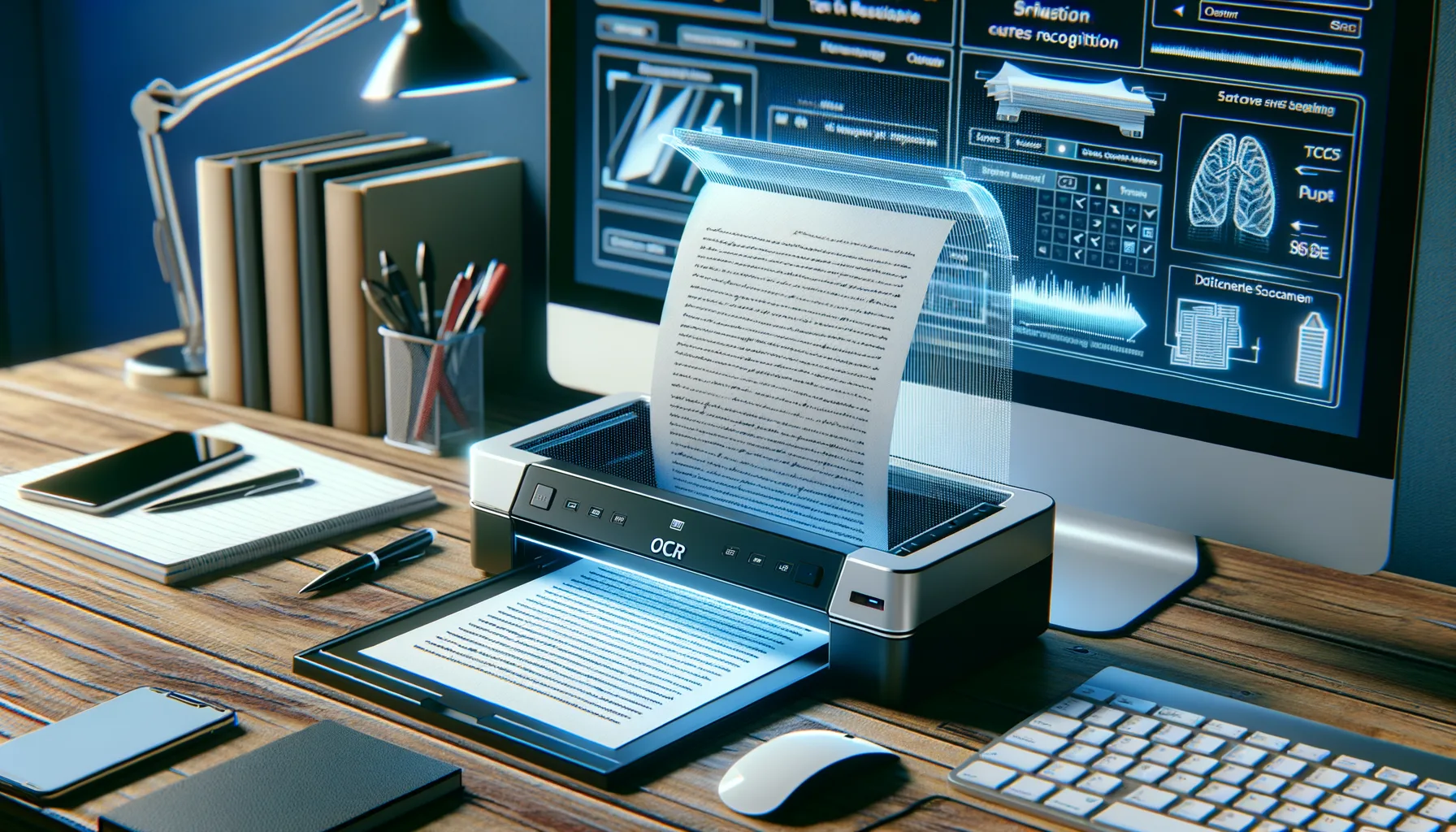
Ob du Büro- oder IT-Verantwortliche*r, Freiberufler oder Home-Office-Nutzer bist, gute Texterkennung spart Zeit und Nerven. Viele Projekte scheitern nicht am Scanner, sondern am Setup. Du kennst das Problem: schlechte Texterkennung trotz hoher Auflösung. Oder Fotos statt sauberer Scans mit Schiefstand und Reflexionen. Falsche Einstellungen führen zu unnötiger Nacharbeit. Häufige Fehler sind falscher Seitenmodus, zu starke Kompression, falsche Spracheinstellung und vernachlässigte Vorverarbeitung.
In diesem Artikel lernst du konkrete, praxisnahe Schritte für ein verlässliches OCR-Setup. Du erfährst, welche Hardware-Eigenschaften wichtig sind. Du bekommst empfohlene Scaneinstellungen wie Auflösung, Farbmodus und Dateiformat. Zudem zeige ich dir sinnvolle Vorverarbeitungen. Das umfasst Entzerrung, Entfärbung und Rauschreduzierung. Weiter erkläre ich, wie du passende OCR-Parameter einstellst und wie du die Ausgabe prüfst und automatisierst. Am Ende weißt du, wie du Genauigkeit erhöhst, Zeit sparst und die richtigen Dateiformate wählst.
Erwarte praktische Beispiele, Checklisten und Testverfahren. Die folgenden Abschnitte sind so aufgebaut, dass du Schritt für Schritt einstellungen prüfen und verbessern kannst. Du bekommst konkrete Maßnahmen für bessere Erkennungsraten und weniger manuelle Korrekturen.
Konkrete OCR-Einstellungen und ihre Wirkung
Dieser Leitfaden listet die wichtigsten Parameter für das OCR-Setup auf. Du siehst empfohlene Werte, typische Einsatzfälle und die direkte Auswirkung auf die Texterkennung. Die Tabelle hilft dir beim Vergleich und bei Entscheidungen. Arbeite die Punkte Schritt für Schritt durch. So reduzierst du Fehler und sparst später Zeit bei der Nachbearbeitung.
| Einstellung/Option | Empfohlener Wert | Wann verwenden | Auswirkung auf OCR-Genauigkeit |
|---|---|---|---|
| Auflösung / DPI | 300 dpi (400 dpi bei sehr kleinen Schriften) | Standard-Textdokumente; 400 dpi für Briefkopf oder sehr kleine Fonts | Hoch. Zu niedrige DPI verschlechtert Erkennung. Sehr hohe DPI erhöht Dateigröße, oft nur geringe Genauigkeitsgewinne über 400 dpi. |
| Farbmodus | Graustufen für Standard; Farbe bei Farbstoffen/Markierungen | Formulare mit Farben, Markierungen oder Tabellen mit Farbcodierung | Mittel bis hoch. Graustufen bewahrt Details ohne Artefakte. Farbscans helfen bei farbkodierten Inhalten. |
| Dateiformat | Suchbares PDF oder TIFF, verlustfreie Kompression | Archivierung und Durchsuchbarkeit; TIFF für hohe Qualität | Hoch. Verlustbehaftete JPEG-Kompression kann Zeichen zerstören und Fehler erhöhen. |
| Schräglagenkorrektur (Deskew) | Automatisch eingeschaltet | Bei handgeführten Scans oder Stapelscannern mit variabler Einzugsrichtung | Hoch. Korrigiert geneigte Zeilen. Viele OCR-Fehler entstehen durch Schieflagen. |
| Bildvorverarbeitung | Entzerrung, Rauschfilter, adaptive Binarisierung | Alte Dokumente, Fax-Scans, gescannte Fotos | Sehr hoch. Saubere Vorverarbeitung reduziert Falschlesungen und Split-Characters. |
| Scan-Modus (Simplex/Duplex) | Duplex, wenn beidseitig vorhanden | Beidseitige Dokumente zur Zeitersparnis | Gering bis mittel. Einfluss auf Reihenfolge und Vollständigkeit, indirekt auf Genauigkeit. |
| OCR-Sprache / Wörterbücher | Konkrete Sprache einstellen; bei Bedarf mehrere Sprachen | Dokumente mit Fachbegriffen oder mehreren Sprachen | Sehr hoch. Falsche Sprache führt zu massiven Erkennungsfehlern. |
Kurz zusammengefasst: Stelle 300 dpi als Standard ein und wechsele auf 400 dpi bei kleinen Schriften. Verwende Graustufen für Text und Farben nur bei Bedarf. Speichere als suchbares PDF oder TIFF mit verlustfreier Kompression. Aktiviere Deskew und sinnvolle Vorverarbeitungsschritte. Setze die richtige OCR-Sprache. Diese Kombination erhöht die Genauigkeit deutlich und reduziert manuelle Korrekturen.


Schritt-für-Schritt-Anleitung für ein optimales OCR-Setup
-
Dokument physisch vorbereiten
Entferne Heftklammern und Büroklammern. Glätte geknickte Seiten. Bei gefalteten oder gebogenen Blättern lege sie flach unter ein Gewicht oder nutze den Flachbettscanner. Entferne lose Partikel wie Staub. So vermeidest du Schatten und Flecken im Scan.
-
Richtige Ausrichtung sicherstellen
Lege die Seite gerade in den Einzug. Bei Handfedern scanne einzelne Seiten im Flachbett. Aktiviere in der Software die automatische Schräglagenkorrektur. Prüfe die erste Seite visuell vor dem Start eines großen Jobs.
-
Auflösung wählen (DPI)
Stelle standardmäßig 300 dpi ein. Bei kleinen Schriften oder schlechter originaler Druckqualität verwende 400 dpi. Höhere Werte bringen kaum bessere Erkennung, erhöhen aber Dateigröße und Verarbeitungszeit.
-
Farbmodus einstellen
Nutze Graustufen für reine Textdokumente. Wähle Farbe, wenn Markierungen, Grafiken oder farbige Formulare wichtig sind. Vermeide lossige Kompression bei farbigen Scans.
-
Bildvorverarbeitung aktivieren
Schalte Rauschreduktion, Kontrastkorrektur und adaptive Binarisierung ein. Nutze Entzerrung für perspektivische Verzerrungen. Diese Schritte verbessern die Zeichentrennung und reduzieren Fehlinterpretationen.
-
Scan-Modus und Reihenfolge
Verwende Duplex, wenn das Dokument beidseitig ist. Prüfe Seitenreihenfolge und Ausrichtung. Erzeuge mehrseitige PDFs direkt im Scanvorgang, statt Seiten später zusammenzufügen.
-
Dateiformat und Kompression
Speichere als suchbares PDF oder TIFF mit verlustfreier Kompression. Vermeide JPEG für reine Textseiten. Für Archivzwecke ist PDF/A eine gute Wahl.
-
OCR-Sprache und Wörterbücher
Wähle die konkrete Sprache des Dokuments. Aktiviere zusätzliche Wörterbücher bei Fachvokabular. Für mehrsprachige Dokumente gib mehrere Sprachen an, aber beschleunige das OCR nur, wenn nötig.
-
OCR-Einstellungen und Layoutanalyse
Aktiviere Layout- und Spaltenerkennung. Stelle die Zeichenauflösung und Erkennungsgenauigkeit auf Standard oder Hoch, je nach Tempoanforderung. Nutze Erkennungsprofile für Formulare oder Tabellen.
-
Nachbearbeitung und Qualitätskontrolle
Öffne stichprobenartig Seiten und prüfe OCR-Fehler. Nutze OCR-Konfidenzwerte, um problematische Seiten zu identifizieren. Führe Korrekturen bei Schlüsselstellen durch und setze eine Stichprobenquote von 5 bis 10 Prozent für große Jobs.
-
Batch-Verarbeitung und Automatisierung
Lege Hotfolders oder Skripte an für wiederkehrende Jobs. Automatisiere Dateinamensschema, OCR-Ausgabe und Archivierung. So sparst du Zeit und verhinderst Fehler beim manuellen Handling.
-
Dateibenennung und Archivierung
Nutze ein konsistentes Namensschema mit Datum und kurzem Inhaltshinweis. Speichere Originalscans getrennt von bearbeiteten Versionen. Für Langzeitaufbewahrung nutze ISO-konforme Formate wie PDF/A.
Hinweis: Vermeide starke JPEG-Kompression. Sie zerstört feine Zeichen und erhöht OCR-Fehler. Teste neue Einstellungen an 10 repräsentativen Seiten. So siehst du Effekte schnell.
Empfehlung: Beginne mit 300 dpi, Graustufen, Deskew und adaptiver Binarisierung. Stelle die OCR-Sprache korrekt ein. Führe eine kurze Qualitätskontrolle durch. So erreichst du in den meisten Fällen zuverlässig gute Erkennungsraten und sparst Nacharbeit.
Häufige Fragen zum OCR-Setup
Welche DPI ist ideal für OCR?
Für die meisten Textdokumente sind 300 dpi ausreichend. Bei sehr kleinen Schriftgrößen oder schlechter Originalqualität wähle 400 dpi. Höhere Werte erhöhen die Dateigröße und bringen meist nur geringe Verbesserungen.
Wann sollte ich Farbe statt Graustufen verwenden?
Nutze Graustufen für reine Textseiten. Wähle Farbe, wenn Markierungen, farbige Formulare oder Logos enthalten sind. Farbe hilft, wenn Farbinformationen für die Nachbearbeitung wichtig sind.
Wie verbessere ich schlechte Erkennungsraten?
Prüfe zuerst DPI, Ausrichtung und Vorverarbeitung wie Rauschfilter und Entzerrung. Stelle die richtige OCR-Sprache ein und aktiviere Layout- und Spaltenerkennung. Teste Änderungen an wenigen Seiten, bevor du große Jobs startest.
Welche Dateiformate eigenen sich für durchsuchbare PDFs?
Speichere als suchbares PDF oder TIFF mit verlustfreier Kompression. Vermeide JPEG für reine Textdokumente. Für Langzeitarchivierung ist PDF/A empfehlenswert.
Was tun bei mehrspaltigen Texten oder Tabellen?
Aktiviere die Spalten- und Tabellenerkennung in der OCR-Software. Bei komplexen Layouts scanne in höherer Auflösung und überprüfe die Ausgabe manuell. Gegebenenfalls exportiere Tabellen als CSV oder Excel zur Nachbearbeitung.


Wie OCR funktioniert und was die Genauigkeit bestimmt
OCR steht für Optical Character Recognition. Dabei wird ein Bild mit Text in maschinenlesbare Zeichen umgewandelt. Die Erkennung läuft in mehreren Stufen ab. Jede Phase beeinflusst die Genauigkeit. Wenn du die Stufen verstehst, kannst du das Setup gezielt verbessern.
Vorverarbeitung
In der Vorverarbeitung werden Bilder vorbereitet. Häufige Schritte sind Entzerrung, Rauschreduktion und Kontrastanpassung. Ziel ist ein klares, einheitliches Bild. Saubere Vorverarbeitung reduziert Fehlinterpretationen durch die Erkennungssoftware.
Segmentierung
Die Software teilt die Seite in Bereiche wie Text, Bilder und Tabellen. Bei mehrspaltigen Layouts erkennt die Segmentierung die Spalten. Fehler hier führen zu vertauschten Zeilen und falscher Reihenfolge. Gute Layoutanalyse ist wichtig für komplexe Dokumente.
Erkennung
Im Kern vergleicht die Engine Zeichenmuster mit gelernten Modellen. Moderne Systeme nutzen maschinelles Lernen. Sie bestimmen für jedes Zeichen eine Wahrscheinlichkeit. Diese Konfidenzwerte helfen bei der Nachbearbeitung.
Einflussfaktoren auf die Erkennungsgenauigkeit
Bildqualität ist zentral. Niedrige DPI, Unschärfe, Schatten oder starke Kompression verschlechtern die Erkennung. Nutze idealerweise 300 dpi und vermeide starke JPEG-Kompression.
Schrifttyp und -größe spielen eine große Rolle. Klare Druckschriften werden besser erkannt als Handschrift. Sehr kleine oder ungewöhnliche Fonts erhöhen Fehler.
Layout beeinflusst die Segmentierung. Mehrspaltige Texte, Tabellen oder eingebettete Bilder erfordern aktive Layoutanalyse. Sonst entstehen Format- und Reihenfolgefehler.
Spracheinstellungen sind wichtig. Die Engine nutzt Wörterbücher und Sprachmodelle. Stelle die richtige Sprache ein. Bei Fachtexten hilft ein spezifisches Glossar.
Training der OCR-Engine verbessert die Leistung. Angepasste Modelle oder zusätzliche Trainingsdaten reduzieren Fehler bei speziellen Schriftarten oder Formaten. Viele Tools erlauben das Nachtrainieren.
Fazit: Verbessere zuerst Bildqualität und Vorverarbeitung. Stelle Sprache und Layoutanalyse korrekt ein. Wo nötig, nutze spezifisches Training oder Wörterbücher. Mit diesen Maßnahmen erreichst du deutlich bessere OCR-Ergebnisse.
Do’s & Don’ts beim OCR-Setup
Hier findest du klare Empfehlungen, die sofort umsetzbar sind. Jede Zeile stellt eine gute Praxis der häufigen Gegenempfehlung gegenüber. Folge den Do’s, um Erkennungsraten zu verbessern und Zeit zu sparen. Vermeide die Dont’s, um gängige Fehlerquellen auszuschließen.
| Do | Don’t |
|---|---|
| Scanne mit 300 dpi. Das ist der beste Kompromiss aus Lesbarkeit und Dateigröße. | Automatisch stark komprimieren vor dem OCR. Verlustbehaftete Kompression zerstört feine Zeichen und erhöht Fehler. |
| Nutze Graustufen für reine Textseiten. Das reduziert Artefakte und erhält Details. | Alles standardmäßig in Farbe scannen. Das vergrößert Dateien unnötig und bringt selten besseren Text-Output. |
| Aktiviere Vorverarbeitung wie Deskew, Rauschfilter und adaptive Binarisierung. Das macht Zeichen klarer. | Auf Rohdaten verlassen ohne Vorverarbeitung. Schiefe Seiten und Rauschen führen zu vielen Erkennungsfehlern. |
| Stelle die korrekte OCR-Sprache ein und lade bei Bedarf Fachwörterbücher. Das erhöht Treffergenauigkeit. | Sprache auf Auto lassen oder den falschen Default verwenden. Falsche Sprache erzeugt systematische Fehlinterpretationen. |
| Speichere als suchbares PDF oder TIFF (verlustfrei). Nutze PDF/A für Archive. | Nur Bild-PDFs oder JPEGs ohne OCR-Schicht verwenden. Diese Dateien sind nicht durchsuchbar und schwierig zu archivieren. |
Häufige Fehler beim OCR-Setup
Zu niedrige Auflösung
Ursache: Viele Nutzer wählen standardmäßig eine niedrige DPI, um Dateigröße zu sparen. Folgen: Kleine Zeichen werden unscharf. Die OCR-Engine liest falsch oder überspringt Zeichen. Gegenmaßnahme: Scanne Textdokumente mit 300 dpi. Bei sehr kleiner Schrift nutze 400 dpi. Prüfe Dateigröße und Verarbeitungszeit in einem kurzen Testlauf.
Schiefe Seiten und Schatten
Ursache: Blätter werden nicht gerade eingelegt oder die Scanneroberfläche ist verschmutzt. Folgen: Zeilen sind geneigt und Kontraste ungleichmäßig. Das führt zu hoher Fehlerquote und falscher Reihenfolge. Gegenmaßnahme: Reinige das Glas regelmäßig. Aktiviere Schräglagenkorrektur (Deskew) und entferne Staub vor dem Scannen. Nutze Flachbett für empfindliche oder gebogene Vorlagen.
Falscher Farbmodus und Kompression
Ursache: Standardmäßig wird oft in Farbe und mit JPEG-Kompression gescannt. Folgen: Große Dateien und Artefakte in Zeichenkonturen. OCR-Resultate verschlechtern sich. Gegenmaßnahme: Verwende für Textseiten Graustufen und verlustfreie Kompression. Speichere als suchbares PDF oder TIFF. Für Archivierung nutze PDF/A.
Ungeeignete Spracheinstellung
Ursache: Die OCR-Sprache steht auf Auto oder auf einer falschen Voreinstellung. Folgen: Wörter werden systematisch falsch erkannt. Fachbegriffe werden nicht erkannt. Gegenmaßnahme: Stelle die konkrete OCR-Sprache ein. Lade bei Bedarf ein Fachwörterbuch oder ergänze ein Glossar. Teste Erkennung an repräsentativen Seiten.
Keine Vorverarbeitung oder fehlerhafte Layoutanalyse
Ursache: Vorverarbeitung ist deaktiviert oder Layout-Analyse nicht konfiguriert. Folgen: Rauschen, Linien und Bilder stören die Zeichenerkennung. Mehrspaltige Texte werden falsch segmentiert. Gegenmaßnahme: Aktiviere Rauschfilter, adaptive Binarisierung und Entzerrung. Schalte Spalten- und Tabellenerkennung ein. Prüfe die Ausgabe und passe Profile für spezielle Dokumenttypen an.
Dieser Artikel ist Teil unseres Schwerpunkt-Themas:

Wenn Du noch mehr erfahren möchtest…



Wer schreibt hier?
