
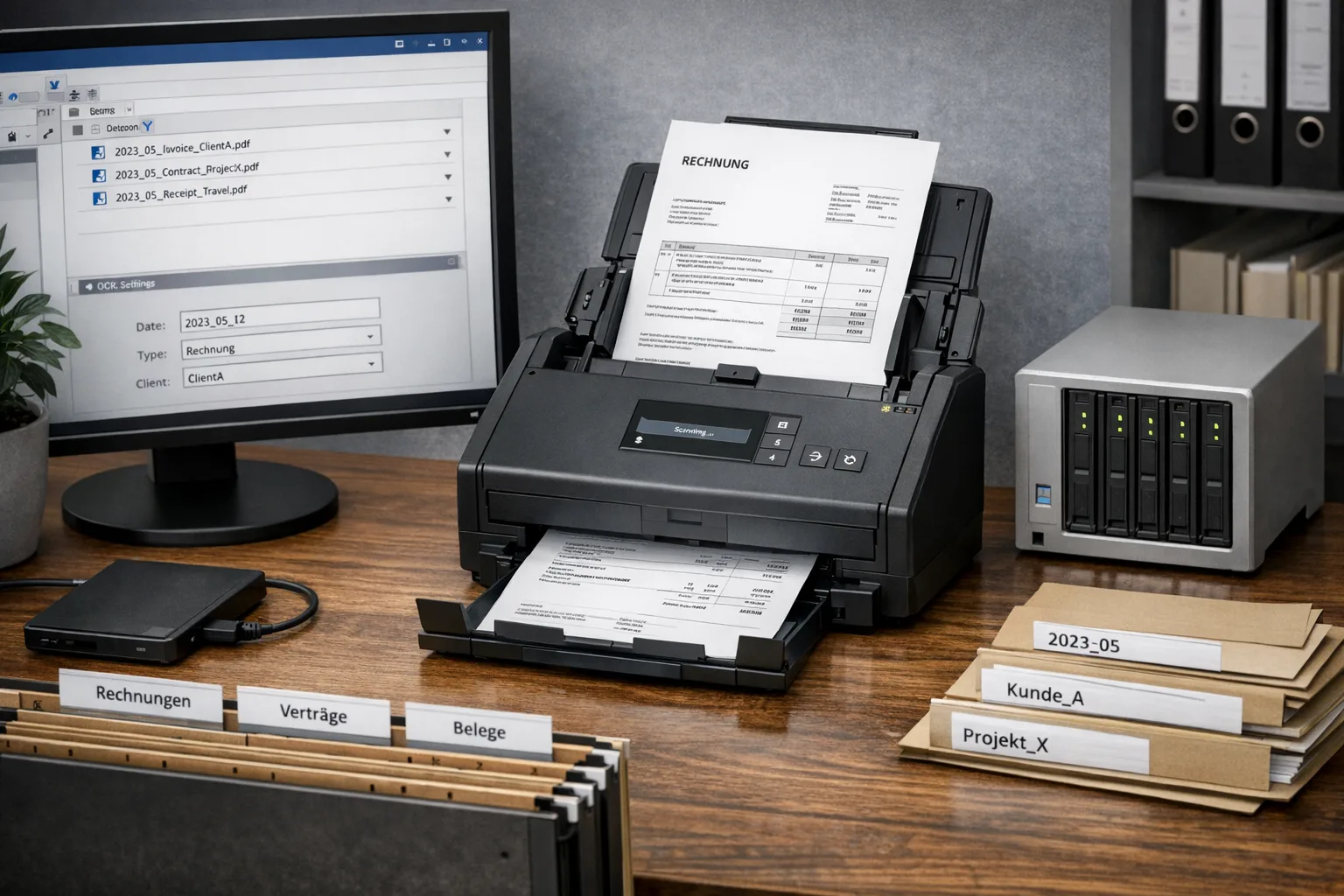
Wenn du im Home-Office arbeitest, selbständig bist oder ein kleines bis mittleres Unternehmen betreibst, kennst du das Problem sicher: Dokumente werden gescannt, landen in einem Ordner und verschwinden im Chaos. Du oder dein Team verbringt Zeit damit, Dateinamen manuell zu ändern. Rechnungen werden falsch abgelegt. Verträge sind schwer auffindbar. Das kostet Nerven und Geld. Für IT-Administratoren entsteht zusätzlich die Herausforderung, Prozesse einheitlich und prüfbar zu gestalten.
Dieses Problem hat mehrere Folgen. Erstens: Zeitverlust durch manuelle Ablage. Zweitens: Inkonsistenzen bei Dateinamen und Ordnern. Drittens: Verlorene oder falsch abgelegte Dateien. Viertens: Risiken bei Audits und rechtlichen Anforderungen. Genau hier setzt dieser Artikel an.
Du lernst Schritt für Schritt, wie du eine automatische Benennung und Ablage für deinen Dokumentenscanner einrichtest. Das Ergebnis ist mehr Effizienz und bessere Auffindbarkeit deiner Dokumente. Es reduziert Fehler und schafft Nachvollziehbarkeit für Prüfungen.
Im Artikel zeige ich dir eine klare Strategie für Dateinamen und eine praktikable Ordnerstruktur. Ich bespreche verschiedene Software-Optionen, erkläre, wie du Automatisierungsregeln einrichtest und wie du alles mit einfachen Tests verifizierst. Die Anleitung ist praxisorientiert und für technisch interessierte Einsteiger geeignet. Am Ende hast du eine funktionierende, wartbare Lösung, die Routineaufgaben reduziert und die Dokumentensicherheit erhöht.
Analyse und Vergleich gängiger Lösungsansätze
Bevor du dich für eine Lösung entscheidest, ist es wichtig zu wissen, welche Ansätze es gibt. Jede Option hat Vor- und Nachteile bei Aufwand, Kosten, Bedienbarkeit und Datenhoheit. Die folgende Analyse hilft dir, die passende Technik für dein Szenario zu finden.
| Lösung | Aufwand | Einsatzgebiet | Benutzerfreundlichkeit | Kosten | Skalierbarkeit | Datenhoheit |
|---|---|---|---|---|---|---|
| Integrierte Scanner-Software z. B. Hersteller-Apps wie ScanSnap Home oder CaptureOnTouch |
Niedrig bis mittel. Meist vorkonfigurierte Profile. | Einzelarbeitsplatz, Home-Office | Hoch. Bedienung direkt am Rechner oder Scanner. | Oft im Lieferumfang. Zusatzfunktionen können kostenpflichtig sein. | Begrenzt. Gut für wenige Nutzer, schwer zentral zu steuern. | Hoch, wenn lokal gespeichert. Weniger Kontrolle bei Cloud-Optionen. |
| Spezialisierte Scan-Tools mit Regeln z. B. NAPS2, PaperPort, ReadSoft |
Mittel. Regeln müssen definiert werden. | KMU, Abteilungen mit wiederkehrenden Dokumenttypen | Mittel. Nach Einrichtung sehr effizient. | Moderate Lizenzkosten. Open-Source-Optionen möglich. | Gut. Skalierbar mit zentraler Serverinstallation. | Hoch, wenn lokal betrieben. Cloud-Optionen variieren. |
| Cloud-Dienste mit Namensvorlagen z. B. Google Drive, Microsoft OneDrive, spezialisierte Scan-Clouds |
Gering bis mittel. Vorlagen oft schnell eingerichtet. | Verteilte Teams, mobile Nutzung | Hoch. Benutzerfreundliche Oberflächen. | Laufende Abo-Kosten. Speicherabhängig. | Sehr hoch. Cloud skaliert gut mit Nutzern. | Niedriger als lokal. Daten liegen bei Drittanbietern. |
| OCR-gestützte Metadaten-Workflows z. B. ABBYY FlexiCapture, Adobe Acrobat mit Metadaten-Workflows |
Hoch. Trainings- und Konfigurationsaufwand. | Dokumentintensive Prozesse, Compliance-Szenarien | Mittel. Nach Training sehr präzise. | Höherer Lizenz- oder Implementierungspreis. | Sehr gut. Enterprise-tauglich. | Abhängig von Deployment. Lokal möglich, cloudbasiert weniger Kontrolle. |
| Automatisierungstools / Folder-Watch-Skripte Beispiele: Zapier, Make, Power Automate; oder lokale Skripte |
Variabel. Zapier/Make gering für einfache Tasks. Skripte erfordern Entwicklung. | Integration mehrerer Systeme, individuell anpassbare Workflows | Zapier/Make benutzerfreundlich. Skripte anspruchsvoller. | Abos für Cloud-Automatisierer. Entwickleraufwand bei Skripten. | Gut. Abhängig von Plattformlimits und Infrastruktur. | Cloud-Tools: geringere Kontrolle. Lokale Skripte: volle Kontrolle. |
Kurzbewertung und Empfehlung
Für Einzelnutzer und Home-Office ist meist die integrierte Scanner-Software die beste Wahl. Sie ist schnell einsatzbereit und hat gute Bedienbarkeit. Wenn du Regeln für mehrere Dokumenttypen brauchst, sind spezialisierte Scan-Tools sinnvoll. Sie bieten mehr Automatisierung bei moderatem Aufwand.
Für verteilte Teams und mobile Arbeitsweisen sind Cloud-Dienste praktisch. Sie skalieren gut, bergen aber Einschränkungen bei der Datenhoheit. Wenn Compliance und hohe Genauigkeit zentral sind, lohnt sich eine OCR-basierte Metadaten-Lösung. Sie ist aufwändiger, bietet dafür Präzision und Audit-Trails.
Genaue Integrationen und flexible Workflows erreichst du mit Automatisierungstools wie Zapier oder mit eigenen Folder-Watch-Skripten. Verwende Cloud-Tools für schnelle Verknüpfungen. Setze lokale Skripte ein, wenn du volle Kontrolle über die Daten willst.


Schritt-für-Schritt: Automatische Benennung und Ablage einrichten
-
Ziel und Scope festlegen
Entscheide, welche Dokumenttypen automatisiert werden sollen. Beschränke dich zuerst auf 2 bis 4 häufige Typen. Beispiele sind Rechnungen, Lieferscheine und Verträge. Lege fest, wer Zugriff braucht. Bestimme, ob die Ablage lokal, im Firmennetz oder in der Cloud erfolgen soll. Ein klarer Scope reduziert Aufwand und hilft beim Testen. -
Namenskonvention planen
Definiere eine feste Struktur für Dateinamen. Eine verbreitete Reihenfolge ist: Datum im ISO-Format (YYYYMMDD), Dokumenttyp, Kunde oder Projekt, laufende Nummer. Trenne Teile mit Unterstrichen oder Bindestrichen. Vermeide Umlaute und Sonderzeichen. Halte Namen kurz, aber aussagekräftig. Dokumentiere die Konvention in einem kurzen Leitfaden. Nutze führende Nullen bei Nummern. So bleiben Dateien sortierbar und gut auffindbar. -
Sinnvolle Ordnerstruktur anlegen
Wähle eine flache Struktur mit maximal drei Ebenen. Beispiele: Jahr/Monat/Typ oder Kunde/Jahr/Typ. Lege einen Eingang-Ordner an, in dem gescannte Dateien zunächst landen. Richte einen Archiv-Ordner für ältere Dokumente ein. Vermeide tiefe Hierarchien. Denke an Zugriffsrechte pro Ordner. So bleibt die Struktur übersichtlich und skalierbar. -
OCR und Metadaten erfassen
Entscheide, welche Felder automatisch erkannt werden sollen. Typische Felder sind Datum, Rechnungsnummer, Betrag und Lieferant. Trainiere die OCR-Engine bei Bedarf auf wiederkehrende Formate. Lege Confidence-Schwellen fest. Wenn die Erkennung unsicher ist, leite das Dokument in einen Prüf-Workflow. Nutze Metadatenfelder zusätzlich zum Dateinamen. Das erhöht Suchbarkeit und ermöglicht Filter in Dokumentenmanagement-Systemen. -
Regeln in Scanner- oder Drittanbieter-Software anlegen
Erstelle Scan-Profile mit Voreinstellungen für Auflösung, Farbraum und Duplex. Definiere Namensvorlagen, die Platzhalter für erkannte Metadaten verwenden. Nutze Mustererkennung oder reguläre Ausdrücke, um Felder wie Rechnungsnummern zu extrahieren. Lege Weiterleitungsregeln fest, die Dateien in die richtigen Zielordner verschieben. Teste Regeln mit mehreren Beispielfällen. -
Integration in Cloud oder Netzlaufwerk
Richte einen stabilen Zielpfad ein. Bei Cloud-Speichern prüfe Sync-Einstellungen und Versionsverwaltung. Nutze einen temporären „Incoming“-Ordner für Scan-Operationen, damit fehlerhafte Dateien nicht direkt in die Produktionsstruktur gelangen. Achte auf Dateisperren und gleichzeitige Zugriffe. Stelle sicher, dass Zugriffsrechte und Verschlüsselung den Datenschutzanforderungen genügen. -
Tests und Validierung
Lege Testfälle an für jeden Dokumenttyp und für Randfälle wie mehrseitige Dokumente oder ungewöhnliche Layouts. Teste die Namensgebung, die OCR-Extraktion und das Ablegen in Zielordnern. Prüfe die Volltextsuche und Metadaten-Filter. Führe einen Pilot mit wenigen Nutzern durch. Sammle Feedback und passe Regeln an, bevor du breit ausrollst. -
Backup, Monitoring und Reporting
Implementiere regelmäßige Backups und halte eine Aufbewahrungsrichtlinie fest. Nutze Versionierung, falls Dokumente überschrieben werden. Überwache Logs auf Fehler bei der Verarbeitung. Richte Alerts ein für fehlgeschlagene OCR-Läufe oder Ablageprobleme. Dokumentiere Wiederherstellungsprozesse und prüfe Backups regelmäßig. -
Schulung und Dokumentation
Erstelle eine kurze Bedienungsanleitung und ein Namensschema-Cheat-Sheet. Führe eine kurze Schulung für alle Nutzer durch. Benenne einen Ansprechpartner für Probleme. So vermeidest du Fehler durch unterschiedliche Bedienweisen und stellst Akzeptanz sicher.
Hinweise, Warnungen und typische Fallstricke
OCR ist nicht fehlerfrei. Setze Prüfmechanismen für geringe Confidence-Werte ein. Vermeide Sonderzeichen im Dateinamen. Sie können zu Problemen beim Synchronisieren führen. Achte auf Zeichencodierung bei unterschiedlichen Betriebssystemen. Teste Rechtevergabe in Netzwerken gründlich. Unklare Zugriffsrechte führen schnell zu verlorenen Dateien. Plane für spätere Anpassungen. Anforderungen ändern sich. Dokumentiere jede Regel und Version. Kleinere Pilotphasen sparen späteren Aufwand.
Entscheidungshilfe: Welche Lösung passt zu dir?
Bevor du eine Lösung auswählst, beantworte kurz die wichtigsten Fragen. Das spart Zeit bei der Umsetzung. Die folgenden Leitfragen helfen dir, Anforderungen, Risiken und den Aufwand klar zu sehen.
Bin ich alleine oder brauche ich eine Teamlösung?
Wenn du im Home-Office arbeitest oder selbständig bist, reicht oft eine einfache Scanner-Vorlage oder die integrierte Software des Geräts. Die Einrichtung ist schnell und die Bedienung intuitiv. Für mehrere Nutzer oder Abteilungen ist eine regelbasierte Automatisierung sinnvoll. Sie ermöglicht konsistente Dateinamen und zentrale Verwaltung. Bei verteilten Teams mit mobilen Nutzern lohnt sich ein Cloud-Workflow. Er skaliert leicht, erfordert aber Abo-Kosten und prüfe die Datenhoheit.
Wie wichtig sind Datenschutz und Datenhoheit?
Wenn sensible Daten betroffen sind, setze auf lokale Lösungen oder auf Cloud-Anbieter mit klaren Compliance-Zertifikaten. Lokale Skripte oder On-Premises-Tools geben dir volle Kontrolle. Cloud-Dienste bieten Komfort und Skalierung. Sie geben Daten an Drittanbieter weiter. Kläre Aufbewahrungsfristen und Verschlüsselung vor der Entscheidung.
Wie viel Aufwand und Integration kann ich stemmen?
Einsteiger wählen einfache Profile in der Scanner-Software. Du benötigst kaum IT-Know-how. Regelbasierte Tools verlangen mehr Konfiguration. Sie lohnen sich bei hohem Dokumentenaufkommen. Automatisierungsplattformen wie Zapier oder Microsoft Power Automate verbinden Systeme schnell. Sie sparen Zeit, wenn viele Anwendungen integriert werden müssen. Lokale Skripte sind flexibel. Sie brauchen jedoch Entwicklerkenntnisse.
Fazit: Für Einzelanwender oder kleine Mengen startest du mit Scanner-Vorlagen oder der Hersteller-Software. Für wiederkehrende Dokumenttypen in KMU empfiehlt sich eine regelbasierte Lösung. Für verteilte Teams und Integrationsbedarf sind Cloud-Workflows oder Automatisierungstools die beste Wahl. Starte klein. Teste mit Beispielen. Skaliere dann schrittweise.

Typische Anwendungsfälle für automatische Benennung und Ablage
Automatisierung hilft in vielen Alltagsabläufen. Sie reduziert manuelle Arbeit. Sie verbessert die Auffindbarkeit. Hier sind konkrete Szenarien für verschiedene Zielgruppen. Zu jedem Fall nenne ich typische Dokumenttypen, relevante Metadaten, praktische Regeln für Dateinamen und Ordner sowie Compliance-Hinweise.
Buchhaltung und Steuerberater
Typische Dokumente sind Eingangsrechnungen, Ausgangsrechnungen, Bankbelege und Kassenbons. Wichtige Metadaten sind Datum, Rechnungsnummer, Betrag, Lieferant oder Kunde. Eine sinnvolle Dateinamensregel ist YYYYMMDD_RECHNUNG_Rechnungsnummer_Lieferant. Ordnerstrukturen funktionieren gut nach Jahr/Monat/Belegart. Automatische OCR-Extraktion liest Rechnungsnummern und Beträge. Bei niedriger Erkennungsqualität sollte ein Prüf-Workflow starten. Compliance-Anforderungen umfassen Aufbewahrungsfristen nach Steuerrecht und unveränderbare Archivierung. Automatisierung spart Zeit beim Erfassen. Sie verhindert Doppelablagen und senkt Fehler bei der Zuordnung.
Personalabteilungen
Dokumente sind Arbeitsverträge, Gehaltsabrechnungen, Bewerbungsunterlagen und Krankmeldungen. Relevante Metadaten sind Mitarbeiter-ID, Datum und Dokumenttyp. Dateinamensregeln wie MitarbeiterID_Vertrag_Datum schaffen Konsistenz. Ordner können nach Mitarbeiter/Mandant und Jahr gegliedert werden. Datenschutz ist zentral. Zugriffsbeschränkungen und verschlüsselte Ablage sind Pflicht. Automatisierte Tags helfen, vertrauliche Dokumente schnell zu filtern. Fehler bei der Zuordnung führen sonst zu Datenschutzverletzungen. Automatisierung reduziert manuelle Sichtung und sichert konsistente Ablage.
Rechtsanwälte
Relevante Dokumente sind Mandantenakten, Schriftsätze, Verträge und Vollmachten. Metadaten umfassen Mandantenname, Aktenzeichen und Datum. Ein nützliches Format ist Aktenzeichen_Mandant_Datum_Dokumenttyp. Ordnerorganisation nach Mandant/Aktenzeichen ist sinnvoll. Vertraulichkeit und rechtliche Berufsgeheimnisse erfordern strikte Zugriffskontrollen. Audit-Trails sind wichtig für Nachvollziehbarkeit. OCR kann Schlüsselbegriffe erkennen und Dokumente automatisch zuordnen. Automatisierung spart Zeit und verhindert, dass wichtige Fristen in falschen Ordnern verschwinden.
Versicherungsagenturen
Hier sind Policen, Schadensmeldungen, Gutachten und Korrespondenz typisch. Metadaten sind Policen- oder Schaden-Nummer, Kunde und Datum. Dateinamen wie Police_SchadenNr_Kunde_Datum helfen beim Suchen. Ablage nach Kunde/Police oder nach Schadenjahr ist praktikabel. Workflows können Dokumente abhängig vom Schadenstatus weiterleiten. Compliance umfasst Datenschutz und dokumentierte Fallakten. Automatisierung beschleunigt Schadenbearbeitung und reduziert manuelle Fehler bei der Zuordnung.
Handwerker und Selbständige
Typische Dokumente sind Rechnungen, Lieferscheine, Angebote und Projektunterlagen. Wichtige Metadaten sind Projektname, Kunde und Datum. Ein klares Muster ist Projekt_Kunde_Datum_Dokumenttyp. Ordner nach Projekt und Jahr reichen meist aus. Viele Belege sind mobil gescannt. Cloud-Synchronisation erleichtert den Zugriff unterwegs. Achte bei sensiblen Kundendaten auf sichere Speicherung. Automatisierung minimiert Zeit für Ablage und erleichtert die Vorbereitung von Buchhaltungsunterlagen.
Privatanwender: Quittungen und Rechnungen
Privat scannst du Quittungen, Garantiebelege und Rechnungen. Metadaten sind Datum, Händler und Betrag. Nutze einfache Regeln wie YYYYMMDD_Händler_Rechnung. Ordner nach Jahr und Kategorie sind ausreichend. OCR hilft beim Auslesen von Beträgen für Steuer oder Garantie. Für Privatpersonen ist die Datenhoheit meist weniger komplex. Dennoch empfiehlt sich regelmäßiges Backup. Automatisierung erspart langes Suchen und erleichtert die Steuererklärung.
Zentrale Posteingänge in kleinen Firmen
Die zentrale Poststelle verarbeitet Rechnungen, Verträge und Lieferdokumente. Metadaten sind Abteilung, Empfänger und Datum. Eine praktikable Ablagestruktur ist Abteilung/Jahr/Typ. Regeln können Dokumente anhand von Keywords an Abteilungen weiterleiten. Ein Incoming-Ordner mit automatischer Klassifikation reduziert menschliche Übergaben. Compliance kann hier revisionssichere Ablage und Protokollierung bedeuten. Automatisierte Workflows verkürzen Durchlaufzeiten und verringern das Risiko, dass Dokumente in Zwischenablagen liegen bleiben.
In allen Fällen gilt: Trainiere OCR auf typischen Vorlagen. Lege Confidence-Schwellen fest und definiere Prüfpfade für unsichere Ergebnisse. Dokumentiere Regeln und halte die Ordnerstruktur einfach. So sparst du Zeit. Du reduzierst Fehler. Du erhöhst Transparenz und Sicherheit.
Troubleshooting: Häufige Probleme und schnelle Lösungen
Wenn die automatische Benennung oder Ablage nicht wie erwartet funktioniert, kostet das Zeit. Die Tabelle unten listet typische Probleme, die wahrscheinliche Ursache und konkrete, sofort umsetzbare Schritte zur Lösung. Arbeite die Maßnahmen nacheinander ab. Teste nach jeder Änderung mit einem Beispielscan.
| Problem | Wahrscheinlichste Ursache | Konkrete Lösungsschritte |
|---|---|---|
| Falsche oder unvollständige OCR-Ergebnisse | Schlechte Scanqualität oder falsche OCR-Einstellungen |
Prüfe die Scanauflösung. Stelle 300 dpi oder höher ein für Textdokumente. Wähle den richtigen Farbraum. Für Text reicht Schwarzweiß oder Graustufen. Aktiviere OCR-Sprachauswahl passend zur Dokumentensprache. Trainiere oder passe Vorlagen an, wenn wiederkehrende Layouts vorhanden sind. Falls möglich: erhöhe die Confidence-Schwelle und leite unsichere Ergebnisse in einen Prüfordner. |
| Doppelte oder kollidierende Dateinamen | Namenskonvention ohne eindeutige Felder (z. B. kein Datum oder keine Nummer) |
Ergänze die Namenskonvention um eindeutige Felder wie Datum im Format YYYYMMDD und eine laufende Nummer. Verwende führende Nullen bei Nummern. So bleibt die Sortierung korrekt. Aktiviere eine Option zum Anhängen von Zeitstempel oder Nutzerkennung bei Konflikten. Prüfe Sync-Einstellungen in Cloud-Diensten. Konflikte entstehen oft durch gleichzeitige Änderungen. |
| Fehlende Berechtigungen auf Zielordner | Scan-Service oder Nutzerkonto hat keine Schreibrechte |
Prüfe Zugriffsrechte des Dienstkontos auf dem Netzlaufwerk oder in der Cloud. Vergib explizite Schreib- und Leserechte für den Incoming-Ordner. Bei Windows: überprüfe NTFS-Berechtigungen und Ordnerfreigaben. Teste die Ablage mit demselben Konto wie der Scanner-Service. |
| Dokumente werden falsch klassifiziert | Regeln zu allgemein oder unzureichende Mustererkennung |
Überarbeite die Template-Regeln. Nutze spezifischere Schlüsselwörter oder reguläre Ausdrücke. Ergänze Prüfbedingungen wie Mindestconfidence für erkannte Felder. Führe eine Stichprobe mit verschiedenen Layouts durch und passe Regeln schrittweise an. Leite unsichere oder unklare Fälle in einen manuellen Prüf-Workflow weiter. |
| Dateien werden nicht synchronisiert oder fehlen nach Upload | Sync-Dienst ist fehlerhaft oder es gibt Netzwerkunterbrechungen |
Prüfe den Status des Sync-Clients und die Internetverbindung. Überprüfe Logs auf Fehler beim Upload oder Konflikte bei Dateinamen. Stelle sicher, dass temporäre Incoming-Ordner nicht vom Sync ausgeschlossen sind. Teste den Upload manuell und vergleiche lokale und Cloud-Verzeichnisse. |
| Beschädigte oder unvollständige Scans | Hardwareprobleme am Scanner oder falsch eingestellte Papierzufuhr |
Reinige Einzug und Sensoren am Scanner. Prüfe Papiereinzüge und Einzugsrollen. Scanne eine Testseite und prüfe auf fehlende Seiten oder Kippungen. Aktualisiere Scanner-Firmware und Treiber. Falls Probleme weiterhin bestehen, nutze einen anderen Scanner oder kontaktiere den Support. |
Zusammenfassung: Arbeite von der Scanqualität über OCR-Parameter bis zur Ablageberechtigung schrittweise. Dokumentiere Änderungen und teste nach jeder Anpassung. So findest du die Ursache schneller und stellst einen stabilen Prozess her.

Häufig gestellte Fragen
Wie richte ich eine automatische Namensvorlage ein?
Lege zuerst eine klare Struktur für Dateinamen fest, zum Beispiel YYYYMMDD_Dokumenttyp_Kunde. In der Scanner-Software oder im Drittanbieter-Tool wählst du die Namensvorlage und fügst Platzhalter für Datum und erkannte Felder ein. Teste die Vorlage mit mehreren Beispieldokumenten und passe die Reihenfolge an. Dokumentiere die Konvention für alle Nutzer.
Kann OCR in den Dateinamen integriert werden?
Ja, viele Scanner-Tools und DMS erlauben Platzhalter für per OCR erkannte Felder wie Rechnungsnummer oder Kundennamen. Du musst Vorlagen oder Muster definieren, damit die Engine die richtigen Felder extrahiert. Lege eine Confidence-Schwelle fest und leite unsichere Treffer in einen Prüf-Workflow. So vermeidest du fehlerhafte Dateinamen.
Wie vermeide ich doppelte Dateinamen?
Baue eindeutige Elemente in den Dateinamen ein, etwa Datum im Format YYYYMMDD und eine laufende Nummer oder Zeitstempel. Aktivere in der Ablage-Software die Option, Konflikte automatisch mit Suffixen zu lösen. Prüfe Sync-Clients, denn gleichzeitige Zugriffe erzeugen oft Namenskonflikte. Halte die Namenskonvention konsequent ein.
Ist automatische Ablage sicher und DSGVO-konform?
Das kommt auf die Lösung und die Konfiguration an. Lokale Ablage und On-Premises-Tools bieten die höchste Datenhoheit. Cloud-Dienste sind praktisch, du musst aber Anbieter mit geeigneten Zertifikaten wählen und Verschlüsselung aktivieren. Dokumentiere Zugriffsrechte und Aufbewahrungsfristen für Compliance.
Was tun, wenn die OCR falsche Daten erkennt?
Erhöhe zuerst die Scanqualität und überprüfe die OCR-Spracheinstellungen. Trainiere Vorlagen für wiederkehrende Layouts und setze Confidence-Grenzen. Leite unsichere Ergebnisse in einen Prüfordner und ergänze manuelle Korrekturen in der Routine. Protokolliere Fehler, um Regeln gezielt zu verbessern.
Dieser Artikel ist Teil unseres Schwerpunkt-Themas:

Wenn Du noch mehr erfahren möchtest…
Wer schreibt hier?
